
Šajā rakstā mēs aplūkojam iespēju drukāt pasta etiķetes tieši no Ms Access datu bāzes
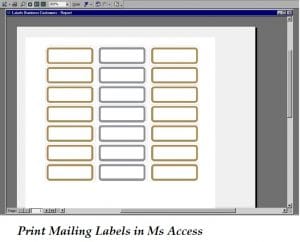 Pasta sūtījumu uzlīmju izveide, izmantojot Access datubāzes tabulās ietvertos datus, ir viena no visbiežāk paustajām prasībām, ko pauž vairāki MS Access lietotāji. Labā ziņa ir tā, ka varat vienkārši izmantot uzlīmju vedni, kas ir iebūvēta MS Access funkcija pasta sūtījumu uzlīmju izveidei un drukāšanai. Vednis ne tikai ļauj atlasīt datus no datubāzēm, lai tos drukātu uz uzlīmēm, bet arī ļauj drukāt un izveidot uzlīmes kā atskaites, kas ir pietiekami mazas, lai ietilptu uzlīmes izmērā. Lai uzlīmju izveidei varētu izmantot datus no Access tabulām, vispirms ir jāpārliecinās, ka dati ir formatēti tā, lai tie ietilptu uzlīmē.
Etiķešu vednis ļauj izmantot arī datus no citām MS Office lietojumprogrammām un izmantot tos drukāšanai uz pasta etiķetēm, kas izveidotas, izmantojot MS Access. Lai gan etiķeti var izveidot vairākiem mērķiem, viens no visbiežāk sastopamajiem etiķešu veidošanas mērķiem ir nosūtīšana pa pastu. Veidojot pasta etiķetes, izmantojot Access, atskaites drukāšanas laikā tā automātiski apkopos adrešu datus no tabulas un izveidos visām adresēm atbilstošu etiķeti.
Galvenie soļi, kas jāievēro, lai drukātu pasta etiķetes programmā Access
- Atveriet datu bāzi, kurā ir adreses dati, kurus vēlaties saņemt pasta adresēs.
- Navigācijas rūtī atlasiet tabulu, vaicājumu, atskaiti, kurā ir dati, kurus vēlaties iekļaut etiķetēs.
- Atveriet cilni Izveidot un atskaites grupā atlasiet Iezīmes poga.

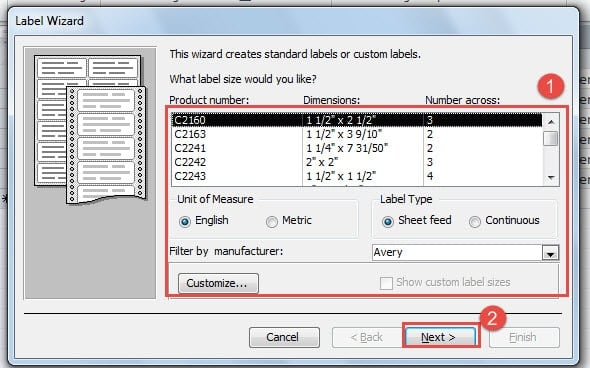
- Tiks atvērts etiķešu vednis, izvēlieties drukājamās etiķetes veidu. Turpiniet, noklikšķinot uz Tālāk.

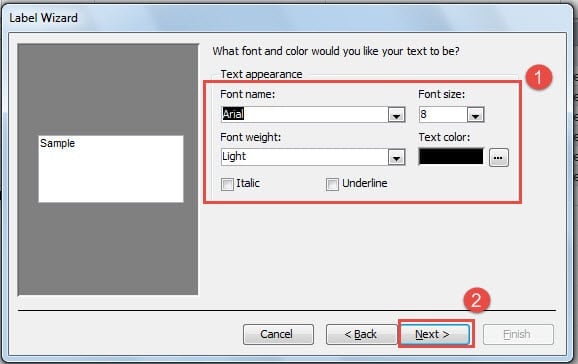
- Veiciet visas kosmētiskās izmaiņas etiķetēs, fonta lielumā, krāsā, svarā utt. Turpiniet, noklikšķinot uz Tālāk.

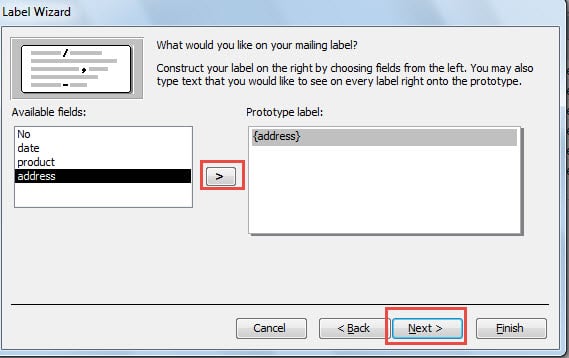
- Izmantojiet simbolu ">", lai atlasītu laukus, kurus vēlaties iekļaut prototipa etiķetē. Turpiniet, noklikšķinot uz Tālāk.

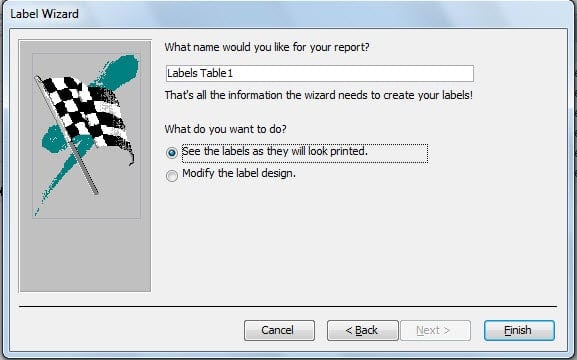
- Nosauciet izveidotā pārskata nosaukumu, lai pabeigtu, noklikšķiniet uz Pabeigt.

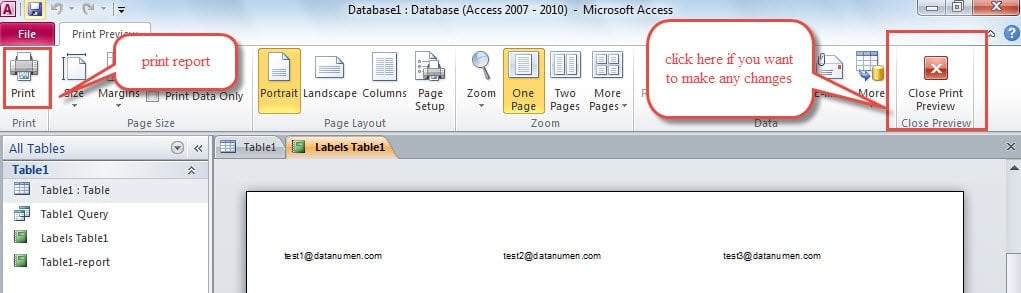
- Izveidotais etiķetes pārskats tiks parādīts ekrānā, priekšskatiet to, lai vajadzības gadījumā veiktu izmaiņas pēdējā brīdī.
- Ja parādītā ziņojuma rezultāti ir apmierinoši, ievietojiet etiķetes printerī un drukājiet atskaiti.

Jūs varat kārtot savas etiķetes, izmantojot ZIP kodu, lai izpildītu pasta sūtījumu vairumsūtīšanas noteikumus. Ja rodas problēmas, izvēloties labāko pasta sūtījumu etiķešu formātu, varat izmantot savu etiķešu komplektu. Šis komplekts var palīdzēt sniegt norādījumus par vispiemērotāko etiķešu veidu.
Iezīmju izveide, izmantojot Access, ir ļoti vienkāršs uzdevums, it īpaši, ja izmantojat etiķešu vedni. Šī lietojumprogramma ir pilna ar vairākām un ārkārtīgi noderīgām funkcijām, kas var palīdzēt jebkurai organizācijai efektīvi strādāt ar minimāliem resursiem. Lai izveidotu etiķetes programmā Access, jums ir nepieciešama tikai datu bāze ar adrešu datiem.
Piekļuves kundzes laika gaitā mēdz tikt bojātas
Tā kā arvien vairāk datu nonāk Access datu bāzē, pamatā esošais fails var tikt bojāts. Lai tiktu galā ar šādu situāciju, jums vajadzētu saglabāt izsmalcinātu mdb atkopšana programmatūra apkārt. Turklāt jums jāpārliecinās, ka visiem lietotājiem tiek paziņota datu bāzes paraugprakse Ms Access datu bāzu izmantošanai, tostarp periodisku dublējumu glabāšanai.
Autora ievads:
Vivians Stīvenss ir datu atkopšanas eksperts DataNumen, Inc., kas ir pasaules līderis datu atkopšanas tehnoloģiju, tostarp labot mdf faila bojājumus un Excel atkopšanas programmatūras produkti. Lai iegūtu vairāk informācijas, apmeklējiet vietni www.datanumen. Ar