
Excel darblapā nevar izveidot kolonnu diagrammu vai līniju diagrammu ar trim datu sērijām. Tādējādi burbuļu diagramma var būt jūsu pirmā izvēle.
Galvenā burbuļdiagrammas atšķirība ir tāda, ka pats burbulis atspoguļo arī datu kopu. Tādēļ šādā diagrammā tas faktiski satur trīs datu sērijas. Turpmāk tiks aprakstīts, kā izveidot šādu diagrammu.
Izveidojiet burbuļu diagrammu
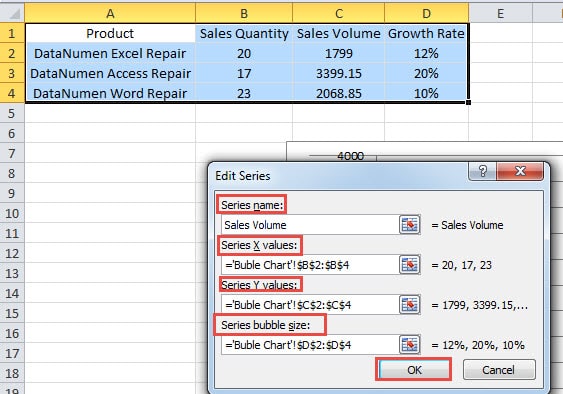
Šajā darblapā ir trīs datu sērijas par pārdošanas apjomu. Un tagad šai darblapai varat izveidot burbuļu diagrammu.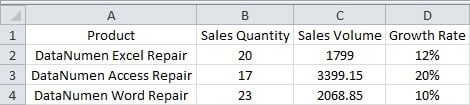
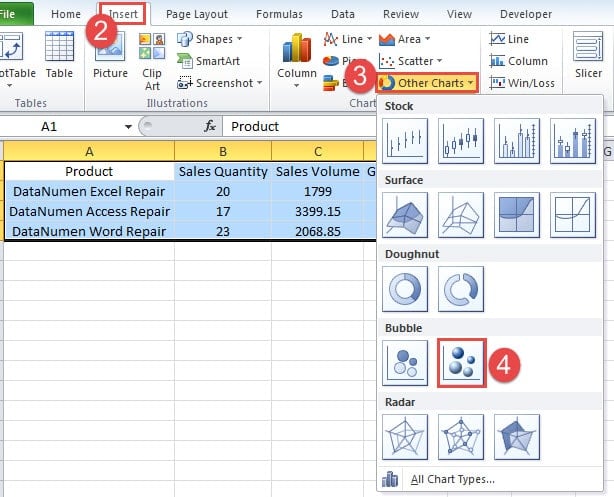
- Atlasiet mērķa apgabalu.
- Lentē noklikšķiniet uz cilnes “Ievietot”.
- Pēc tam noklikšķiniet uz pogas “Citas diagrammas”.
- Nolaižamajā izvēlnē noklikšķiniet uz burbuļdiagrammas opcijas. Ja vēlaties labāku efektu, varat izvēlēties arī to, kam ir 3D efekts.
Tagad jūs redzēsiet diagrammu, kurā ir tikai viens burbulis.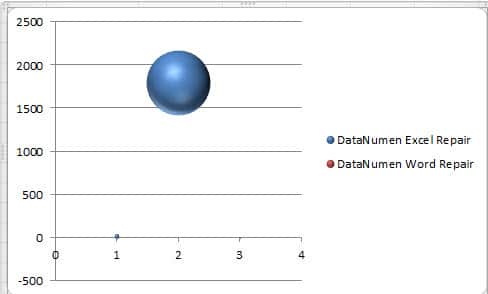
Tāpēc ir jāveic turpmākas darbības.
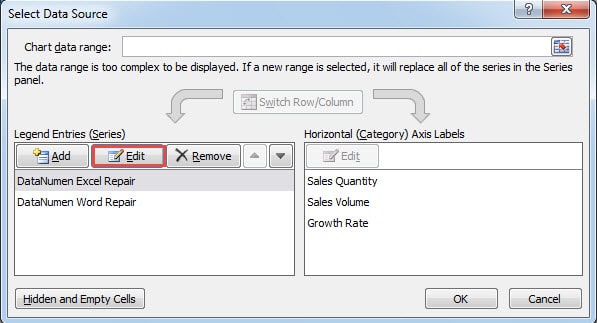
- Pēc diagrammas izveides rīkjoslā būs redzamas opcijas “Diagrammas rīks”. Un šeit noklikšķiniet uz pogas “Atlasīt datus”.

- Tagad logā “Atlasīt datu avotu” noklikšķiniet uz pogas “Rediģēt”.

- Pēc tam ievadiet atbilstošo saturu loga “Rediģēt sēriju” tekstlodziņos. Sērijas nosaukumam varat tieši ievadīt tajā nosaukumu. Vai arī jūs varat izvēlēties arī darblapā. Asu un burbuļu lieluma vērtības ir saistītas ar darblapas datiem. Varat arī tos pārslēgt atbilstoši savām vajadzībām.

- Pēc tam noklikšķiniet uz “OK”.
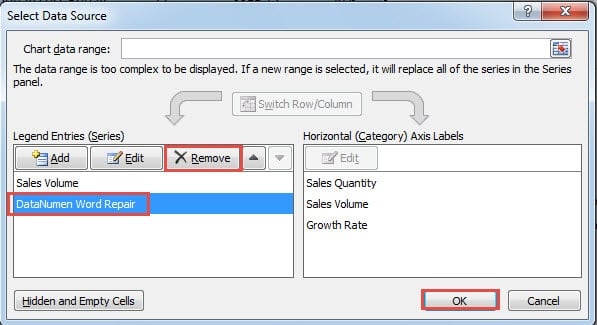
- Tagad jūs atgriezīsities logā “Atlasīt datu avotu”. Šeit izdzēsiet sēriju “DataNumen Word Repair”. Darblapā jums ir jāizdzēš atbilstoši faktiskajam iestatījumam.

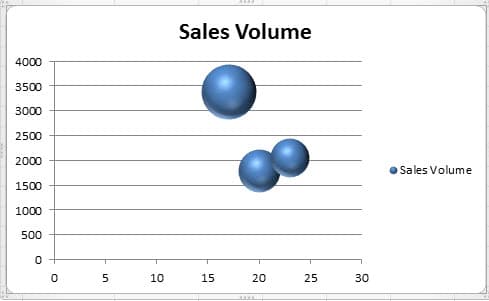
- Pēc tam noklikšķiniet uz Labi. Tagad diagrammā ir trīs burbuļi.


Pielāgojiet burbuļu diagrammu
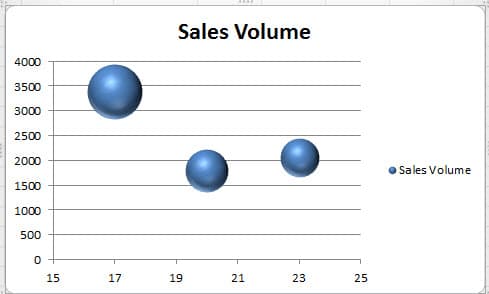
Šajā burbuļu diagrammā abi burbuļi savienojas kopā, kas nav tik skaidrs. Tādēļ jūs varat arī modificēt diagrammu.
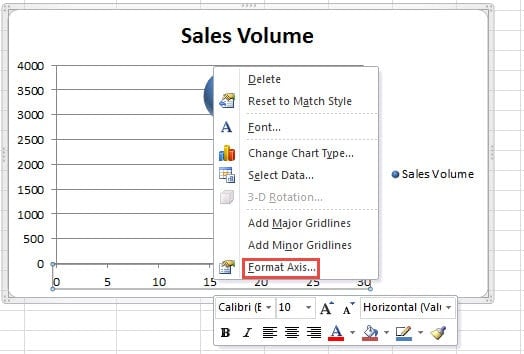
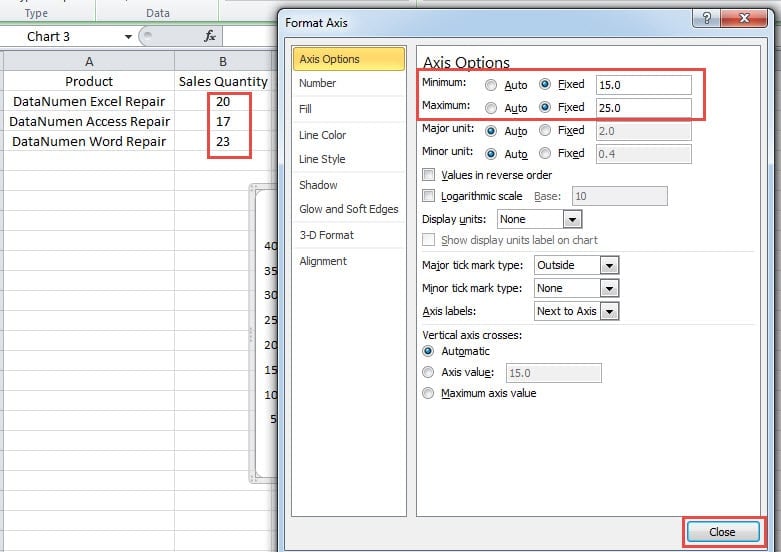
- Diagrammā ar peles labo pogu noklikšķiniet uz X ass.
- Izvēlnē izvēlieties opciju “Formatēt asi”.

- Logā “Formatēt asi” mainiet minimālo un maksimālo skaitu atbilstoši vērtībai “Pārdošanas daudzums”. Varat arī veikt korekciju atbilstoši faktiskajiem datiem.

- Un tad aizveriet logu. Un tagad jūs atradīsit, ka visi burbuļi ir atsevišķi savās vietās. Šī saskarne ir daudz labāka nekā iepriekšējā.
Mainiet burbuļa krāsu
Katra burbuļa noklusējuma krāsa ir vienāda. Ja vēlaties, lai katram burbulim būtu atšķirīga krāsa, varat to iestatīt arī manuāli.
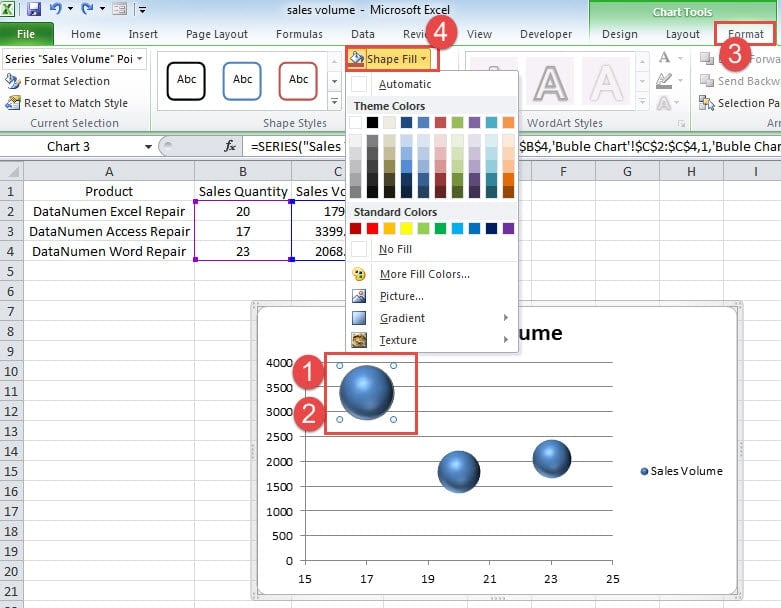
- Noklikšķiniet uz burbuļa, kura krāsu vēlaties mainīt. Tagad jūs redzēsiet, ka faktiski visi diagrammas burbuļi ir atlasīti.
- Tagad vēlreiz noklikšķiniet uz diagrammas. Tādējādi ir atlasīts tikai mērķa burbulis. Uzmanieties, lai neveiktu dubultklikšķi uz burbuļa. Pretējā gadījumā parādīsies logs “Datu sērijas formatēšana”.
- Tagad lentē zem “Diagrammas rīki” noklikšķiniet uz cilnes “Formatēt”.
- Pēc tam rīkjoslā noklikšķiniet uz pogas “Formas aizpildīšana”.

- Nolaižamajā izvēlnē izvēlieties burbuļa krāsu.
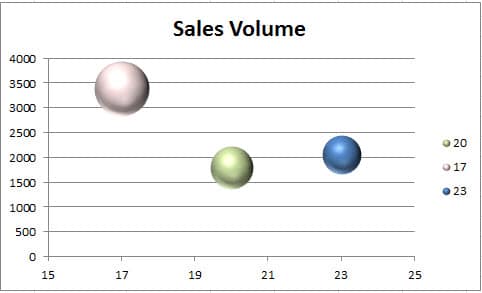
- Un tagad atkārtojiet darbības un mainiet krāsu citiem burbuļiem. Zemāk redzamajā attēlā mēs arī esam mainījuši diagrammas krāsu.
Identificējiet dažādus burbuļus
Diagrammā, pat ja iestatāt citu krāsu, jūs joprojām nezināt, kurš produkts ir atbilstošie burbuļa dati. Diagrammas leģenda parāda tikai katra produkta pārdošanas daudzumu. Tādējādi diagrammā jāpievieno etiķetes.
- Dzēsiet leģendu diagrammā.
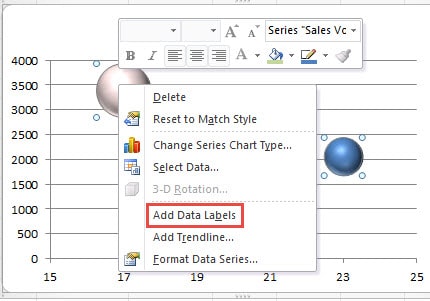
- Ar peles labo pogu noklikšķiniet uz jebkura burbuļa.
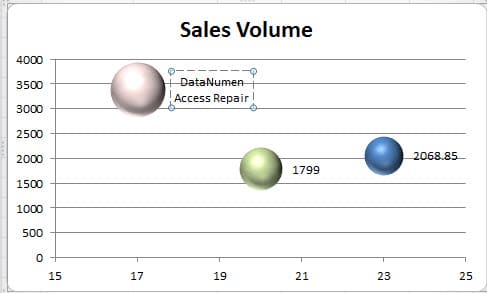
- Pēc tam izvēlieties opciju “Pievienot datu etiķetes”. Tādējādi datu etiķetes parādīsies diagrammā.

- Tagad noklikšķiniet uz etiķetes, kuru vēlaties mainīt. Šeit tiks atlasītas visas etiķetes.
- Šajā solī vēlreiz noklikšķiniet uz etiķetes. Tādējādi tiks atlasīta tikai mērķa etiķete.
- Tagad jūs varat mainīt numuru produktā.

- Atkārtojiet iepriekš minētās darbības un mainiet visas pārējās diagrammas iezīmes.

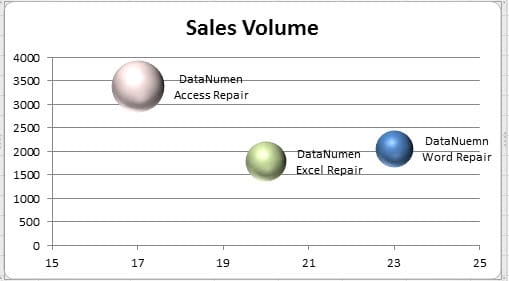
Pēc visām tālāk norādītajām darbībām tagad esat izveidojis perfektu burbuļu diagrammu. Un jūs neapjuksiet par atbilstošajiem produktiem.
Burbuļu diagrammu ir grūti izdzīvot Excel avārijā
Excel avārija var notikt jebkurā laikā. Tā rezultātā tiks bojāti gandrīz visi dati un informācija programmā Excel, tostarp diagrammas un tabulas. Šobrīd iesakām izmantot mūsu spēcīgo labošanas rīku, lai atgūt Excel. Izmantojot šo rīku, jūs varat atgūt visus bojātā Excel faila elementus.
Autora ievads:
Anna Ma ir datu atkopšanas eksperte DataNumen, Inc., kas ir pasaules līderis datu atkopšanas tehnoloģiju, tostarp vārdu atgūšana un perspektīvas remonta programmatūras produktus. Lai iegūtu vairāk informācijas, apmeklējiet vietni www.datanumen. Ar