
Kā jūs zināt, programma Outlook neatbalsta eksporta filtrus. Tātad, ja jums ir vairāki vienumi Outlook kalendārā, kā varat iegūt un izdrukāt visus atkārtotus tikšanās gadījumus? Šis raksts iemācīs jums to sasniegt, veicot 2 vienkāršas darbības.
Esmu izveidojis daudzus vienumus Outlook kalendārā, tostarp neregulāras sanāksmes, neregulāras tikšanās, kā arī vienu periodisku tikšanos, kas ieplānota 2.nd Katra mēneša trešdiena. Tagad ceru izvilkt un izdrukāt tikai tikšanās sēriju, lai katru mēnesi varētu pārbaudīt, kurā datumā ir konkrētā trešdiena un nevienu no tām nepalaist garām. Tomēr es zinu, ka programma Outlook neatbalsta eksporta filtrus. Man ir jāapsver citas pieejas. Šeit ir mani risinājumi.
1. darbība. Eksportējiet visas Outlook tikšanās programmā Excel
- Sākumā Outlook kalendāra rūtī pārejiet uz cilni “Skats” un noklikšķiniet uz pogas “Mainīt skatu”. Uznirstošajā sarakstā atlasiet opciju “Saraksts”.
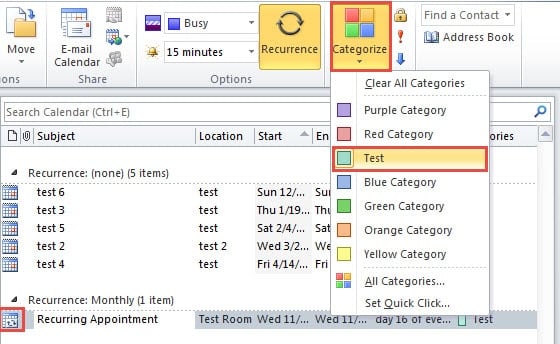
- Pēc tam tikšanās sarakstā atrodiet periodisko tikšanos un piešķiriet tai kategoriju.
- Pēc tam dodieties uz "Fails"> "Atvērt"> "Importēt".
- Tiks parādīts jauns dialoglodziņš “Importēšanas un eksportēšanas vednis”, kurā atlasiet “Eksportēt uz failu” un noklikšķiniet uz “Tālāk”.
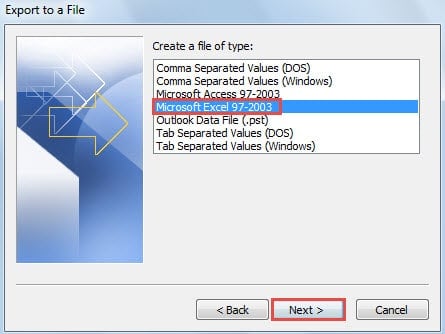
- Nākamajā ekrānā “Eksportēt uz failu” izvēlieties “Microsoft Excel 97 – 2003” un nospiediet “Tālāk”.

- Pēdējā saskarnē atlasiet avota mapi Kalendārs un noklikšķiniet uz "Tālāk".
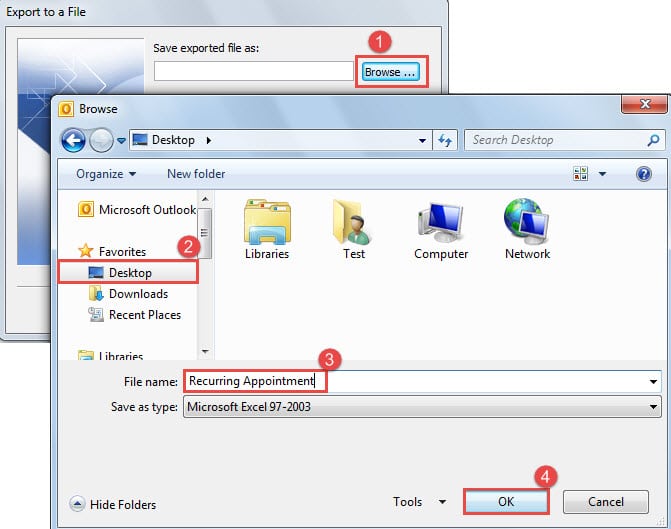
- Tālāk jums jānorāda “saglabāt eksportēto failu kā”. Veiciet tālāk norādītās darbības.
- Pirmkārt, noklikšķiniet uz pogas Pārlūkot.
- Un pēc tam atlasiet saglabāšanas galamērķi, piemēram, “Darbvirsma”.
- Nākamais nosaukums eksportētajam failam, piemēram, “Atkārtota tikšanās”.
- Visbeidzot noklikšķiniet uz Labi.

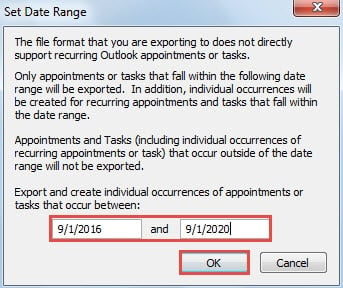
- Vēlāk noklikšķiniet uz pogas “OK” > “Pabeigt”. Jums būs jāiestata datumu diapazons. Varat to norādīt atbilstoši savām drukāšanas vajadzībām.

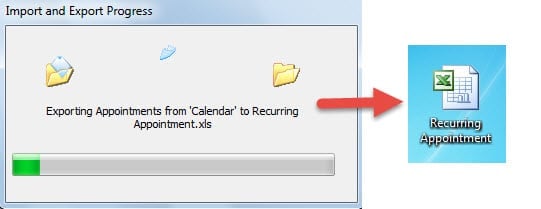
- Pēc tam, kad būsit noklikšķinājis uz pogas “OK”, sāksies eksporta process. Galu galā jūs saņemsiet eksportētu Excel failu mērķa mapē.

2. darbība. Filtrējiet, lai rādītu tikai visas tikšanās reizes
- Tagad veiciet dubultklikšķi uz eksportētā faila, lai to atvērtu programmā Excel.
- Pēc tam varat noņemt nevēlamās kolonnas atbilstoši savām vajadzībām.
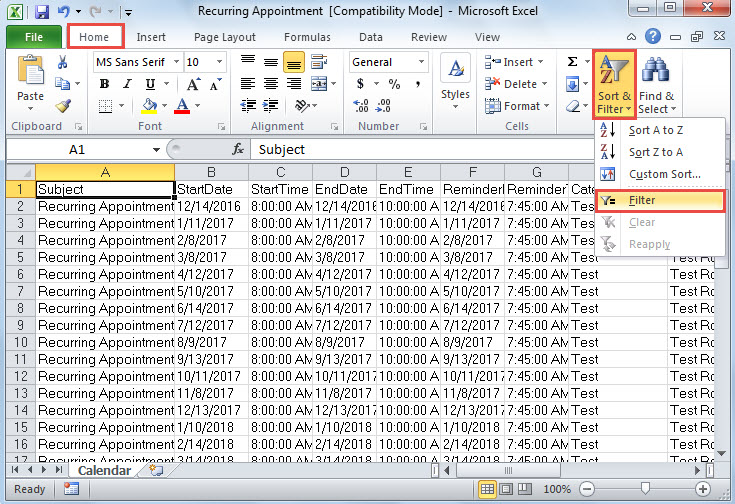
- Pēc tam cilnē "Sākums" noklikšķiniet uz pogas "Kārtot un filtrēt". Nolaižamajā sarakstā atlasiet “Filtrs”.

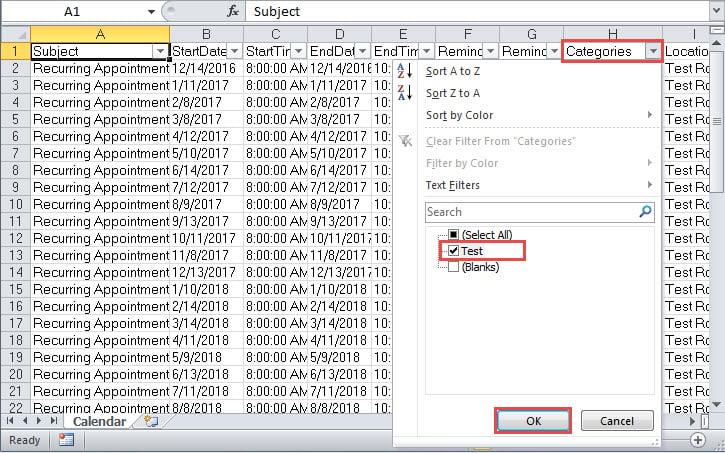
- Pēc tam noklikšķiniet uz galvenes "Kategorijas". Nolaižamajā sarakstā atspējojiet “(Atlasīt visu)”, lai noņemtu atzīmi no visām izvēles rūtiņām. Pēc tam 1. darbībā atlasiet tikai iepriekš iestatīto kategoriju.

- Vēlāk noklikšķiniet uz “OK”, lai iespējotu filtru pēc kategorijas.
- Tagad failā tiek rādītas tikai tikšanās sērijas vienā atkārtojumā. Jūs varat izdrukāt pašreizējo lapu kā parasti. Vienkārši dodieties uz izvēlni "Fails" un cilni "Drukāt". Visbeidzot atlasiet printeri un noklikšķiniet uz pogas "Drukāt".
Savlaicīgi glābiet savus Outlook datus
Kad programma Outlook tiek apdraudēta, vispirms ir jāapsver iesūtnes labošanas rīka izmantošana. Bet jums vajadzētu labāk sagatavoties tās neveiksmei pirms laika, jo tā nevar risināt ekstremālās situācijas. Citiem vārdiem sakot, tas nevar labot nopietni bojātus Outlook failus. Tādā gadījumā jums neatliek nekas cits, kā palīdzēt uzticamākam cilvēkam PST atkopšana rīks, piemēram DataNumen Outlook Repair.
Autora ievads:
Šērlija Džana ir datu atkopšanas eksperte DataNumen, Inc., kas ir pasaules līderis datu atkopšanas tehnoloģiju, tostarp sql atgūšana un perspektīvas remonta programmatūras produktus. Lai iegūtu vairāk informācijas, apmeklējiet vietni www.datanumen. Ar