
Jums var būt skaitļu kolonna ar dažādu garumu un aiz komatu. Sastādot tos ar zīmēm aiz komata, jūs varat tos intuitīvāk salīdzināt.
Vai jums kādreiz ir bijis nepieciešams tabulā sastādīt ciparu grupu ar to aiz komata, lai mēs varētu tos kārtīgi salīdzināt? Tomēr neatkarīgi no tā, kā jūs darāt ar rindkopu izlīdzināšanas pogām, tās vienkārši netiks pareizi sakārtotas aiz komata. Tāpēc, lai izlīdzinātu decimāldaļskaitļus, piemēram, kravu svaru vai valūtas summas, pamatojoties uz to decimāldaļu, jums vajadzētu atsaukties uz tālāk norādīto metodi.
Rindojiet numurus ar decimālzīmēm
Strādājot ar skaitļiem, varat iestatīt ne tikai kreiso vai labo izlīdzināšanu skaitļu sērijām, bet arī ciparu cilni, lai skaitļu kolonna tiktu izlīdzināta pēc cipariem aiz komata.
- Atlasiet kolonnu, kuras saturu vēlaties izlīdzināt, un pēc tam lentē noklikšķiniet uz cilnes “Sākums”.
- Grupā “Rindkopas” noklikšķiniet uz pogas “Līdzināt tekstu pa kreisi”.
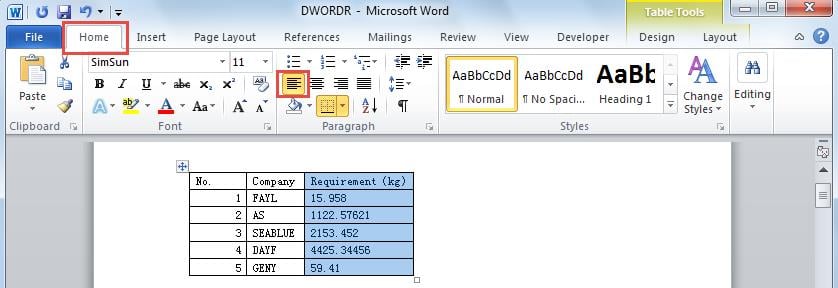
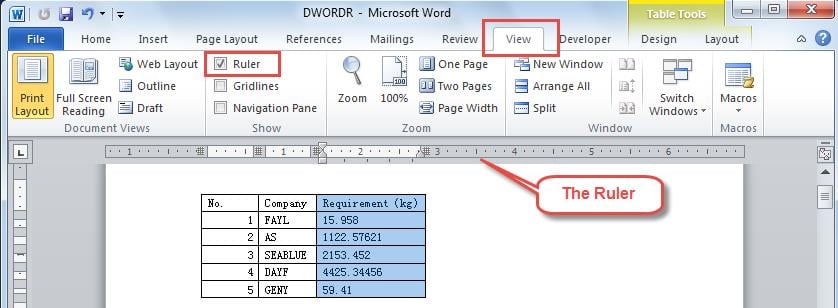
- Pārslēdzieties uz cilni “Skatīt”, noklikšķiniet uz izvēles rūtiņas “Lineāls”. Un pēc tam lineāls parādīsies lapas augšpusē, kā mēs redzam zemāk.

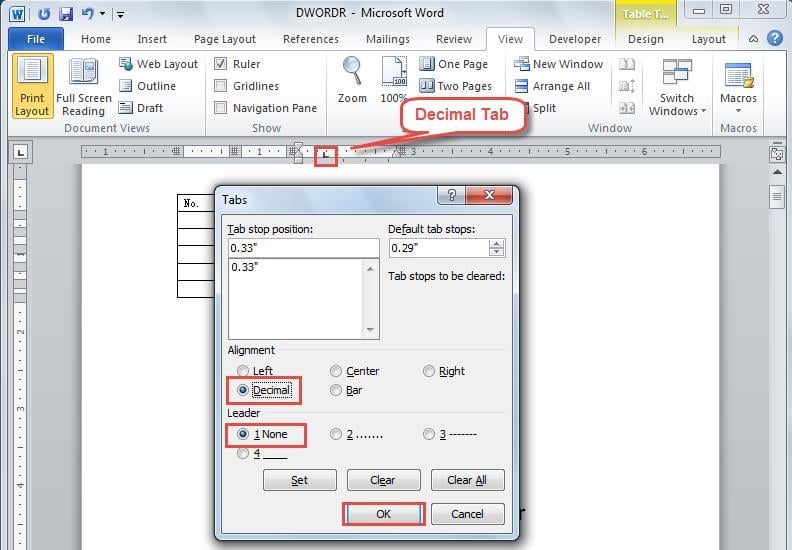
- Veiciet dubultklikšķi uz lineāla, kur vēlaties atrast decimāldaļu. Pēc tam jūs pamanīsit, ka lineālā parādās cilne decimāldaļās.
- Nākamajā dialoglodziņā “Cilnes” sadaļā “Alignment” atlasiet “Decimal” un sadaļā “Leader” pārliecinieties, vai esat atlasījis “1 None”. Pēc tam noklikšķiniet uz Labi.

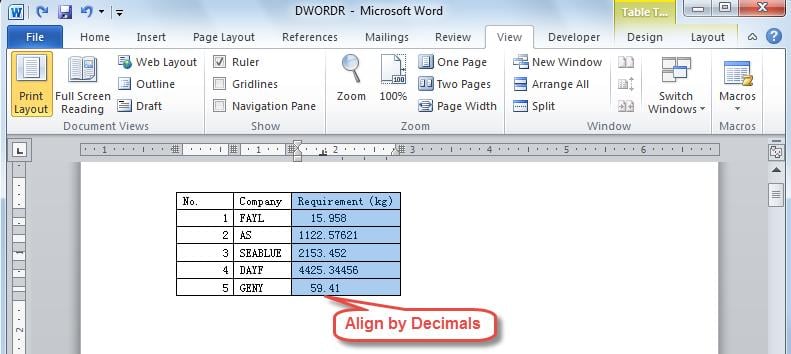
- Pēc tam redzēsiet, ka kolonnā esošie skaitļi sāk izlīdzināties pēc to decimālzīmēm. Un nākamreiz, kad šajā kolonnā ierakstīsiet skaitli, tā decimālzīme tiks izlīdzināta pie decimālzīmes tabulatora.

- Ja vēlaties mainīt vietu, kur atrodas jūsu decimāldaļskaitļi, varat pārvietot cilni aiz komata, noklikšķinot un velkot to.
Atgūstiet savus datus, ja tiek bojāts vārds
Kā jau minējām, Word ļauj mums arī rindot skaitļus, pamatojoties uz to decimāldaļām. Turklāt Word piedāvā daudzas citas noderīgas funkcijas. Neskatoties uz visu, mums vienmēr jāievēro piesardzība attiecībā uz mūsu Word dokumentu, jo tas var pēkšņi avarēt. Word avāriju gadījumā vispirms jums vajadzētu izmantot Word iebūvētā remonta rīka palīdzību. Tomēr, ja iepriekšminētais rīks nedarbojas, jums vajadzētu izmantot specializētu ārēju vārdu labošana rīks. Izmantojot šo jūsu rīcībā esošo spēcīgo rīku, jūs noteikti varat atgūt savus datus ar minimāliem datu zudumiem.
Autora ievads
Kellija Džao ir datu atkopšanas eksperte DataNumen, Inc., kas ir pasaules līderis datu atkopšanas tehnoloģiju, tostarp Excel atgūšana un pdf programmatūras produktu labošana. Lai iegūtu vairāk informācijas, apmeklējiet vietni www.datanumen. Ar