
Kā mēs visi zinām, nelasīto e-pasta ziņojumu skaits tiks ievietots iekavās pasta mapes nosaukuma beigās. Bet, ja skaitlis ir 4, bet, atverot mapi, atrodat tikai 2 vēstules. Kas notika? Šis raksts ir tikai koncentrēts uz šo jautājumu.
Es jebkad esmu cietusi no šīs problēmas - nevar redzēt visus nelasītos e-pastus. Man ļoti nepatīk pastāvīgais numurs mapes nosaukuma beigās acīmredzamajā navigācijas rūtī. Faktiski šo problēmu var izraisīt divi iemesli, proti, filtrēts skats un atļaujas neesamība koplietotā Exchange pastkastē. Šeit ir 2 metodes atkarībā no diviem dažādiem cēloņiem.
1. Pārbaudiet, vai programma Outlook izmanto filtrētu skatu
Ja Outlook ziņojumi ir filtrētā skatā un jaunais e-pasts vienkārši papildina filtrus, e-pasts, protams, netiks rādīts. Tāpēc, ja nevarat piekļūt visiem nelasītajiem e-pasta ziņojumiem, jums jāpārbauda, vai programma Outlook vispirms izmanto filtrētu skatu. To var viegli pārbaudīt Outlook statusa joslā. Ja programma Outlook ir filtrētā skatā, tur būs iezīme “Lietots filtrs”.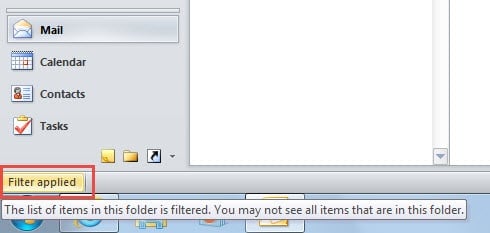
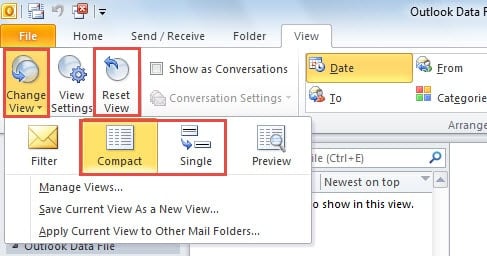
Ja tur redzat tekstu “Lietots filtrs”, tas ir jānoņem. Gan mainot pašreizējo skatu, gan atiestatot skatu, to var noņemt.
- Cilnē “Skats” noklikšķiniet uz pogas Mainīt skatu. Nolaižamajā sarakstā atlasiet “Compact” vai “Single”.

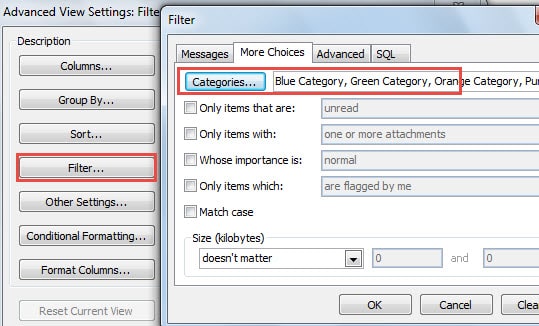
- Lai atiestatītu skatu, jums ir divas alternatīvas. Viens no tiem ir noklikšķināt uz pogas “Atiestatīt skatu”, kas notīrīs visus iepriekšējos pielāgotos iestatījumus. Vēl viens ir noklikšķiniet uz “Skatīt iestatījumus”> “Filtrs”. Logā “Filtrs” varat noņemt visus filtrus.

2. Pārliecinieties, vai jums ir atļauja apskatīt e-pastus
Ja izmantojat koplietotu apmainītu pastkasti, bet nevarat redzēt visus nelasītos e-pastus, jums jāpārliecinās, vai jums ir atļauja tos apskatīt. Tas nozīmē, ja jaunie e-pasta ziņojumi ir privāti un jums nav atļaujas, jūs tos noteikti nevarat pārbaudīt. Šajā situācijā varat izvēlēties aizmirst e-pastus vai lūgt atļauju pastkastes administratoram. No administratoru viedokļa viņi var veikt šādas darbības.
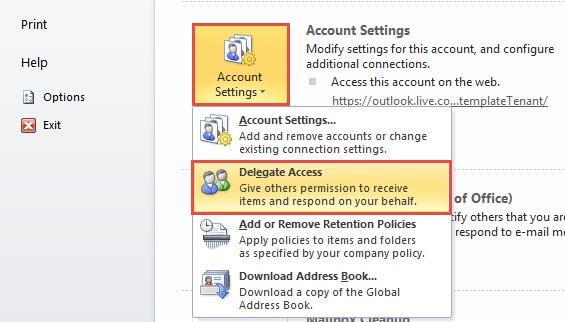
- Atveriet izvēlni “Fails” un cilnē “Informācija” noklikšķiniet uz pogas “Konta iestatījumi”.
- Pēc tam nolaižamajā sarakstā jums jāizvēlas “Piekļuves deleģēšana”.

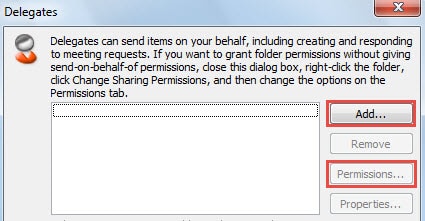
- Nākamajā uznirstošajā dialoglodziņā varat izmantot pogu “Pievienot”, lai pievienotu jebkurus delegātus. Taču, ja mērķa kontaktpersona ir delegātu sarakstā, varat uz tās noklikšķināt un tieši noklikšķināt uz pogas “Atļauja”.

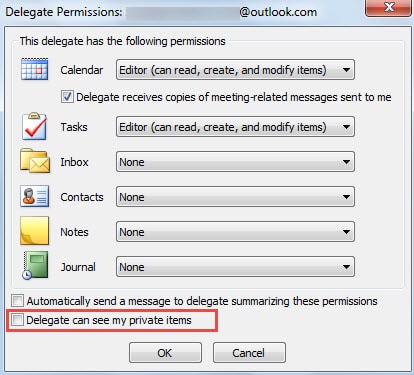
- Dialoglodziņā “Deleģēt atļauju” varat iestatīt visu veidu atļaujas. Atcerieties izvēlēties “Delegāts var redzēt manas privātās lietas.

- Visbeidzot noklikšķiniet uz virknes “OK”, lai aktivizētu atļaujas iestatījumus.
Atgūt Outlook datus avāriju gadījumā
Ja godīgi, neatkarīgi no tā, vai izmantojat POP3, IMAP vai Exchange kontu, programma Outlook ir neaizsargāta. Tādēļ jums jāuzmanās no iespējamiem riskiem un jāpievērš uzmanība dažādām kļūdām. Ja diemžēl jūs sastopaties ar Outlook avārijām. Outlook labošanai varat izmantot arī Scanpst.exe. Ja tas neizdodas, cita rīka iegāde ir jūsu pēdējā iespēja. Piemēram, DataNumen Outlook Repair ir ļoti ieteicama tā augstā līmeņa dēļ perspektīvas atgūšana likme.
Autora ievads:
Šērlija Džana ir datu atkopšanas eksperte DataNumen, Inc., kas ir pasaules līderis datu atkopšanas tehnoloģiju, tostarp sql atgūšana un perspektīvas remonta programmatūras produktus. Lai iegūtu vairāk informācijas, apmeklējiet vietni www.datanumen. Ar