
Mēģinot izdzēst vai pārvietot mapi programmā Outlook, var tikt parādīta kļūda - “Nevar pārvietot vienumus. Mape ir pilna. ” Vai arī, mēģinot pārdēvēt mapi, var parādīties arī šāda veida kļūda. Šis raksts jums pateiks, kā no tā atbrīvoties.
Faktiski kļūda “Mape ir pilna” nozīmē, ka jūsu Outlook fails sasniedz lieluma ierobežojumus. Papildus tam failu korupcija ir vēl viens svarīgs iemesls. Lai novērstu šo kļūdu, jums ir skaidri jānorāda cēloņi. Veiciet tālāk norādītās darbības.
1. darbība: noskaidrojiet iemeslus, pārbaudot Outlook faila formātu un lielumu
- Lai pārliecinātos, vai jūsu Outlook fails ir ANSI vai Unicode formātā, varat doties uz “Fails”> “Konta iestatījumi”.
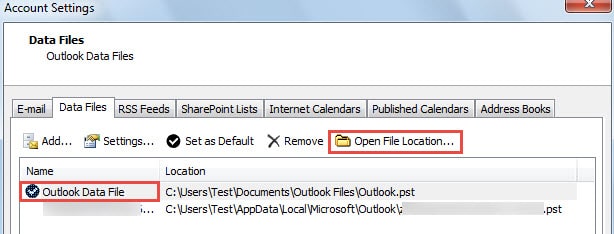
- Pēc tam logā “Konta iestatījumi” pārslēdzieties uz cilni “Datu fails”, kur varat redzēt visus savus Outlook datus.
- Pēc tam veiciet dubultklikšķi uz mērķa faila, kas atvērs jaunu dialoglodziņu. Laukā “Formāts” “Outlook Data File” nozīmē Unicode formātu, un “Outlook Data File (97-2002)” attiecas uz ANSI formātu.
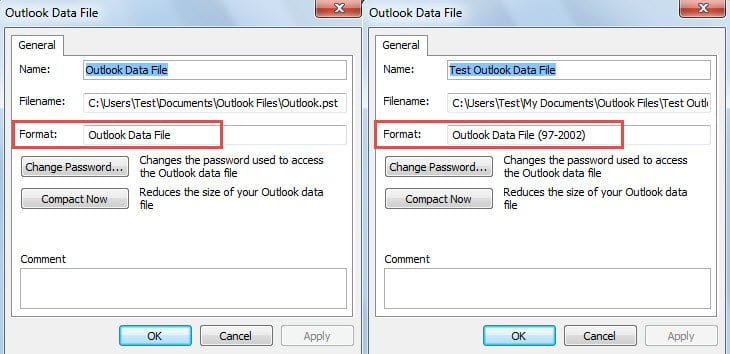
- Pēc formāta pārbaudes noklikšķiniet uz “OK”, lai aizvērtu dialoglodziņu un atgrieztos cilnē “Data File”. Atrodiet un noklikšķiniet uz “Atvērt faila atrašanās vietu”.

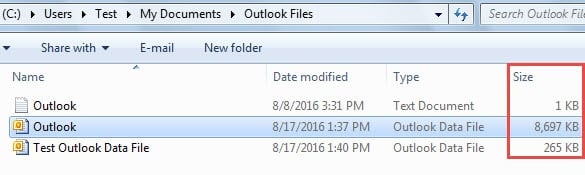
- Pēc tam tiks atvērts jauns logs. Slejā “Izmērs” varat pārbaudīt Outlook faila lielumu.

2. solis: veiciet atbilstošas darbības atkarībā no konkrētajiem gadījumiem
Atkarībā no atšķirīgā Outlook faila lieluma un formāta, šeit ir 3 veidu pasākumi. Jūs varat veikt attiecīgas darbības atbilstoši saviem īpašajiem gadījumiem.
- Ja jūsu Outlook fails ir ANSI formātā un tā lielums ir aptuveni 1.8 GB, iespējams, fails ir sasniedzis maksimālo izmēru ierobežojumu 2 GB. Šajā situācijā jūs varat izmantot Outlook bezmaksas rīku - pst2gb, lai samazinātu izmēru.

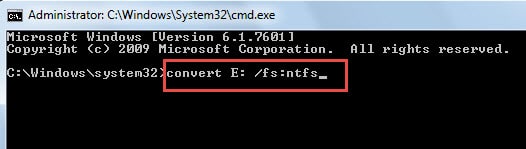
- Ja jūsu Outlook fails ir Unicode formātā un tā lielums ir aptuveni 4 GB, ir skaidrs, ka fails sasniedz jūsu diska lieluma ierobežojumu, kas ir FAT32 formātā. Saskaņā ar šo apstākli, jums ir nepieciešams, lai pārvērstu FAT32 formātu NTFS formātā. Atveriet “Komandrinda”, meklējot “cmd” “Sākuma izvēlnē” un izmantojot “konvertēt diska nosaukumu: / fs:ntfs”Komandu.

- Ja jūsu Outlook fails ir Unicode formātā un tā izmērs ir aptuveni 20 GB vai 50 GB, tas nozīmē, ka fails var sasniegt noklusējuma lieluma ierobežojumus. Šajā gadījumā jums ir divas alternatīvas. Viens no tiem ir mainīt Outlook faila noklusējuma lieluma ierobežojumus, mainot reģistra atslēgu. Vēl viens ir sadalīt failu vairākos mazos, uz kuriem varat atsaukties uz citu rakstu - “3 metodes, kā sadalīt lielu Outlook failu mazos".
3. solis: Labojiet savu apdraudēto Outlook failu
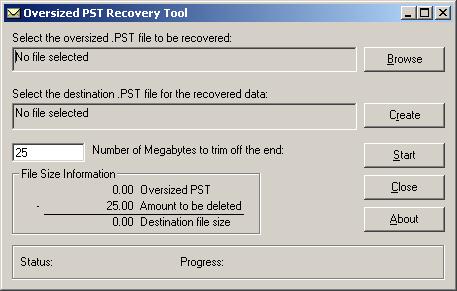
Pēc iepriekš minētajām darbībām, ja kļūda joprojām pastāv vai ja jūsu lieta nepieder pie iepriekš minētajām situācijām, kļūda var būt saistīta ar jūsu Outlook faila bojājumu. Pēc tam jums jāpārbauda kļūda un jālabo fails.
- Izmantojot iesūtnes labošanas rīku
Outlook ir aprīkots ar iebūvētu labošanas rīku. Tādēļ varat to izmēģināt. Failu pārlūkā meklējot “Scanpst.exe”, to var ātri atrast. Dialoglodziņā noklikšķiniet uz “Pārlūkot”, lai atlasītu failu, un nospiediet pogu “Sākt”, lai skenētu failu. Nākamajā ekrānā noklikšķiniet uz pogas “Labot”, lai sāktu labošanu.
2. Izmantojot ārējā remonta rīku
Ja programma Outlook neizdodas, varat izmantot arī ārējā labošanas rīka palīdzību. Piemēram, DataNumen Outlook Repair ir ļoti ieteicams tā augstā atkopšanas ātruma, kā arī laika taupīšanas funkcijas dēļ.
Autora ievads:
Šērlija Džana ir datu atkopšanas eksperte DataNumen, Inc., kas ir pasaules līderis datu atkopšanas tehnoloģiju, tostarp sql atgūšana un perspektīvas remonta programmatūras produktus. Lai iegūtu vairāk informācijas, apmeklējiet vietni www.datanumen. Ar