
Ja jūs cerat, ka programma Outlook var automātiski nolasīt e-pasta tēmas un sūtītāja informāciju, kad jūsu pastkastē nonāk jauns e-pasts, varat izmantot šajā rakstā sniegto veidu. Tas viegli apvienos noteikumu un skriptu.
Kā parasti, kad pienāk jauns e-pasts, jūs dzirdēsiet noklusējuma brīdinājuma skaņu. Taču lielākoties jūs vēlaties vairāk nekā tikai šādu skaņu. Jūs varētu vēlēties, lai Outlook varētu nolasīt jaunā e-pasta tēmu, kā arī sūtītāju, lai jūs varētu ātri iegūt pamatinformāciju par jauno e-pastu, to pašam neskatot. Lai gan Outlook nenodrošina šo funkciju, jūs joprojām varat to viegli panākt, izmantojot šo metodi.
Automātiski nolasīt katra ienākošā e-pasta tēmu un sūtītāju
- Lai sāktu, palaidiet savu Outlook kā parasti.
- Pēc tam Outlook logā jānospiež taustiņu pogas “Alt + F11”.
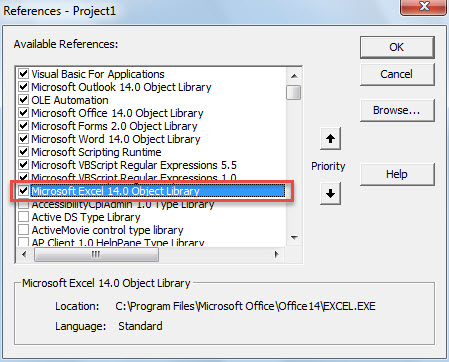
- Tad jūs saņemsiet piekļuvi Outlook VBA redaktora logam, kurā vispirms ir jāiespējo “Microsoft Excel Object”.
- Vienkārši noklikšķiniet uz “Rīki”> “Atsauces”.
- Jaunajā dialoglodziņā atrodiet un atzīmējiet izvēles rūtiņu blakus “Microsoft Excel objektu bibliotēka”.

- Pēc tam jums jāatver neizmantots modulis vai vienkārši jāievieto jauns jauns modulis.
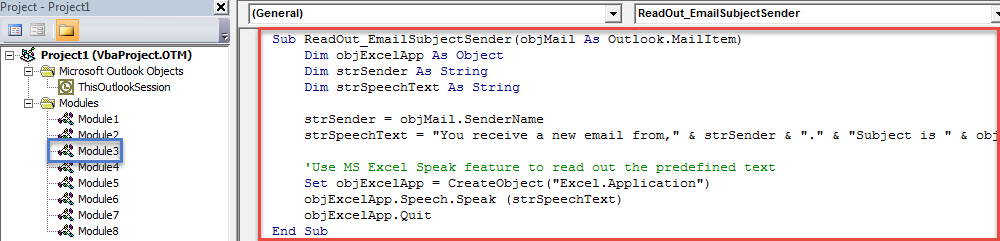
- Pēc tam šajā moduļa logā nokopējiet šādu VBA kodu.
Sub ReadOut_EmailSubjectSender(objMail As Outlook.MailItem)
    Dim objExcelApp As Object
    Dim strSender As String
    Dim strSpeechText As String

    strSender = objMail.SenderName
    strSpeechText = "You receive a new email from," & strSender & "." & "Subject is " & objMail.Subject & "."

    'Use MS Excel Speak feature to read out the predefined text
    Set objExcelApp = CreateObject("Excel.Application")
    objExcelApp.Speech.Speak (strSpeechText)
    objExcelApp.Quit
End Sub
- Pēc tam jūs varētu iziet no Outlook VBA redaktora.
- Vēlāk jums jāizveido jauns noteikums šī skripta palaišanai.
- Pirmkārt, dodieties uz izvēlni Fails un nospiediet pogu Pārvaldīt kārtulas un brīdinājumus.
- Pēc tam uznirstošajā dialoglodziņā noklikšķiniet uz pogas “Jauns noteikums”.
- Dialoglodziņa “Noteikumu vednis” pirmajā ekrānā atlasiet “Lietot kārtulu saņemtajiem ziņojumiem” un nospiediet “Tālāk”.
- Tālāk ignorējiet kārtulas nosacījuma izvēli un tieši noklikšķiniet uz “Tālāk”.
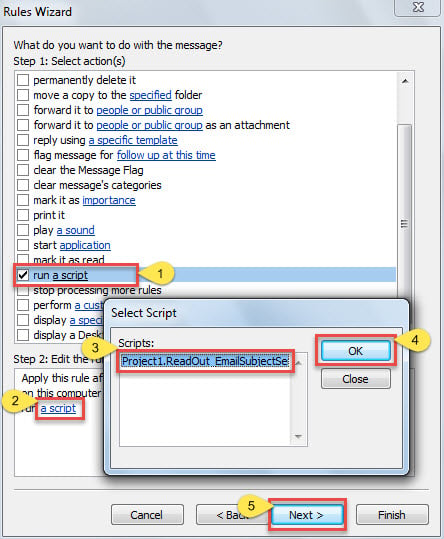
- Pēc tam kārtulas darbību atlasē izvēlieties “palaist skriptu” un iespējojiet nesen pievienoto skriptu “ReadOut_EmailSubjectSender”.

- Visbeidzot noklikšķiniet uz “Next” sērijas līdz pēdējam ekrānam. Šim noteikumam varat piešķirt nosaukumu un nospiediet pogu Pabeigt, lai pabeigtu kārtulas iestatīšanu.
- Turpmāk katru reizi, kad jūsu e-pastā nonāk jauns e-pasts, Outlook automātiski nolasīs jaunā pasta tēmu un sūtītāju iepriekš noteiktā formātā.
Apgrieziet sāpīgu Outlook datu zudumu
Tā kā programma Outlook ir pakļauta dažādām kļūdām un bojājumiem, Outlook datu zudums ir diezgan izplatīta problēma. Daudzi meklē perfektu veidu, kā novērst šīs problēmas. Nav šaubu, ka periodiska Outlook PST failu dublēšana ir viens no efektīvākajiem veidiem. Turklāt, ja iespējams, labāk uzturēt pieredzējušu servera administratoru. PST remonts rīks tuvumā, piemēram, DataNumen Outlook Repair. Tas spēj bez piepūles glābt PST failu.
Autora ievads:
Šērlija Džana ir datu atkopšanas eksperte DataNumen, Inc., kas ir pasaules līderis datu atkopšanas tehnoloģiju, tostarp labot mdf un perspektīvas remonta programmatūras produktus. Lai iegūtu vairāk informācijas, apmeklējiet vietni www.datanumen. Ar