
Šajā rakstā mēs vēlamies uzsvērt, kā parādīt efektīvus veidus, kā pagriezt vairākus attēlus savā Word dokumentā.
Papildus lieliskajai spējai tikt galā ar vārdiem, Word spēj apstrādāt arī attēlus. Piemēram, varat manipulēt ar vienu attēlu vienlaikus, izmantojot lentē pieejamos attēlu rīkus. Kā jūs zināt, iebūvētā funkcija var pilnībā apmierināt jūsu pieprasījumu pagriezt vienu attēlu. Mūsu šodienas padomi ļaus jums pagriezt vairākus attēlus vienā pakāpē.
Pirms sākam iepazīstināt jūs ar partijas rotācijas metodēm, mēs vispirms vēlamies piedāvāt jums vairākas dažādas pieejas viena attēla rotēšanai.
4 veidi, kā pagriezt vienu attēlu
Vienkārši veltiet sekundes, lai pārbaudītu šādus viena attēla pagriešanas veidus.
1. metode: izmantojiet rotācijas rokturi
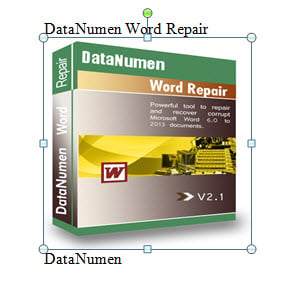
- Vispirms noklikšķiniet uz mērķa attēla. Ap attēlu var redzēt rokturus.
- Otrkārt, pārvietojiet kursoru virs apaļā, zaļā roktura un pagaidiet, līdz parādās izliekta bultiņas līnija.
- Pēc tam noklikšķiniet un pagrieziet attēlu pulksteņrādītāja virzienā vai pretēji pulksteņrādītāja virzienam līdz vajadzīgajai pakāpei.

2. metode: pagriezt ar precīzu grādu
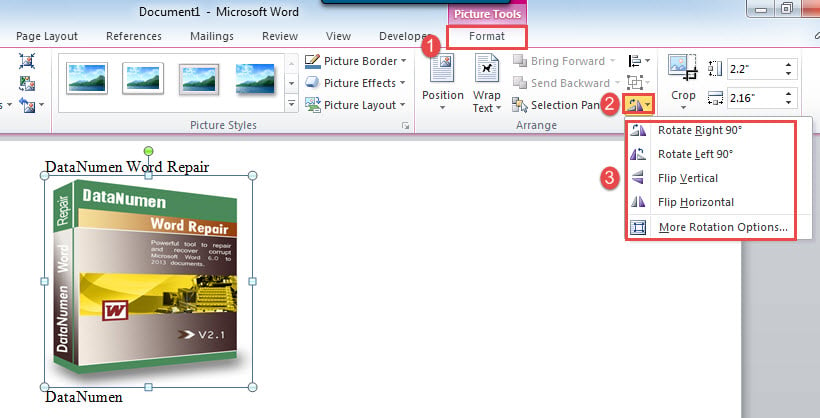
- Pirmkārt, noklikšķiniet uz attēla, lai lentē aktivizētu cilni "Formāts".
- Tālāk noklikšķiniet uz komandas “Pagriezt” grupā “Sakārtot”.
- Pēc tam nolaižamajā izvēlnē varat izvēlēties opciju.

- Ja jums ir nepieciešams pagriezt attēlu noteiktā pakāpē, jums jānoklikšķina uz “Vairāk rotācijas opciju”.
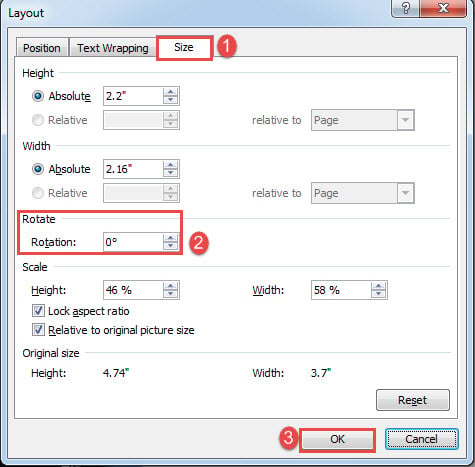
- Parādīsies dialoglodziņš “Izkārtojums”. Noklikšķiniet uz cilnes “Izmērs” un ievadiet rotācijas numuru.
- Visbeidzot, noklikšķiniet uz Labi.

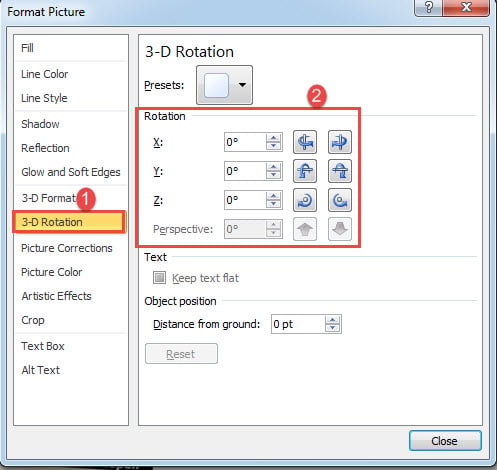
3. metode: izmantojiet trīsdimensiju rotāciju
- Lai sāktu, ar peles labo pogu noklikšķiniet uz mērķa attēla un izvēlieties "Formatēt attēlu".
- Otrkārt, lodziņā “Formatēt attēlu” izvēlieties opciju “3-D Rotation”.
- Sadaļā “Rotācija” ievadiet ciparus.
- Visbeidzot, noklikšķiniet uz “Aizvērt”, lai izietu.

4. metode: izmantojiet taustiņu “F4”
Ja izmantojat 2. metodi, lai pagrieztu attēlu līdz noteiktai pakāpei, varat pagriezt citu attēlu, nospiežot “F4” tādā pašā pakāpē. Tomēr tam ir ierobežojums. Jūs varat izmantot taustiņu “F4” tikai tad, ja izvēlaties “Flip Vertical”, “Flip Horizontal” vai iestatāt noteiktu rotācijas pakāpi pirmajam attēlam.
2 veidi, kā sērijveidā pagriezt vairākus attēlus
Tālāk ir norādītas metodes, kas atbilst jūsu vajadzībām, ja vienlaikus tiek pagriezti vairāki attēli.
1. metode: pagrieziet vairākus attēlus atlasē
- Pirmkārt un galvenokārt, veiciet atlasi starp vairākiem attēliem.
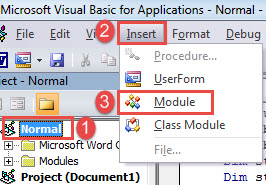
- Nospiediet “Alt + F11”, lai Word atvērtu VBA redaktoru.
- Tālāk noklikšķiniet uz “Normāls” un noklikšķiniet uz cilnes “Ievietot”.
- Pēc tam izvēlieties “Module”.

- Atveriet jauno moduli, veicot dubultklikšķi uz tā.
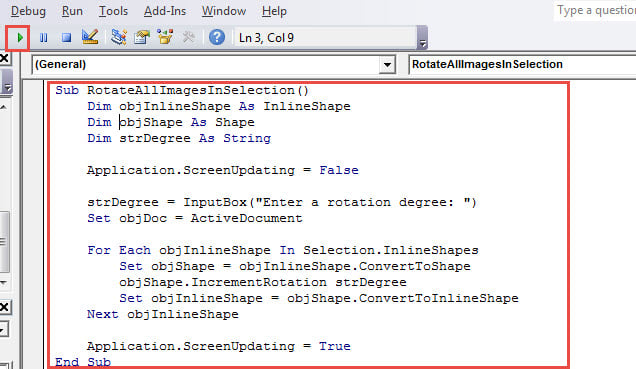
- Pēc tam labajā pusē esošajā rediģēšanas vietā ielīmējiet šādus kodus:
Sub RotateAllImagesInSelection()
  Dim objInlineShape As InlineShape
  Dim objShape As Shape
  Dim strDegree As String

  Application.ScreenUpdating = False

  strDegree=InputBox("Enter a rotation degree: ")
  Set objDoc = ActiveDocument

  For Each objInlineShape In Selection.InlineShapes
    Set objShape = objInlineShape.ConvertToShape
    objShape.IncrementRotation strDegree
    Set objInlineShape = objShape.ConvertToInlineShape
  Next objInlineShape

  Application.ScreenUpdating = True
End Sub
- Pēc tam noklikšķiniet uz “Palaist”.

- Būs ievades lodziņš. Ievadiet rotācijas pakāpi un noklikšķiniet uz “Labi”, lai turpinātu.

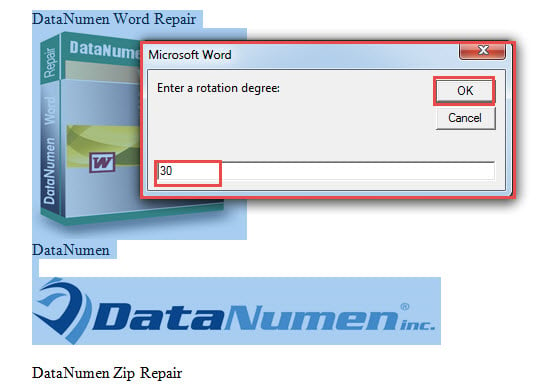
Tad jums tiks pagriezti tikai atlasītie attēli.
2. metode: pagrieziet visus attēlus dokumentā
- Lai instalētu un palaistu makro programmā Word, veiciet iepriekš norādītās darbības.
- Tikai šoreiz aizstājiet šo maršu ar šo:
Sub RotateAllImagesInDoc()
  Dim objInlineShape As InlineShape
  Dim objShape As Shape
  Dim strDegree As String
  Dim objDoc As Document

  Application.ScreenUpdating = False

  strDegree=InputBox("Enter a rotation degree: ")
  Set objDoc = ActiveDocument

  For Each objInlineShape In objDoc.InlineShapes
    Set objShape = objInlineShape.ConvertToShape
    objShape.IncrementRotation strDegree
    Set objInlineShape = objShape.ConvertToInlineShape
  Next objInlineShape

  Application.ScreenUpdating = True
End Sub
- Joprojām būs ievades lodziņš, lai ievadītu rotācijas pakāpi. Vienkārši ievadiet numuru un noklikšķiniet uz “Labi”, lai turpinātu.
Noderīgs rīks dokumenta labošanai
Dokumentu korupcija notiek šad un tad nejauši. Tāpēc ir ļoti svarīgi iegūt efektīvu instrumentu remonts doc ja kāds nonāks korupcijā. Izmantojot tik spēcīgu utilītu, jums vairs nebūs jābaidās, kad notiek datu zudums.
Autora ievads:
Vera Čena ir datu atkopšanas eksperte DataNumen, Inc., kas ir pasaules līderis datu atkopšanas tehnoloģiju, tostarp korumpēta Excel un pdf programmatūras produktu labošana. Lai iegūtu vairāk informācijas, apmeklējiet vietni www.datanumen. Ar