
Excel darblapā ir daudz tabulas stilu. Bet iepriekš noteiktu stilu izmantošanas vietā programmā Excel varat izveidot arī savu pielāgoto tabulas stilu.
Veidojot jaunu tabulu darblapā, diapazonā tiks parādīts noklusējuma tabulas stils. Ja blakus esošajās rindās ir dažādas krāsas, varat ērtāk pārbaudīt vērtības.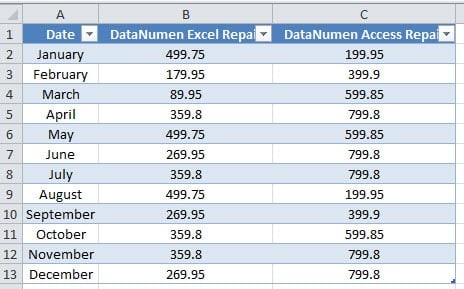
Bet, ja jums ir garlaicīgi ar noklusējuma tabulas stilu, varat to arī mainīt. Jūs varat noklikšķināt uz pogas “Formatēt kā tabulu” un atvērt stilu sarakstu. Zemāk redzamajā attēlā varat redzēt, ka ir pieejami daudzi tabulas stili. Izvēlieties vienu no tiem atbilstoši savām vajadzībām.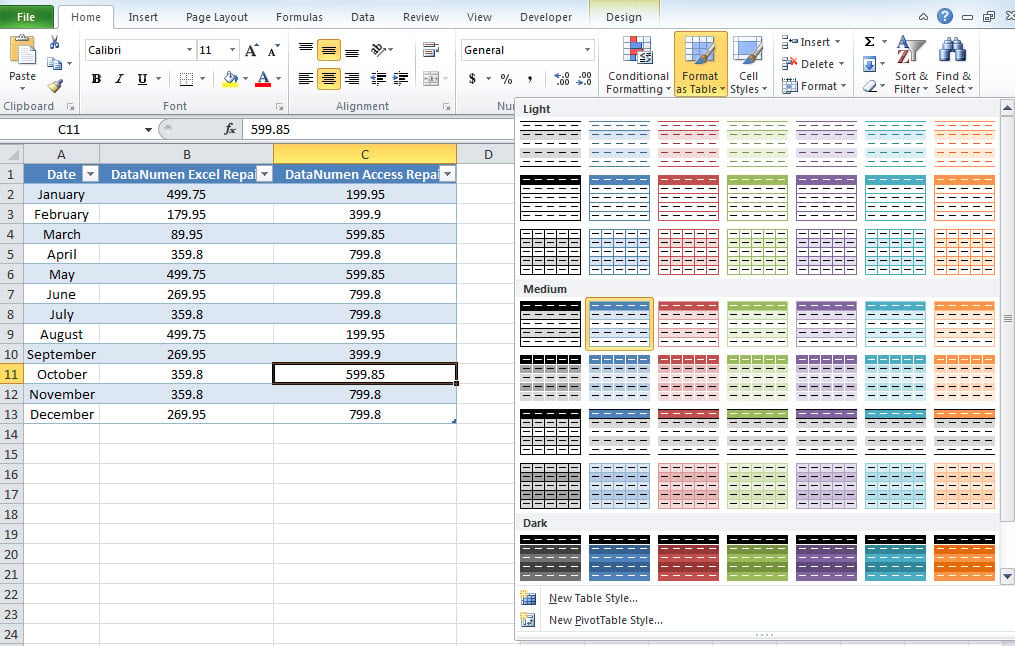
Tomēr, kā rīkoties, ja jūs joprojām neapmierina visi šie noklusējuma stili programmā Excel? Tagad izpildiet tālāk norādītās darbības un izveidojiet savu pielāgoto tabulas stilu.
Izveidojiet pielāgotu tabulas stilu
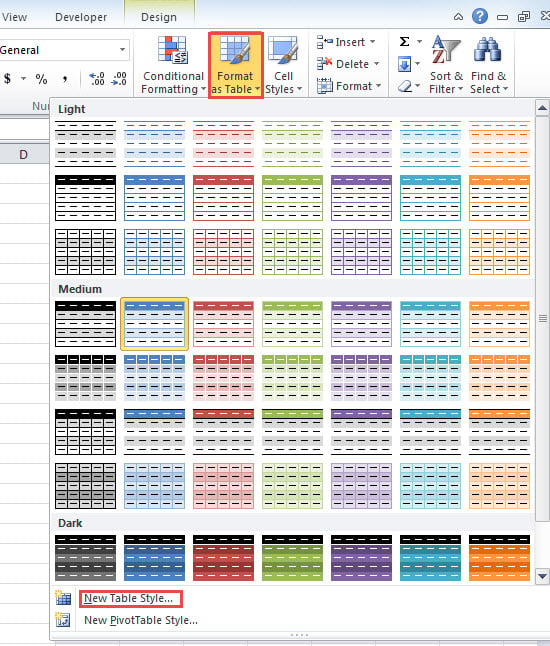
- Rīkjoslā noklikšķiniet uz pogas “Formatēt kā tabulu”.
- Pēc tam sarakstā noklikšķiniet uz pogas “Jauns galda stils”.

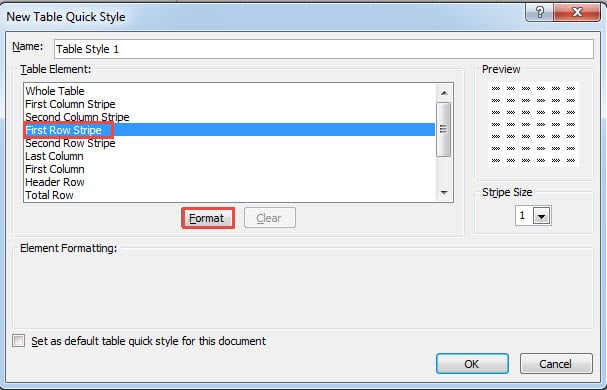
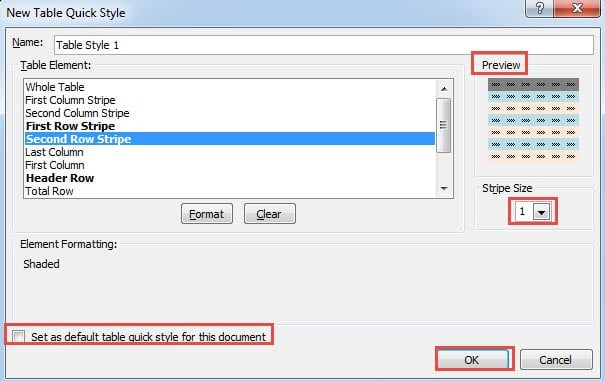
- Tagad jaunajā logā varat pielāgot stilu. Mainiet vārdu, ja nepieciešams. Un šajā piemērā mēs saglabāsim noklusējuma nosaukumu.
- Šeit tabulas elementā noklikšķiniet uz opcijas “Pirmās rindas josla”.
- Pēc tam noklikšķiniet uz pogas “Formatēt”.

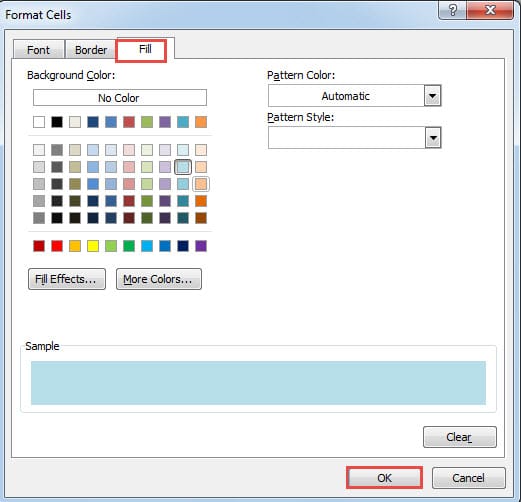
- Logā “Formatēt šūnas” iestatiet diapazona pirmās rindas formātu. Šeit mēs aizpildīsim rindu ar noteiktu krāsu.

- Kad esat pabeidzis iestatīšanu, noklikšķiniet uz pogas “OK”. Un pēc tam jūs atgriezīsities logā “Jauna galda ātrais stils”.
- Tagad turpiniet iestatīt citu tabulas elementu formātu. Rezultāta priekšskatījumu var redzēt arī apgabalā “Priekšskatījums”.
- Galda elementos ir dažas svītras. Un jūs varat mainīt sloksnes izmēru šajā logā atbilstoši savām vajadzībām.

- Turklāt apakšā ir arī opcija “Iestatīt kā noklusējuma tabulas ātro stilu šim dokumentam”. Jūs varat izvēlēties pārbaudīt šo opciju atbilstoši savām vajadzībām.
- Pēc tam logā noklikšķiniet uz pogas “OK”. Tādējādi esat izveidojis jaunu pielāgotu tabulas stilu.
- Tagad jūs varat piemērot stilu savā tabulā. Noklikšķiniet uz šūnas tabulas diapazonā.
- Pēc tam rīkjoslā noklikšķiniet uz pogas “Formatēt kā tabulu”.
- Tagad sarakstā varat redzēt pielāgoto tabulas stilu. Pārvietojot peli uz šī stila, rezultātu var priekšskatīt darblapā. Un, ja jums ir jāpiemēro šis stils, vienkārši noklikšķiniet uz tā.

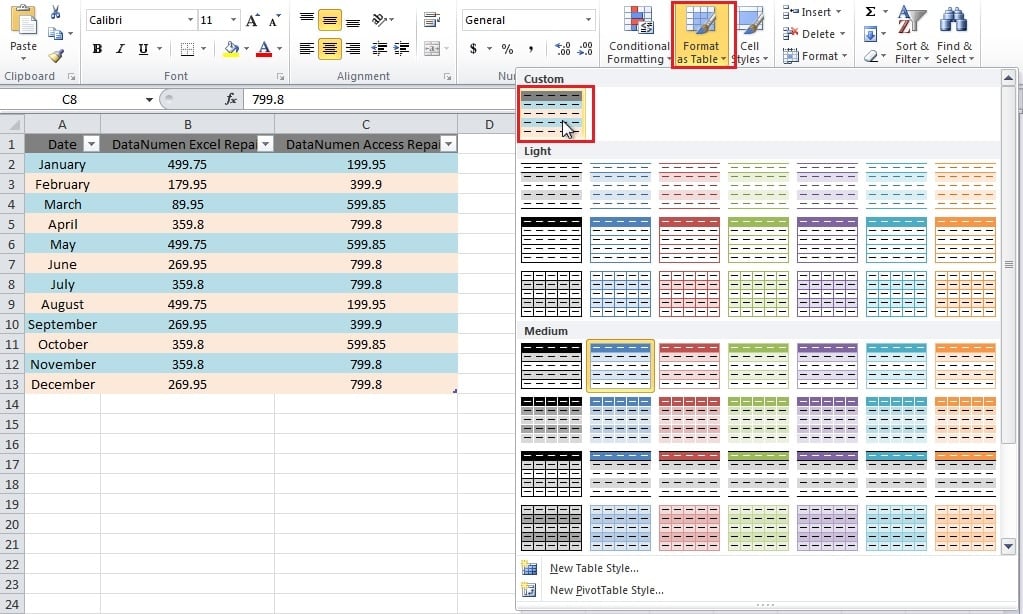
Tāpēc jūs tagad tabulā esat lietojis jauno stilu. Bet atcerieties, ka šo stilu varat izmantot tikai pašreizējā darbgrāmatā. Citā darbgrāmatā šo opciju sarakstā nevar redzēt.
Ja jums ir jāmaina stils vai jādzēš, varat veikt tālāk norādītās darbības.
Mainīt tabulas stilu.
- Rīkjoslā joprojām noklikšķiniet uz pogas “Formatēt kā tabulu”.
- Šajā solī ar peles labo pogu noklikšķiniet uz pielāgotā tabulas stila, kas jums jāmaina.

- Pēc tam izvēlnē izvēlieties opciju “Modificēt”. Tādējādi jūs atkal atvērsit “Modify Table Quick Style”.

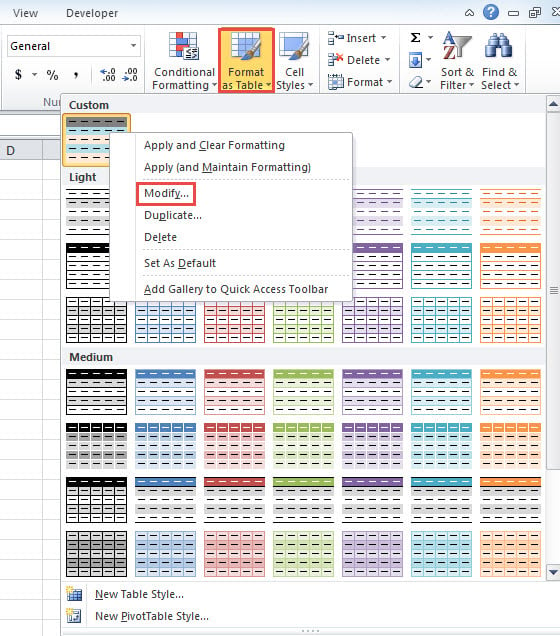
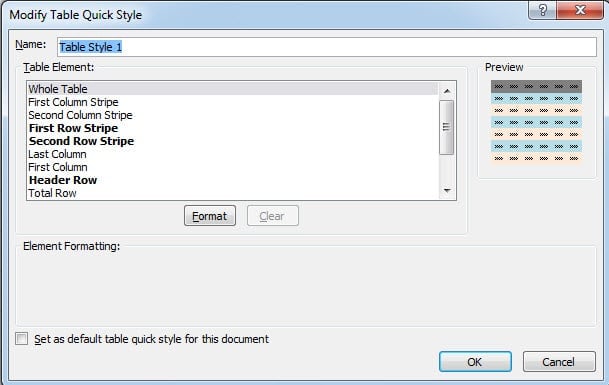
Tādēļ logā iestatījumus var mainīt vēlreiz.
Bet, no otras puses, dažreiz jums vajadzēs saglabāt sākotnējo stilu. Tādējādi 2. darbībā varat izvēlēties opciju “Kopēt”.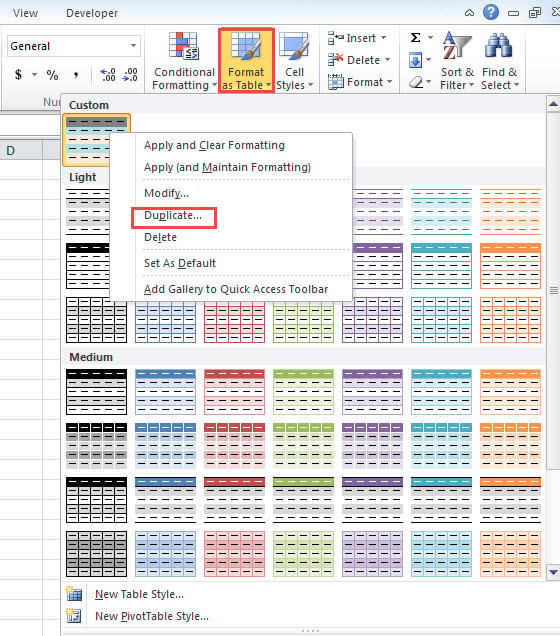
Tagad logā redzēsiet, ka Excel automātiski pievienos nosaukumam “2”, lai parādītu atšķirību.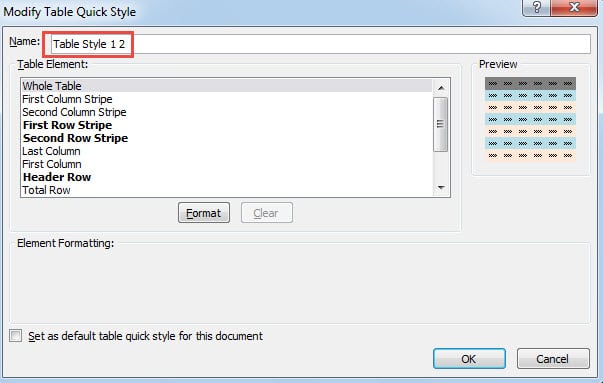
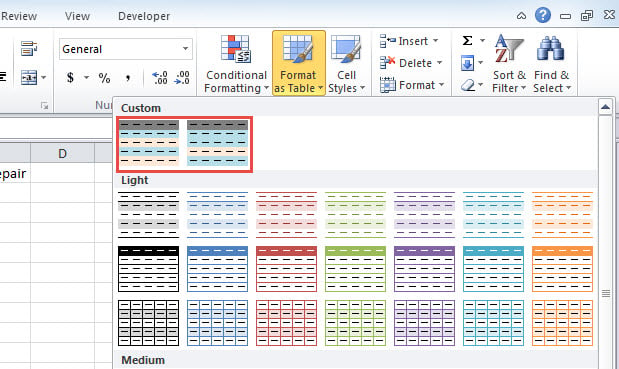
Pabeidzot iestatījumu un logā noklikšķinot uz “OK”, jūs atradīsit, ka sarakstā ir divi tabulas stili. Sākotnējais joprojām pastāv sarakstā.
Dzēst tabulas stilu
Ja jūs nekad neizmantosiet pielāgoto tabulas stilu, šis stils aizņem tikai šī faila atmiņu. Tādējādi to var arī izdzēst no šīs darbgrāmatas.
- Rīkjoslā noklikšķiniet uz pogas “Formatēt kā tabulu”.
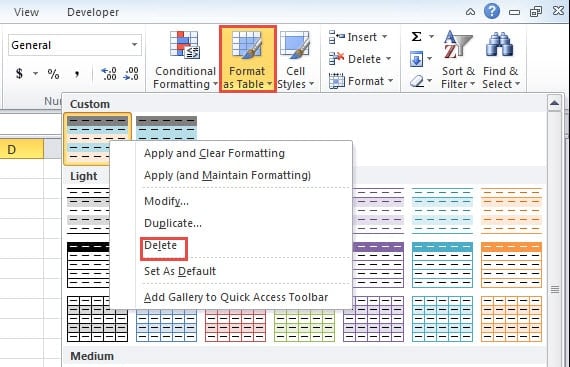
- Tagad ar peles labo pogu noklikšķiniet uz stila, kas jums nav nepieciešams.
- Pēc tam apakšizvēlnē izvēlieties opciju “Dzēst”.

- Un tad jūs redzēsiet šo informāciju, kā parādīts zemāk redzamajā attēlā.

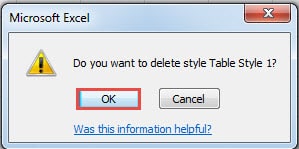
Šeit noklikšķiniet uz “OK”, lai apstiprinātu dzēšanu. Tādējādi tabulas stils ir noņemts no jūsu Excel darbgrāmatas. Ja ir tabula, kas izmanto šo pielāgoto tabulas stilu, jūs atradīsit arī to, ka tabulas stils atgriezīsies pēc noklusējuma stila. Un jūs vairs nevarat izmantot šo galda stilu.
Iegūstiet savu pielāgoto tabulas stilu
Tā vietā, lai tabulu izdzēstu manuāli, daži citi iemesli var arī iznīcināt jūsu pielāgoto tabulas stilu. Patiesībā šajā brīdī jūs nevēlaties zaudēt galda stilu. Tomēr, tiklīdz notiks šie negadījumi, jūs zaudēsiet piekļuvi šiem stiliem. Turklāt nelielas kļūdas programmā Excel dažkārt var izraisīt nopietnus rezultātus. Tādējādi jums jāpievērš liela uzmanība jūsu Excel failiem. Turklāt jūs varat arī sagatavot spēcīgu labošanas rīku pie rokas. Tāpēc jūs varat labot xlsx datu problēmu ātri, izmantojot šo rīku, tiklīdz notiek nelaimes gadījumi. Šī programmatūra var arī viegli iegūt visus trūkstošos tabulu stilus.
Autora ievads:
Anna Ma ir datu atkopšanas eksperte DataNumen, Inc., kas ir pasaules līderis datu atkopšanas tehnoloģiju, tostarp labot docx failu bojājumus un perspektīvas remonta programmatūras produktus. Lai iegūtu vairāk informācijas, apmeklējiet vietni www.datanumen. Ar