
Neredzamas hipersaites dažreiz sagādās jums nepatikšanas. Šajā rakstā mēs izmantosim VBA, lai jūsu Excel darblapā atrastu neredzamas hipersaites.
Šajā zemāk redzamajā attēlā varat redzēt, ka visām šūnām ir vienāds formāts. Bet starp šīm šūnām pastāv dažas neredzamas hipersaites.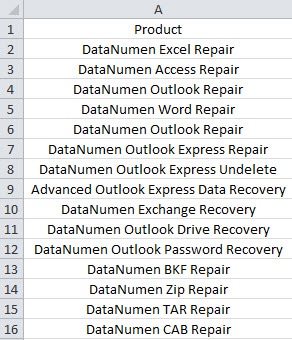
Kad jums būs jāizvēlas šūna, jūs noteikti izmantosiet peli un noklikšķiniet uz tās. Bet, ja šūnā ir neredzama hipersaite, dators nekavējoties palaiž pārlūku un atver hipersaiti. Tas ir ļoti kairinošs, jo jūs vienkārši vēlaties atlasīt šūnu. Tādējādi, lai izvairītos no šādas problēmas, jums jāatrod neredzamās hipersaites.
Atrodiet neredzamās hipersaites
Lai atrastu šīs neredzamās hipersaites, tagad varat veikt tālāk norādītās darbības.
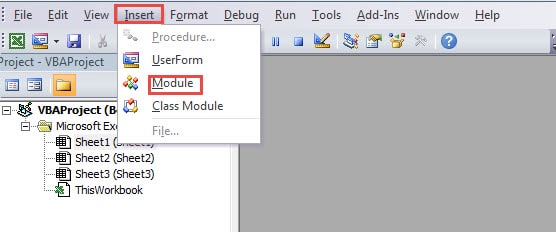
- Nospiediet uz tastatūras īsinājumtaustiņus “Alt + F11”.
- Pēc tam Visual Basic redaktorā rīkjoslā noklikšķiniet uz pogas “Ievietot”.
- Pēc tam apakšizvēlnē izvēlieties opciju “Modulis”.

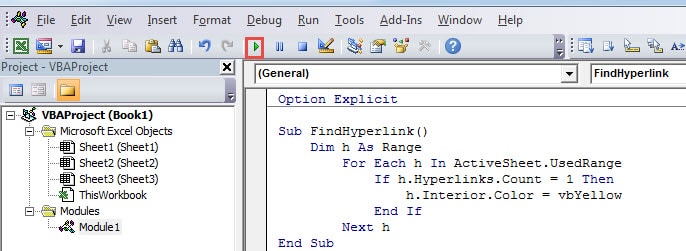
- Tagad jaunajā modulī ievadiet šādus kodus:
Apakšreitinga hipersaites ()
Dim h As diapazons
Katram h ActiveSheet.UsedRange
Ja h.Hipersaites.Skaits = 1 Tad
h. Iekšpuse. Krāsa = vbDzeltens
galu Ja
Nākamais h
End Sub
Šajos VBA kodos mēs izmantojam skaitīšanas metodi, lai spriestu, vai pastāv hipersaite. Ja ir hipersaite, šūna būs piepildīta ar dzeltenu krāsu. Ja jums ir jāatrod hipersaites noteiktā diapazonā, diapazonu varat mainīt arī kodos.
- Pēc tam nospiediet tastatūras pogu “F5”. Bez tam, redaktora rīkjoslā varat noklikšķināt arī uz pogas “Run Sub”.

Un tad jūs varat atgriezties pie darblapas. Šeit visas šūnas ar hipersaitēm ir piepildītas ar īpašu krāsu. Tādējādi jūs varat būt piesardzīgāks, ja nepieciešams atlasīt šīs šūnas.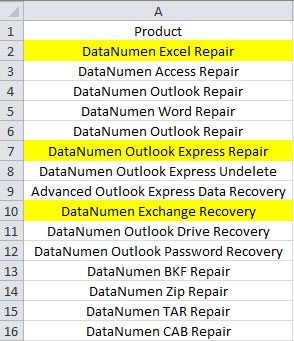
Turklāt, ja jums ir nepieciešams noņemt šīs hipersaites, varat atsaukties uz mūsu iepriekšējo rakstu 3 praktiskas metodes hipersaites noņemšanai Excel šūnās. Bet, ja jums ir nepieciešams tieši izdzēst hipersaites, izmantojot VBA, varat turpināt lasīt nākamo daļu.
Noņemiet neredzamās hipersaites
Šajā daļā varat izmantot VBA kodus, lai ātri noņemtu neredzamās hipersaites. Bet pirms to izdarāt, jums jāpārliecinās, ka neizmantosiet šīs hipersaites.
- Atkārtojiet pirmās 3 darbības un ievietojiet jaunu moduli.
- Tagad modulī ievadiet šādus kodus:
Apakšdaļa Noņemt hipersaites ()
Dim h As diapazons
Katram h ActiveSheet.UsedRange
Ja h.Hipersaites.Skaits = 1 Tad
h. Hipersaites. Dzēst
galu Ja
Nākamais h
End Sub
- Pēc tam palaidiet sub. Tādējādi visas hipersaites tiks noņemtas no darblapas.

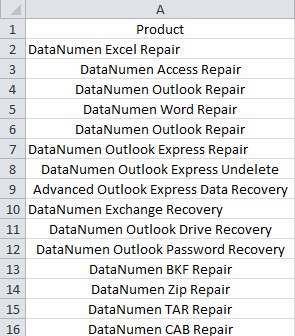
Varat arī atgriezties pie darblapas un darblapā pielāgot formātu. Izmantojot šo procesu, jūs varat ātri noņemt visas neredzamās hipersaites.
Palaidiet jaudīgu labošanas rīku
Kad konstatējat, ka jūsu Excel ir bojāts, jums nekavējoties jācenšas salabot Excel. Tas ir tāpēc, ka datu korupcijas rezultāts var būt katastrofāls. Lai labot xlsx faila problēmu, tagad varat ieguldīt mūsu trešās puses rīkā. Šo rīku ir izmantojuši daudzi Excel failu korupcijas upuri. Gandrīz visi no viņiem ir apmierināti ar rezultātu. Tāpēc nepalaidiet garām šo programmatūru.
Autora ievads:
Anna Ma ir datu atkopšanas eksperte DataNumen, Inc., kas ir pasaules līderis datu atkopšanas tehnoloģiju, tostarp labot doc dokumentu bojājumus un perspektīvas remonta programmatūras produktus. Lai iegūtu vairāk informācijas, apmeklējiet vietni www.datanumen. Ar