
Izvēles rūtiņa ir labs palīgs, kad analizēsit noteiktu informāciju. Un šodienas rakstā mēs ieviesīsim metodi, kā ātri atlasīt vai noņemt atzīmi no visām izvēles rūtiņām jūsu Excel darblapā.
Atzīmēšanas rūtiņa ir sava veida formas vadības objekts programmā Excel. Dažreiz dažas izvēles rūtiņas atzīmēsiet. Zemāk redzamajā attēlā parādīts produktu saraksts.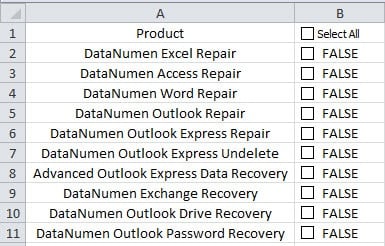
Varat izmantot izvēles rūtiņas, lai atlasītu vai atceltu noteiktu produktu izvēli. Veicot kādu analīzi, jums būs jāatlasa visas izvēles rūtiņas. Atlasiet tos pa vienam, tas ir laikietilpīgi. Tāpēc šūnā B1 ir viena izvēles rūtiņa. Jūs varat izpildīt tālāk norādītās darbības un realizēt šo mērķi.
Atzīmējiet vai noņemiet atzīmi no visām izvēles rūtiņām
- Lentē noklikšķiniet uz cilnes “Izstrādātājs”.
- Pēc tam rīkjoslā noklikšķiniet uz pogas “Visual Basic”.


Tādējādi jūs aktivizēsit Visual Basic redaktoru. No otras puses, jūs varat arī nospiest īsinājumtaustiņu “Alt + F11” uz tastatūras.
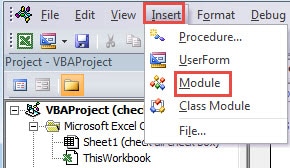
- Redaktorā noklikšķiniet uz cilnes “Ievietot”.
- Pēc tam apakšizvēlnē noklikšķiniet uz trešās opcijas “Modulis”. Tagad redaktorā esat ievietojis arī jaunu moduli.

- Tagad ielīmējiet šādus VBA kodus jaunajā modulī.
Sub SelectUnselectAll ()
Dim CheBox kā CheckBox
'mainīt pirmās izvēles rūtiņas tekstu
Ja ActiveSheet.CheckBoxes (“1. izvēles rūtiņa”). Vērtība = 1 Tad
ActiveSheet.CheckBoxes (“1. izvēles rūtiņa”). Characters.Text = “Notīrīt visu”
cits
ActiveSheet.CheckBoxes (“1. izvēles rūtiņa”). Characters.Text = “Atlasīt visu”
galu Ja
Katrai ActiveXS CheBox. CheckBoxes
CheBox.Value = ActiveSheet.CheckBoxes (“1. izvēles rūtiņa”). Vērtība
Nākamais CheBox
End Sub
Iepriekš minētajā piemērā pirmā izvēles rūtiņa mērķa darblapā ir “Izvēles rūtiņa 1”. Savā darblapā to varat modificēt atbilstoši faktiskajām vajadzībām.
- Pēc tam atgriezieties pie darblapas.
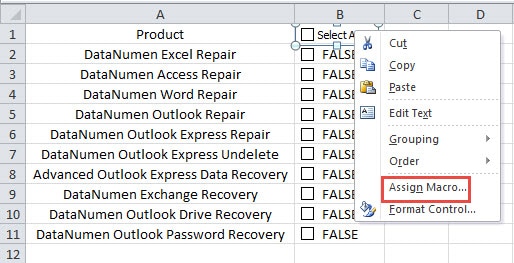
- Tagad ar peles labo pogu noklikšķiniet uz pirmās izvēles rūtiņas.
- Pēc tam apakšizvēlnē noklikšķiniet uz opcijas “Piešķirt makro”.

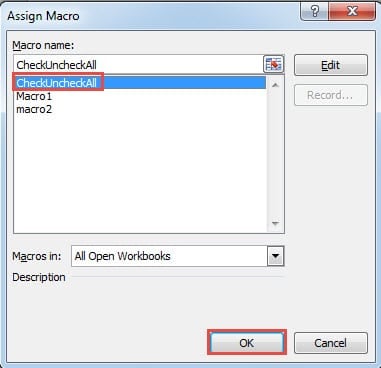
- Logā “Piešķirt makro” sarakstā noklikšķiniet uz makro nosaukuma.
- Pēc tam apakšā noklikšķiniet uz pogas “OK”. Tādējādi šai izvēles rūtiņai esat piešķīris makro.

- Tagad darblapā atzīmējiet pirmo izvēles rūtiņu. Pirmās izvēles rūtiņas teksts tiks mainīts, un tiks atlasītas arī visas pārējās izvēles rūtiņas.

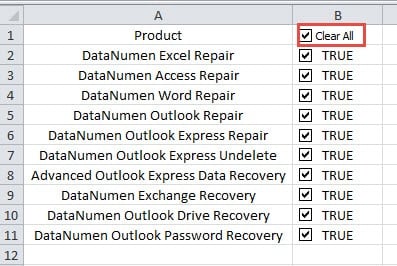
Kad jums ir jāatceļ visas izvēles rūtiņas, varat turpināt noņemt pirmās izvēles rūtiņas izvēli. Attiecīgi mainīsies arī citu izvēles rūtiņu vērtība.
Ja jums nav jāatlasa vai jāatceļ visas izvēles rūtiņas, varat notīrīt pirmo izvēles rūtiņu. Pēc tam darblapā jūs joprojām varat atzīmēt noteiktu izvēles rūtiņu.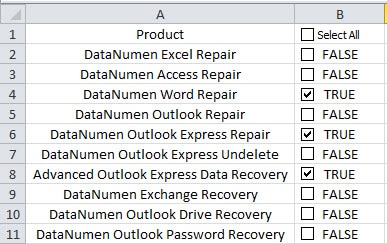
Pirmās izvēles rūtiņas VBA procedūra neietekmēs vienas izvēles rūtiņas vienu darbību.
Excel faili par korupciju un citām datu problēmām
Excel failu korupcija ir nopietna problēma visiem lietotājiem. Ja gadās sastapt Excel korupciju, jums būs jāpārtrauc darbs un jācenšas salabot Excel. Sliktākais ir tas, ka Excel failu korupcija ietekmēs citas datora lietojumprogrammas un failus, jo īpaši Office failus un programmatūru. Tādējādi Excel datu katastrofas rezultāts nav iedomājams. Lai veiktu koriģējošus pasākumus, varat izmantot mūsu programmatūru. Šo programmatūru ir izmantojuši daudzi datu katastrofu upuri, un tā ir saņēmusi labas atsauksmes. Turklāt tā var labot Excel ātri atgūt visus zaudētos datus un informāciju.
Autora ievads:
Anna Ma ir datu atkopšanas eksperte DataNumen, Inc., kas ir pasaules līderis datu atkopšanas tehnoloģiju, tostarp remonta docx faila kļūda un perspektīvas remonta programmatūras produktus. Lai iegūtu vairāk informācijas, apmeklējiet vietni www.datanumen. Ar