
Visu failu nosaukumu apkopošana darblapā ir ļoti svarīga jūsu darbam. Šajā rakstā mēs iepazīstināsim ar metodi, kā darblapā ievadīt visus failu nosaukumus, izmantojot VBA makro.
Mūsu iepriekšējā rakstā 2 metodes, kā kopēt visu mapē esošo failu nosaukumu sarakstu savā Excel darblapā, mēs esam ieviesuši divas metodes, lai darblapā uzskaitītu visus mapē esošo failu nosaukumus. Un tagad mēs esam atraduši citu metodi. Lai pabeigtu šo uzdevumu, varat izmantot arī VBA makro. Izpildiet tālāk norādītās darbības un uzziniet, kā to izmantot.
Kopējiet visu mapē esošo failu nosaukumu sarakstu
- Atveriet darbgrāmatu, kurā jāievada failu nosaukumi.
- Pēc tam tastatūrā nospiediet īsinājumtaustiņus “Alt + F11”, lai atvērtu Visual Basic redaktoru.
- Pēc tam rīkjoslā noklikšķiniet uz cilnes “Ievietot”.
- Pēc tam nolaižamajā sarakstā izvēlieties opciju “Modulis”. Tāpēc redaktorā esat ievietojis jaunu moduli.
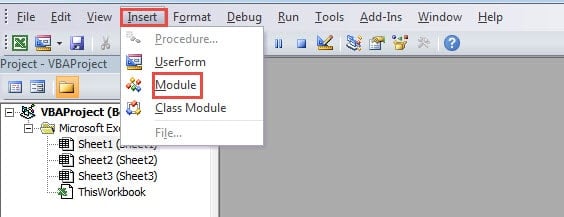
- Šajā solī kopējiet šādus kodus jaunajā modulī:
Sub ListAllFileNames()
  Dim strTargetFolder As String, strFileName As String, nCountItem As Integer

  '  Initialization
  nCountItem = 1
  strTargetFolder = "C:\Users\Sample\Desktop\Sales Volume" & "\"
  strFileName = Dir(strTargetFolder, vbDirectory)

  '  Get the file name
  Do While strFileName <> ""
    If strFileName <> "." And strFileName <> ".." Then
      Cells(nCountItem, 1) = strFileName
      nCountItem = nCountItem + 1
    End If
    strFileName = Dir
  Loop
End Sub
Šajā makro ir jāmaina mērķa mape atbilstoši jūsu faktiskajām vajadzībām. Un mēs ievadīsim failu nosaukumus darblapas A kolonnā. Ja failu nosaukumi ir jāievada citā diapazonā, varat arī mainīt kodus.
- Pēc tam palaidiet šo makro. Varat noklikšķināt uz pogas “Run Sub” rīkjoslā vai nospiest pogu “F5” uz tastatūras, lai palaistu šo makro.
- Pēc tam atgriezieties pie darblapas. Jūs redzēsit, ka visi mapē esošo failu nosaukumi jau ir parādījušies kolonnā A.

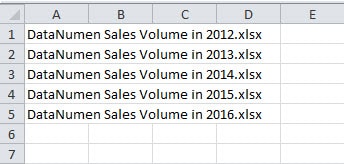
Salīdzinot ar pārējām divām rakstā minētajām metodēm 2 metodes, kā kopēt visu mapē esošo failu nosaukumu sarakstu savā Excel darblapā, jūs redzēsit, ka VBA makro izmantošana ir ļoti ērta. Tomēr, no otras puses, ja neesat pazīstams ar Excel VBA, modificējot kodus, jūs saskarsities ar kļūdām. Tāpēc atbilstoši savām faktiskajām vajadzībām varat izmantot vienu no trim metodēm.
Pievērsiet uzmanību bīstamai programmatūrai
Jūs noteikti instalēsit savā datorā daudz programmatūras. Un šīs lietojumprogrammas var jums ļoti palīdzēt jūsu darbā. Tomēr daži no tiem ir bīstami lietojumi. Kad tos instalēsit savā datorā, tie apkopos jūsu personisko informāciju. Kas ir vēl ļaunāk, tie sabojās arī jūsu Excel failus. Šajā brīdī nekavējoties atinstalējiet bīstamo programmatūru. Turklāt jums ir jāizmanto arī atkopšanas rīks izlabojiet bojāto xlsx failu. Tādējādi varat pārliecināties, vai jūsu Excel faili ir droši.
Autora ievads:
Anna Ma ir datu atkopšanas eksperte DataNumen, Inc., kas ir pasaules līderis datu atkopšanas tehnoloģiju, tostarp labot Word docx faila problēmu un perspektīvas remonta programmatūras produktus. Lai iegūtu vairāk informācijas, apmeklējiet vietni www.datanumen. Ar