
Šajā rakstā ir 4 veidi, kā ātri izdzēst visas Word dokumentā esošās zemsvītras piezīmes
Kopumā gala piezīmes un zemsvītras piezīmes ir dokumenta teksti, kuros ir paskaidrojumi un komentāri. Tomēr dažreiz, kad mantojat dokumentu no citiem, šāda veida informācija jums var būt bezjēdzīga. Tādēļ jums tie būs jānoņem. Nedzēšot pa vienam, šeit ir 4 ātri veidi, kas ļauj tos vienreiz notīrīt.
1. metode: izmantojiet logu “Stili”
- Vispirms noklikšķiniet uz cilnes Sākums.
- Pēc tam grupā “Stili” noklikšķiniet uz lejupvērstās bultiņas pogas.

- Pēc tam logā “Stili” atveriet kursoru un novietojiet kursoru uz “Zemsvītras piezīme” vai “Atsauce uz piezīmi”.
- Noklikšķiniet uz otrādi apgrieztā trīsstūra pogas.
- Tagad nolaižamajā izvēlnē noklikšķiniet uz “Atlasīt visas XX instances (-es)”. “XX” šeit norāda uz jūsu zemsvītras piezīmju vai gala piezīmju skaitu. Tagad visas zemsvītras piezīmes vai gala piezīmes ir atlasītas.
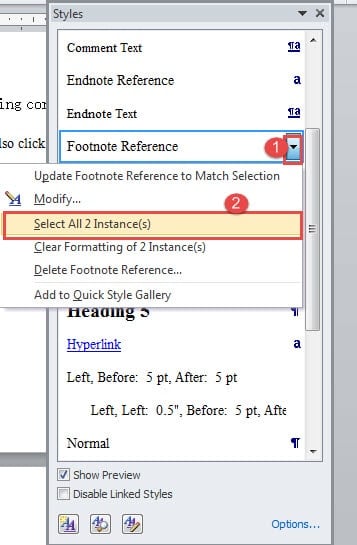
- Visbeidzot nospiediet “Dzēst”, un visi tie būs pazuduši sekundē.
Dažreiz 2. darbībā jūs, iespējams, nevarat atrast “Zemsvītras piezīmi” vai “Atsauce uz piezīmi”. Šīs darbības varat veikt:
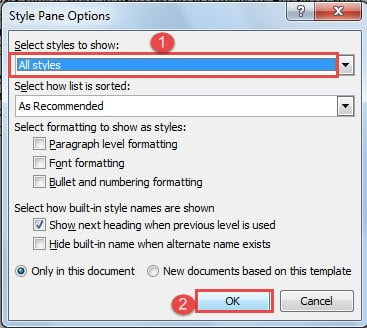
- Pirmkārt, loga “Stili” labajā apakšējā pusē noklikšķiniet uz “Opcijas”.
- Pēc tam dialoglodziņā “Stila rūts opcijas” izvēlieties “Visi stili” sadaļā “Atlasāmo stilu rādīšana”.
- Pēc tam noklikšķiniet uz Labi.

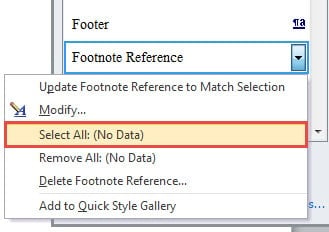
- Tagad jūs varat atrast gan atsauci uz zemsvītras piezīmi, gan atsauci uz galotni.
- Atkārtojiet iepriekš 4. darbību.

- Visbeidzot noklikšķiniet uz Atlasīt visu, un jūs varat redzēt, ka tie tagad tiek atlasīti.
2. metode: izmantojiet funkciju “Atrast un aizstāt”
- Sākumā noklikšķiniet arī uz tabulas “Sākums”.
- Tad šoreiz grupā “Rediģēšana” izvēlieties “Aizstāt”.

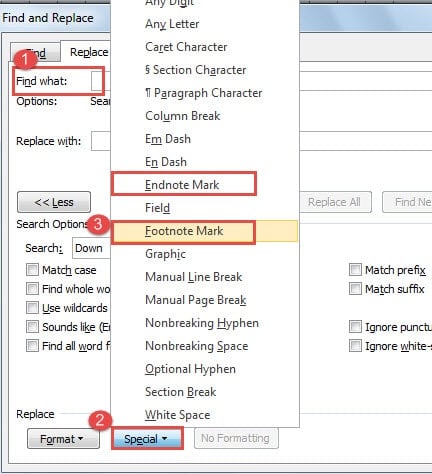
- Pēc tam dialoglodziņā “Atrast un aizstāt” novietojiet kursoru uz teksta lodziņa “Atrast ko”.
- Noklikšķiniet uz pogas “Vairāk”, lai paplašinātu citas iespējas.
- Pēc tam apakšā noklikšķiniet uz “Īpašais”.
- Pēc tam izvēlieties “Endnote Mark” vai “Footnote Mark”.

- Ja izvēlaties “Endnote Mark”, tekstlodziņā “Find what” redzēsit “^ e”. Ja izvēlaties “Zemsvītras piezīme”, iespējams, redzēsit “^ f”.
- Tagad tekstlodziņu “Aizstāt ar” turiet tukšu.
- Visbeidzot, noklikšķiniet uz “Aizstāt visu”, lai izdzēstu, pēc tam visus. Vai arī noklikšķiniet uz “Aizstāt”, lai pa vienam pārvietotos pa tām un izlemtu, vai izdzēst.


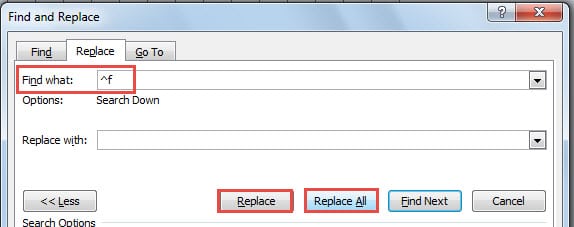
Šeit jums jāsaprot, vai dažās zemsvītras piezīmēs vai galotnēs ir pielāgotas zīmes, un tās nevar notīrīt, piemēram, zemāk: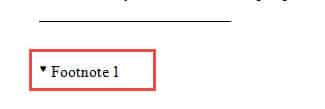
3. metode: ierakstiet makro
Piemēram, ja mēs vēlamies atbrīvoties no visām zemsvītras piezīmēm, mēs varam ierakstīt makro 2. metodei, un mēs pretī saņemsim kodus. Tad jūs varat izvēlēties vai nu piešķirt makro pogu vai tastatūru, lai to vēlāk izmantotu. Attiecībā uz makro ierakstīšanu, lūdzu, skatiet šo rakstu: Kā noņemt ielīmēto tekstu formatēšanu ar makro un VBA
Zemsvītras piezīmju dzēšanai tiek izmantoti šādi kodi:
Sub DeleteFootnotes()
  Selection.Find.ClearFormatting
  Selection.Find.Replacement.ClearFormatting
  With Selection.Find
    .Text = "^f"
    .Replacement.Text = ""
    .Forward = True
    .Wrap = wdFindContinue
    .Format = False
    .MatchCase = False
    .MatchWholeWord = False
    .MatchWildcards = False
    .MatchSoundsLike = False
    .MatchAllWordForms = False
  End With
    Selection.Find.Execute Replace:=wdReplaceAll
End Sub
Starp citu, lai izdzēstu galotnes, jums vienkārši jāmaina “^ f” uz “^ e” koda rindiņā “.Teksts = “^ f”".
4. metode: izmantojiet VBA kodus
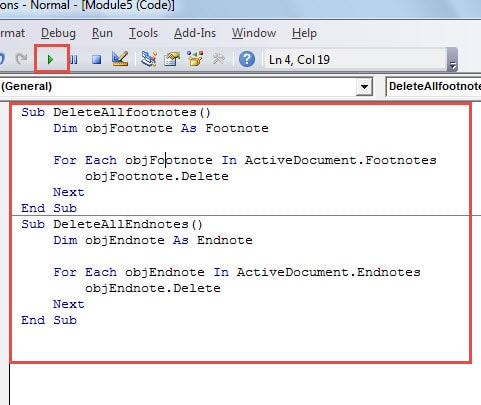
Ja vēlaties vēl ātrāku veidu, var palīdzēt makro. Kā parādīts 2. metodē, dažas pielāgotās beigu zīmes vai zemsvītras zīmes nevar novērst. Bet ar makro palīdzību to var viegli apstrādāt.
- Lai sāktu, nospiediet taustiņu kombināciju “Alt+F11”, lai atvērtu VBA redaktoru.
- Pēc tam noklikšķiniet uz “Ievietot”, lai ievietotu jaunu “Moduli”.
- Pēc tam veiciet dubultklikšķi, lai atvērtu moduli. Tagad, ja vēlaties izdzēst visas gala piezīmes, ielīmējiet šādus kodus:
Sub DeleteAllEndnotes()
  Dim objEndnote As Endnote

  For Each objEndnote In ActiveDocument.Endnotes
    objEndnote.Delete
  Next
End Sub
Lai izdzēstu visas zemsvītras piezīmes, tā vietā ielīmējiet šos kodus:
Sub DeleteAllfootnotes()
  Dim objFootnote As Footnote

  For Each objFootnote In ActiveDocument.Footnotes
    objFootnote.Delete
  Next
End Sub
- Visbeidzot, noklikšķiniet uz “Palaist”.

4 metožu salīdzinājums
| Metodes | Priekšrocības | Trūkumi |
| 1. metode: izmantojiet logu “Stili” | 1. Vienkāršas darbības
2. Var izdzēst visas gala piezīmes vai zemsvītras piezīmes uzreiz, ieskaitot pielāgotas zīmes |
1. Jums ir jāatkārto darbība katru reizi, kad jums ir jauns dokuments.
2. Tas izdzēš visas gala piezīmes vai zemsvītras piezīmes, un, ja vēlaties, dažas no tām nevar paturēt. |
| 2. metode: izmantojiet funkciju “Atrast un aizstāt” un 3. metode: ierakstiet makro | 1. Jūs varat izvēlēties vai nu izdzēst tos visus, vai arī pārvietoties pa vienam, lai pieņemtu lēmumu.
2. Varat ierakstīt makro vēlākai lietošanai. |
1. Salīdzinoši vairāk soļu
2. Nevar izdzēst pielāgotas zīmes |
| 4. metode: izmantojiet VBA kodus | 1. Vienkāršas darbības
2. Var izdzēst visas gala piezīmes vai zemsvītras piezīmes uzreiz, ieskaitot pielāgotas zīmes |
1. Tas ir piemērots cilvēkiem, kuri pārzina makro.
2. Tas izdzēš visas gala piezīmes vai zemsvītras piezīmes, un, ja vēlaties, dažas no tām nevar paturēt. |
Labot bojātos failus
Parasti ar tik daudzām funkcijām mēs varam daudz sasniegt programmā Word. Tomēr tas var būt pakļauts kļūdām un bojājumiem, atstājot bojātus Word failus aiz muguras. Tāpēc šajā laikā jums noteikti būs jāiegūst Word kļūdu labošanas rīks lai palīdzētu sev izgūt vērtīgos datus.
Autora ievads:
Vera Čena ir datu atkopšanas eksperte DataNumen, Inc., kas ir pasaules līderis datu atkopšanas tehnoloģiju, tostarp Excel failu problēmu atkopšanas rīks un pdf programmatūras produktu labošana. Lai iegūtu vairāk informācijas, apmeklējiet vietni www.datanumen. Ar