
Šajā rakstā mēs uzzinām par nosacījuma formatēšanas opciju atskaites rindām MS Access, kā tā ir noderīga un kā to īstenot.
MS Access ziņojumi ir sniegti ar mērķi lietotājam vieglāk saprast, kas ir datos un ko tas mēģina nodot. Lai nodrošinātu, ka šie pārskati veic tieši to, kas tiem paredzēts, tiem ir pievienotas arī daudzas formatēšanas iespējas. Atkarībā no jūsu vajadzībām un meklēto rezultātu veida pārskatā varat iestatīt noteiktus kritērijus un nosacījumus. Ja tas tiks izpildīts, tiks parādīts īpašs formatējums, lai lietotājs varētu viegli saprast datus.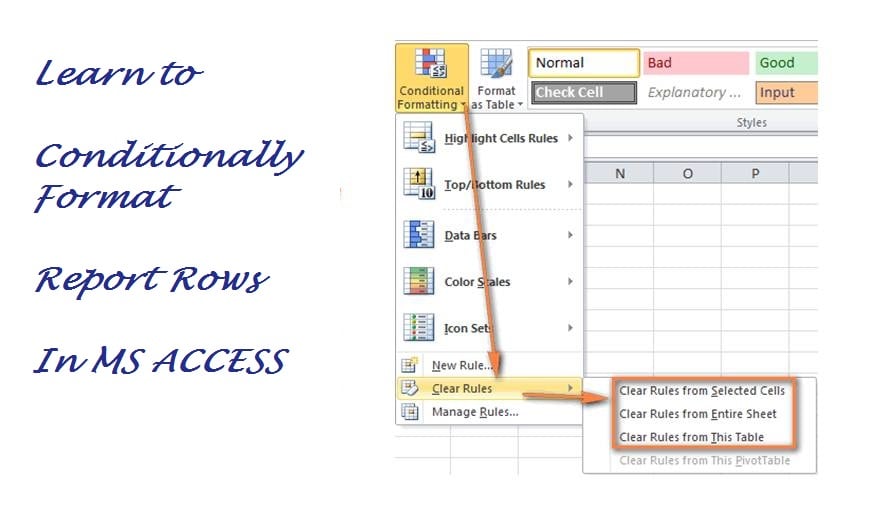
Piemēram - pieņemsim, ka esat pievienojis noteiktu kontroli savam pārskatam un veidlapām. Tagad šīs ir vadības ierīces, kas jums pastāvīgi jāuzrauga un jāseko līdzi. Lai atvieglotu izsekošanu, varat izmantot nosacītu formatēšanu. Tas nodrošinās, ka, tiklīdz jūsu norādītais nosacījums vai kritēriji ir izpildīti, tie tiek formatēti tā, lai izmaiņu izsekošana jums kļūtu vieglāka. Tagad jūs varat arī piemērot šo nosacīto formatējumu tā, lai tas dažās situācijās mainītu pilnas rindas krāsu.
Nosacītā formatējuma lietošana pārskatu rindām programmā MS Access
 Atkarībā no pārskata, kuram varat piekļūt, varat atlasīt jebkuru no tā rindām, lai piemērotu nosacītu formatējumu, lai mainītu krāsu, kad tiek izpildīts noteiktais nosacījums. Pieņemsim, ka mums ir piekļuve dalībnieku rindai no datu bāzes, kurā sniegta informācija par visiem sporta kluba dalībniekiem. Šajā pārskatā mēs vēlamies izcelt visas tās slejas, kurās dalība pašlaik ir aktīva.
Lai to izdarītu, mums vispirms būs jāorganizē dati tā, lai visi aktīvie dalībnieki būtu redzami vienā rindā. Varat atvērt pārskatu noformējuma skatā, lai pārbaudītu tā noformējumu un tās rindas pamata formatējumu, kurai vēlaties piemērot nosacīto formatējumu.
Nosacītā formatējuma lietošana Access pārskata rindām
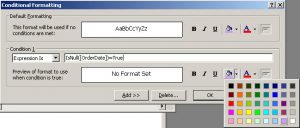
- Lai piemērotu nosacītu formatējumu konkrētai pārskata sadaļai vai vadīklām, jums tie jāatlasa, jāatver Formāts un pēc tam jāizvēlas Nosacījuma formatēšana.
- Tagad jums ir jāiestata nosacījums, kura izpildes gadījumā atlasītajās sadaļās tiks lietots nosacījuma formatējums. Tāpēc pārliecinieties, vai šeit norādītā izteiksme ir pareiza. Pretējā gadījumā formatējums nebūs piemērojams.
Izmantojot to pašu procedūru, varat izvēlēties piemērot nosacītu formatējumu tām pārskata rindu sadaļām, kurās norādītais nosacījums nav izpildīts. Lai to izdarītu, jums būs jānorāda pretēja izpausme, nekā šeit minējāt. Tas nodrošinās, ka sadaļas, kas atbilst norādītajam nosacījumam, un tās, kas to neatbilst, tiek formatētas atšķirīgi, lai jūs varētu viegli nošķirt abas.
Svarīgi punkti
Nosacītā formatēšana var būt ļoti noderīga vairākiem uzņēmumiem un organizācijām, jo ar tās palīdzību var viegli atšķirt svarīgos ierakstus no tiem, kuri nav. Turpiniet koncentrēties uz sadaļām, kas ir svarīgas un kuras jāuzrauga vai jāievēro.
Jebkuram Access biznesa lietotājam datu bāzē saglabātie dati ir kritiski svarīgi. Lai nodrošinātu datu pieejamību pat datubāzes avārijas gadījumā, ieguldiet rīkā, kas to var remonts accdb datu bāze ātrai atkopšanai.
Autora ievads:
Vivians Stīvenss ir datu atkopšanas eksperts DataNumen, Inc., kas ir pasaules līderis datu atkopšanas tehnoloģiju, tostarp mdf remonts un Excel atkopšanas programmatūras produkti. Lai iegūtu vairāk informācijas, apmeklējiet vietni www.datanumen. Ar