
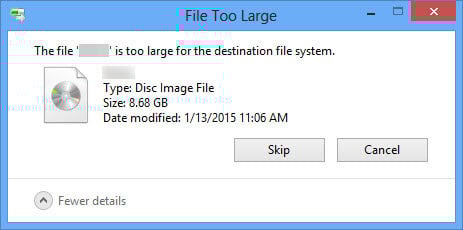
Mēģinot kopēt failu uz ārējo disku, jūs varat saņemt ziņojumu - “Fails ir pārāk liels mērķa failu sistēmai”. Šajā rakstā mēs pievērsīsimies šim jautājumam, lai sniegtu jums 4 efektīvus risinājumus.
Vai esat kādreiz saņēmis ziņojumu - “Fails ir pārāk liels mērķa failu sistēmai”, kad kopējat vai pārvietojat failu uz disku? Kā tas liecina, šī problēma ir tieši saistīta ar galamērķa diska failu sistēmu.
Failu sistēma kontrolē, kā faili tiek glabāti, identificēti un organizēti diskā. Operētājsistēmā Windows visizplatītākās failu sistēmas ir FAT, FAT32 un NTFS. FAT, kas pazīstams kā FAT16, atbalsta tikai atsevišķu failu, kura maksimālais lielums nepārsniedz 2 GB. FAT32 gadījumā viena faila maksimālais atbalstītais lielums ir 4 GB. Salīdzinājumam, par NTFS, viena faila maksimālais lielums tiek palielināts līdz 16TB.
Pamatojoties uz iepriekš minēto, problēma “Fails ir pārāk liels mērķa failu sistēmai” rodas mērķa diska failu sistēmas maksimālā izmēra ierobežojuma dēļ. Tādēļ varat pārbaudīt sava diska failu sistēmu. Vairumā gadījumu tā var būt FAT vai FAT32. Pēc tam varat konvertēt failu sistēmu uz NTFS. Šeit ir 4 veidi, kā to iegūt. Bet vispirms jums ir jādublē disks. Pretējā gadījumā jums būs jāmēģina pēc tam mēģināt atjaunot datus, līdzīgi kā PST atkopšana.
1. Pārformatējiet Windows Explorer
- Vispirms dodieties uz izvēlni “Sākt” un noklikšķiniet uz “Dators”.
- Pēc tam pārlūkprogrammā Windows Explorer atrodiet galamērķa disku un piķi.
- Pēc tam ar peles labo pogu noklikšķiniet un konteksta izvēlnē izvēlieties “Formatēt”.
- Pēc tam uznirstošajā dialoglodziņā atlasiet “NTFS”Laukā“ Failu sistēma ”.
- Visbeidzot, noklikšķiniet uz pogas “Sākt”.
2. Pārformatēt diska pārvaldībā
- Sākumā nospiediet “Win” + “R”, lai atvērtu “Run” dialoglodziņu.
- Pēc tam laukā “Atvērt” ievadiet “diskmgmt.msc” un nospiediet taustiņu “Enter”.
- Pēc tam logā “Disk Management” atrodiet mērķa disku.
- Vēlāk ar peles labo pogu noklikšķiniet uz tā un izvēlieties opciju Formatēt.
- Mazajā uznirstošajā dialoglodziņā izvēlieties “NTFS”Lodziņā“ Failu sistēma ”.
- Visbeidzot, noklikšķiniet uz Labi.
3. Mainiet failu sistēmu komandrindā
- Sākumā aktivizējiet “Palaist” tāpat kā 1. darbībā iepriekš minētajā veidā.
- Pēc tam ierakstiet “cmd” un nospiediet taustiņu “Enter”.
- Pēc tam parādītajā komandu uzvednes logā ievadiet šādu rindu:
konvertēt diska burtu: / fs: failu sistēma
Piemēram, jūs vēlaties pārveidot disku F uz NTFS failu sistēma, izmantojiet:
konvertēt F: / fs: ntfs
- Galu galā nospiediet pogu Enter.
- Lai pabeigtu procesu, vienkārši pagaidiet convert.exe.
4. Konvertējiet failu sistēmu ar trešās puses rīku
Papildus iebūvētajām Windows piedāvātajām metodēm jūs varat izmantot arī trešās puses rīku. Mūsdienu tirgū ir daudz rīku failu sistēmas pārveidošanai. Jebkurš neuzticamais var neatgriezeniski sabojāt gan disku, gan datus. Tāpēc, lai izmēģinātu, jums jāizvēlas uzticams, pieredzējis un labi pazīstams rīks.
Autora ievads:
Šērlija Džana ir datu atkopšanas eksperte DataNumen, Inc., kas ir pasaules līderis datu atkopšanas tehnoloģiju, tostarp korumpēts mdf un perspektīvas remonta programmatūras produktus. Lai iegūtu vairāk informācijas, apmeklējiet vietni www.datanumen. Ar