
Veidojot jaunu tikšanos, atvērtajā tikšanās logā nevar atrast tiešu opciju, kas ļautu iestatīt fona krāsu. Tādēļ, ja vēlaties iepriekš iestatīt jaunu tikšanos fona krāsu, varat izmantot šajā ierakstā aprakstīto metodi.
Kā jūs zināt, programmā Outlook ir diezgan viegli mainīt e-pasta ziņojumu fona krāsu. Precīzāk, atvērtajā ziņojuma logā cilnē “Opcijas” varat atrast pogu “Lapas krāsa”, kā parādīts nākamajā ekrānuzņēmumā. Pēc noklikšķināšanas uz tā jūs varat izvēlēties savu iecienītāko fona krāsu.
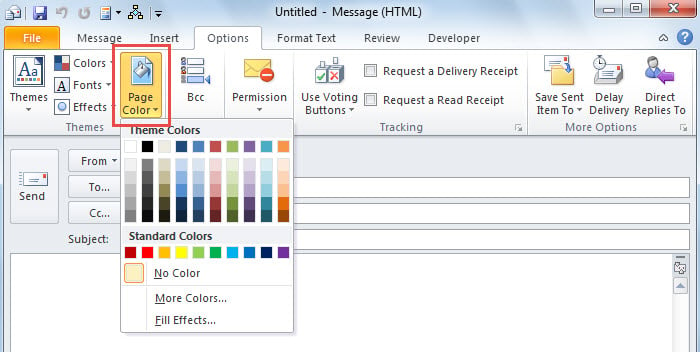
Tomēr, atšķirībā no e-pastiem, tikšanās reizēm šādas funkcijas nav. Atvērtajā tikšanās logā nevar atrast cilni “Opcijas”, nemaz nerunājot par pogu “Lapas krāsa”. Tādēļ, ja vēlaties iepriekš iestatīt tikšanās fona krāsu, jums jāmeklē citi risinājumi. Tālāk mēs dalīsimies ar jums metodē, kas izmanto VBA. Ja neesat pazīstams ar VBA, labāk skatiet ierakstu – “Kā palaist VBA kodu programmā Outlook".
Jaunu tikšanos iepriekš iestatīta fona krāsa
- Lai sāktu, programmā Outlook aktivizējiet VBA redaktoru, izmantojot taustiņu kombināciju “Alt + F11”.
- Pēc tam iespējojiet “MS Word objektu bibliotēkas atsauci” saskaņā ar “Kā pievienot objektu bibliotēkas atsauci VBA valodā".
- Pēc tam kopējiet šo VBA kodu “ThisOutlookSession” projektā.
Public WithEvents objInspectors As Outlook.Inspectors
Public WithEvents objApptInspector As Outlook.Inspector

Private Sub Application_Startup()
    Set objInspectors = Outlook.Application.Inspectors
End Sub

Private Sub objInspectors_NewInspector(ByVal Inspector As Inspector)
    If TypeOf Inspector.CurrentItem Is AppointmentItem Then
       Set objApptInspector = Inspector
    End If
End Sub

Private Sub objApptInspector_Activate()
    Dim objAppointment As Outlook.AppointmentItem
    Dim objApptDocument As Word.Document

    Set objAppointment = objApptInspector.CurrentItem

    'Work on new appointment
    If objAppointment.Subject = "" Then
       Set objApptDocument = objApptInspector.WordEditor

       'Change background color
       'Modify code as per your needs
       objApptDocument.Background.Fill.ForeColor.ObjectThemeColor = wdThemeColorAccent1
       objApptDocument.Background.Fill.ForeColor.TintAndShade = 0.8
       objApptDocument.Background.Fill.Visible = msoTrue
       objApptDocument.Background.Fill.Solid
    End If
End Sub
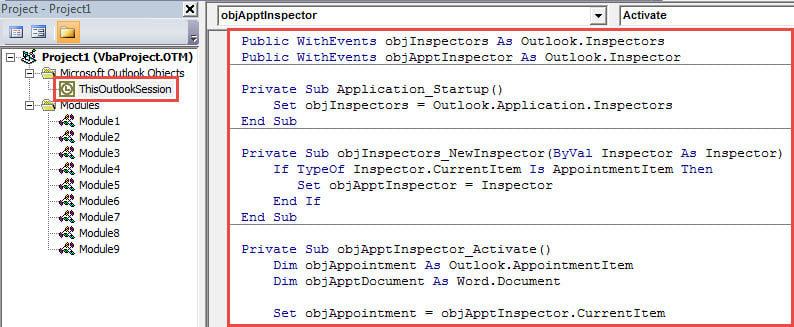
- Pēc tam pārvietojiet kursoru uz apakšprogrammu “Application_Startup”.
- Visbeidzot, nospiediet taustiņa “F5” taustiņu.
- Tagad dodieties uz rūti Outlook “Kalendārs” un noklikšķiniet uz “Jauna tikšanās”.
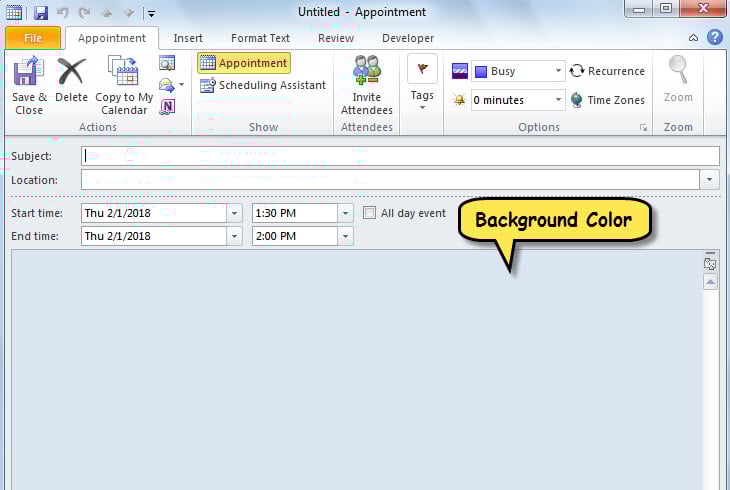
- Uzreiz tiks parādīta jauna tikšanās, kuras fona krāsa ir mainīta, kā parādīts nākamajā attēlā.

Izvairieties no Outlook datu zaudēšanas
Tiek uzskatīts, ka jums ir jāatturas no Outlook datu bojāšanas vai zaudēšanas. Attiecīgi jums jāveic dažādi piesardzības pasākumi. Piemēram, lai iegūtu konsekventu un atjauninātu dublējumu, ir nepieciešams. Turklāt jums jāzina, kur atrodas iesūtnes labošanas rīks un kā to palaist. Visbeidzot, bet ne mazāk svarīgi, jums vajadzētu arī saglabāt citu pieredzējušu trešo personu PST remonta rīku, piemēram, DataNumen Outlook Repair. Tā var remonts PST jautājumi vienā mirklī.
Autora ievads:
Šērlija Džana ir datu atkopšanas eksperte DataNumen, Inc., kas ir pasaules līderis datu atkopšanas tehnoloģiju, tostarp sabojāts mdf un perspektīvas remonta programmatūras produktus. Lai iegūtu vairāk informācijas, apmeklējiet vietni www.datanumen. Ar