
Dažreiz dažu iemeslu dēļ jums var būt jāmaina Outlook sapulces organizators. Bet patiesībā programma Outlook to neatbalsta, tāpēc jums ir jāizveido tikšanās ar tiem pašiem dalībniekiem un detaļām. Šis raksts iemācīs jums ātru metodi.
Patiesībā es arī jebkad esmu pieredzējis šāda veida gadījumus. Vienu reizi es esmu saņēmis uzaicinājumu uz sapulci programmā Outlook no sava kolēģa, kurš ir sākotnējais sapulces organizators. Bet dažu personisku lietu dēļ viņš nevarēja apmeklēt sanāksmi un organizēt to. Tādējādi viņš vēlētos, lai es pārņemtu sanāksmi. Šajā situācijā es vēlējos mainīt sapulces organizatoru programmā Outlook.
Tomēr faktiski Outlook nav šīs funkcijas. Ja jūs cerat mainīt organizatoru, vienīgā pieeja ir sapulces atjaunošana, kas prasīs, lai jūs iepriekš pierakstītu visus sākotnējos sapulces apmeklētājus un informāciju. Tas ir ļoti apgrūtinoši. Šeit mēs ieviesīsim ātrāku risinājumu, kas var vienkāršot sanāksmju atpūtu.
Risinājums, lai mainītu sapulces organizatoru
- Lai sāktu, palaidiet programmu Outlook un pārslēdzieties uz kalendāra rūti.
- Pēc tam atrodiet un piesakieties mērķa tikšanās reizē pareizajā kalendāra mapē.
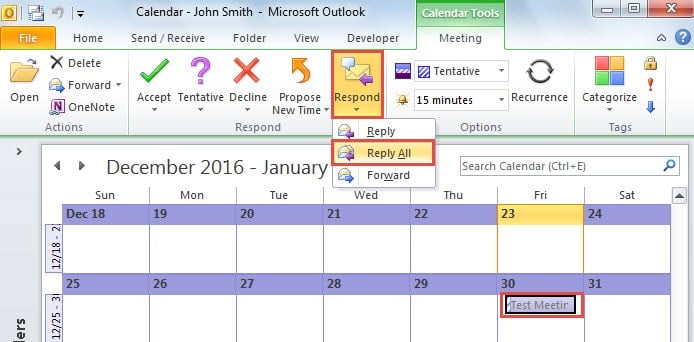
- Noklikšķiniet uz pogas “Atbildēt” un lentē “Sapulce” izvēlieties “Atbildēt visiem”.
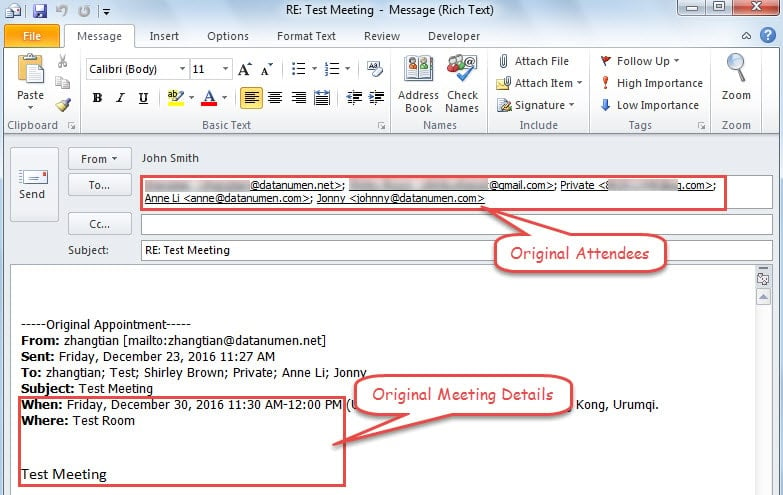
- Pēc tam parādīsies jauns ziņojuma logs, kurā visi sākotnējie dalībnieki atrodas laukā “Kam”, un sākotnējā sapulces informācija būs pamattekstā. Tagad nospiediet taustiņu “Ctrl + S” un aizveriet ziņojuma logu.

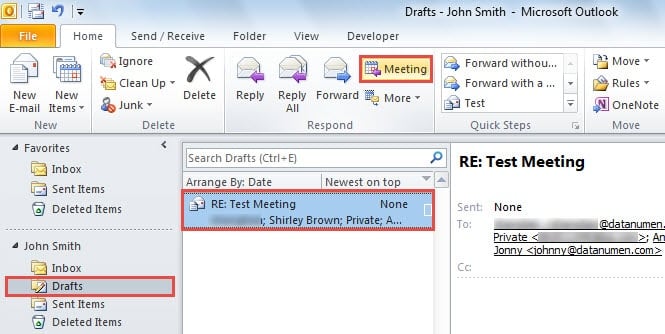
- Pēc tā aizvēršanas pasta rūtī atveriet mapi “Melnraksti”. Jūs redzēsiet šo ziņojumu. Pieskarieties tam un cilnē Sākums noklikšķiniet uz pogas “Sanāksme” grupā “Atbildēt”.

- Pēc tam tiks atvērts jauns uzaicinājums uz sapulci. Tagad veiciet tālāk norādītās darbības.
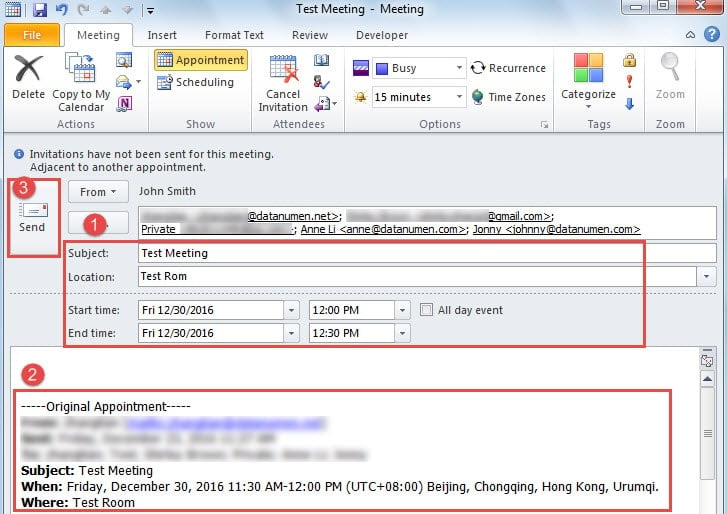
- Pirmkārt, aizpildiet sapulces informāciju, tostarp tematu, vietu un laiku, atsaucoties uz sākotnējo sapulces informāciju pamattekstā.
- Pēc tam noņemiet sākotnējo sapulces informāciju.
- Galu galā noklikšķiniet uz pogas Sūtīt, lai to nosūtītu.

- Galu galā jaunā sapulce ar jums kā sapulces organizatoru tiks nosūtīta visiem sākotnējiem sapulces dalībniekiem un sasniegs tos. Tagad jūs varat lūgt sākotnējo sapulces organizētāju atcelt sākotnējo sapulci.
Vai nav panikas Outlook avārijas gadījumā
Lai gan Outlook kā e-pasta klients darbojas gandrīz nevainojami, tas joprojām nevar būt imūns pret avārijām. Tāpēc regulāriem Outlook lietotājiem ir svarīgi veikt dažus piesardzības pasākumus, tostarp regulāri dublēt Outlook datus, sekot līdzi aizdomīgiem e-pastiem, iegūt spēcīgu... Outlook bojājumu novēršanas lietderība un tā tālāk,
Autora ievads:
Šērlija Džana ir datu atkopšanas eksperte DataNumen, Inc., kas ir pasaules līderis datu atkopšanas tehnoloģiju, tostarp remonts SQL Server mdf failu korupcija un perspektīvas remonta programmatūras produktus. Lai iegūtu vairāk informācijas, apmeklējiet vietni www.datanumen. Ar