
Šajā rakstā mēs runāsim par 5 iespējamiem bezjēdzīgu tukšu lapu drukāšanas cēloņiem un attiecīgi to risinājumiem.
Šad un tad bieži Word lietotāji nonāk situācijā, kad tukšās lapas tiek drukātas, nevis gaidītais saturs. Ja jūs kādreiz esat to sastapis, jūs neesat viens. Tāpēc mums ir šis raksts, kurā apkopoti 5 iespējamie iemesli, kā drukājot iegūt tukšas lapas. Protams, mūsu uzmanība vienmēr ir izeja. Tātad, vienkārši turpiniet lasīt un redzēt, vai tie palīdz.
1. risinājums: pārbaudiet tintes kasetni
Tas ir diezgan acīmredzami, vai ne? Jūsu printeris noteikti nevar neko izdrukāt, ja beidzas tinte. Bet patiesība ir tāda, ka mēs varētu par to pilnīgi aizmirst, kad rodas šādas galvassāpes. Tāpēc atcerieties vispirms pārbaudīt tintes kasetni, nākamreiz, kad rodas drukas problēma ar tukšu lapu.
2. risinājums: Atklājiet slēpto tekstu
Privātuma vai failu drošības apsvērumu dēļ mēs varam apzināti slēpt dažus tekstus un padarīt tos neredzamus. Tad, kad runa ir par drukāšanu, jums ir jāveic papildu darbības, lai tās atkal būtu redzamas, ja vien nevēlaties tukšu lapu.
Gadījumā, ja nejauši aizmirstat slēptos tekstus, cilnē Sākums noklikšķiniet uz Rādīt un paslēpt simbolu grupā “Rindkopas”. To darot, jūs varat apskatīt visus iepriekš paslēptos vārdus.
Tālāk ir norādītas darbības, lai printeris nevarētu ģenerēt tukšas lapas.
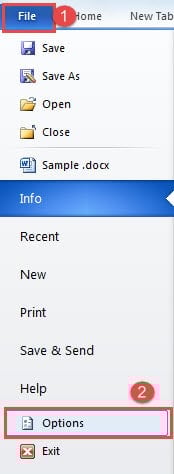
- Pirmkārt, noklikšķiniet uz “File”.
- Pēc tam noklikšķiniet uz “Option”, lai atvērtu dialoglodziņu “Word Option”.

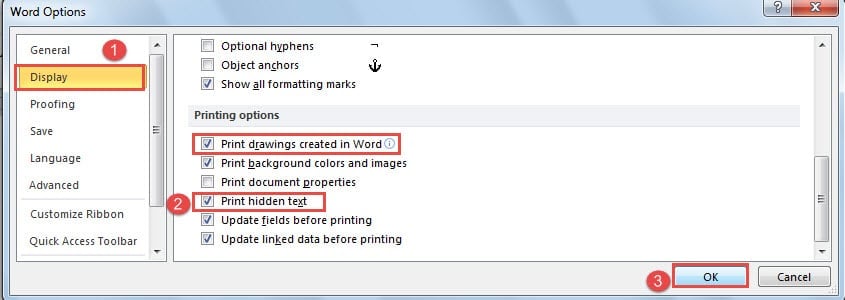
- Pēc tam noklikšķiniet uz Displejs.
- Un dodieties uz sadaļu “Drukāt”. Atzīmējiet izvēles rūtiņu “Drukāt slēpto tekstu”. Starp citu, ja jūsu dokumentā ir dažas grafikas, jums vajadzētu pārbaudīt arī lodziņu “Drukāt Word izveidotos zīmējumus”.
- Visbeidzot, noklikšķiniet uz Labi.

3. risinājums: pārtrauciet drukāt tikai datus
Trešais iemesls var būt tas, ka jūs kaut kā pārbaudāt “Drukāt tikai datus no veidlapas”. Lai gan redzat, ka drukas priekšskatījumā dokuments ir diezgan normāls, papīri, kurus saņemat no printera, satur tikai datus, bet neko citu.
- Vispirms jāatver dialoglodziņš “Word opcijas”, vispirms veicot 2. risinājumā norādītās darbības.
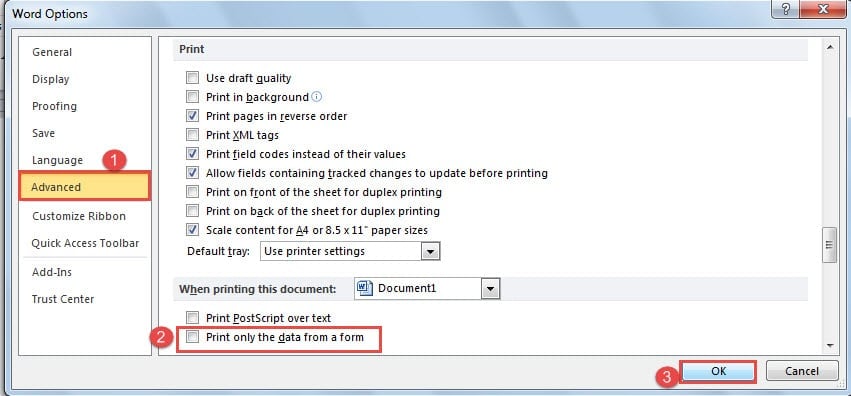
- Tad šoreiz noklikšķiniet uz “Advanced”.
- Pēc tam ritiniet uz leju līdz lapai “Drukāt” un notīriet lodziņu “Drukāt tikai datus no veidlapas”.
- Visbeidzot, noklikšķiniet uz Labi, kā vienmēr.

4. risinājums: drukājiet tieši uz printeri
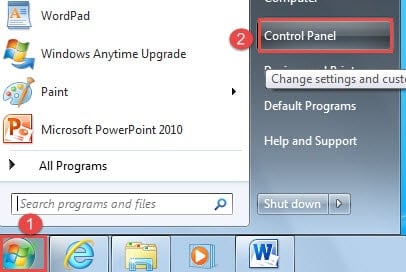
- Pirmkārt un galvenokārt, noklikšķiniet uz "Sākt".
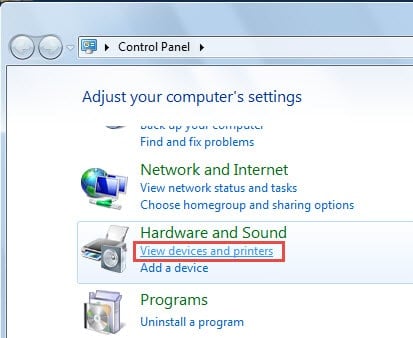
- Pēc tam noklikšķiniet uz “Vadības rūts”.

- Pēc tam grupā “Aparatūra un skaņa” noklikšķiniet uz “Skatīt ierīces un printerus”.

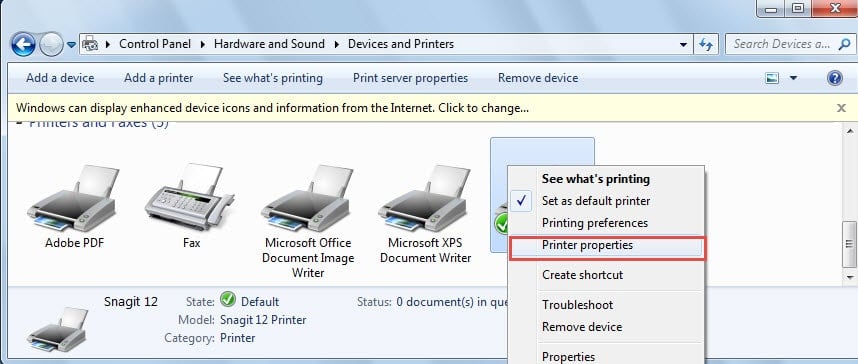
- Tagad ar peles labo pogu noklikšķiniet uz izmantotā printera un saraksta izvēlnē izvēlieties “Printera rekvizīti”.

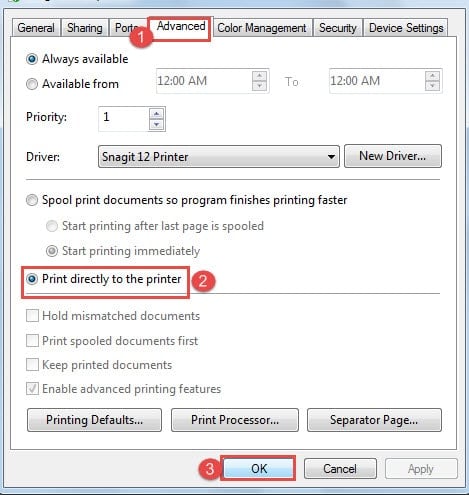
- Rekvizītu dialoglodziņā vispirms noklikšķiniet uz cilnes Papildu.
- Pēc noklusējuma ir atlasīts “Spool drukāt dokumentus, lai programma pabeigtu drukāšanu ātrāk”. Jums jāatzīmē izvēles rūtiņa “Drukāt tieši uz printeri”.
- Visbeidzot, bet ne mazāk svarīgi, noklikšķiniet uz Labi.

5. risinājums: izdzēsiet tukšās lapas
Ievietojot lapu pārtraukumus vai sadaļu pārtraukumus, var tikt parādītas tukšas lapas. Tas nozīmē, ka jums tiks izdrukātas tukšas lapas, kas būs atkritumi. Attiecībā uz veidiem, kā to novērst, varat atsaukties uz mūsu iepriekšējo rakstu: 6 veidi, kā ātri noņemt nevēlamās tukšās lapas no jūsu vārda
Mazāk aiztures laika failu atkopšanā, jo labāk
Mēs glabājam tikai vērtīgu informāciju savās digitālajās ierīcēs. Es pieņemu, ka neviens jūsu datorā neglabās surogātpasta vēstules, vai ne? Tad, kad šie faili, teiksim, Word dokumenti, tiek apdraudēti, tā var būt šausmīga datu katastrofa. Tāpēc jums ir nepieciešams efektīvs rīks lai labotu bojātu Word dokumentu lai ietaupītu katru dārgo minūti.
Autora ievads:
Vera Čena ir datu atkopšanas eksperte DataNumen, Inc., kas ir pasaules līderis datu atkopšanas tehnoloģiju, tostarp bojātu Excel datu labošana un pdf programmatūras produktu labošana. Lai iegūtu vairāk informācijas, apmeklējiet vietni www.datanumen. Ar