
Pielāgotā kārtošana programmā Excel ir ļoti noderīga funkcija. Šajā rakstā mēs runāsim par to, kā automātiski atjaunināt pielāgoto šķirošanu diapazonā, izmantojot Excel VBA.
Izmantojot pielāgoto kārtošanu, jūs atradīsit, ka šī ir pārsteidzoša Excel funkcija. Tomēr, ja bieži izmantojat šo funkciju, iespējams, ka atradīsit arī problēmu. Jūs kārtosiet diapazonā ar noteiktiem datiem un informāciju. Pievienojot diapazonam papildu datus un informāciju, diapazona secība nemainīsies automātiski. Zemāk redzamajā attēlā parādīts šāda stāvokļa piemērs.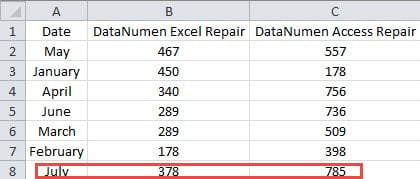
Pievienojot diapazonam jaunu datu kopu, tā nemainīs rangu automātiski. Ja jūs joprojām vēlaties kārtot šo lielāku diapazonu ar jaunu datu kopu, izmantojot tos pašus kritērijus, pielāgotās kārtošanas process jāveic vēlreiz. Var redzēt, ka tas ir ļoti apgrūtinoši, it īpaši, ja jums pastāvīgi jāatjaunina dati un informācija darblapā. Katru reizi, kad diapazonā pievienojat jaunu informāciju, jums ir jāšķiro vēlreiz. Lai ātri atrisinātu šo problēmu un ātri pabeigtu uzdevumu, varat turpināt lasīt šo rakstu.
Ierakstiet makro
Kad pielāgotās šķirošanas kritēriji ir ļoti sarežģīti, jums būs grūti tieši uzrakstīt VBA kodus. Tādējādi tagad vispirms varat ierakstīt makro. Un šī makro kodus var izmantot citos makros. Kodu ierakstīšanas process ir ļoti vienkāršs.
- Pirms makro ierakstīšanas lentē jāpievieno VBA cilne. Šeit ar peles labo pogu noklikšķiniet uz jebkuras cilnes lentē.
- Pēc tam izvēlnē izvēlieties “Pielāgot lenti”.

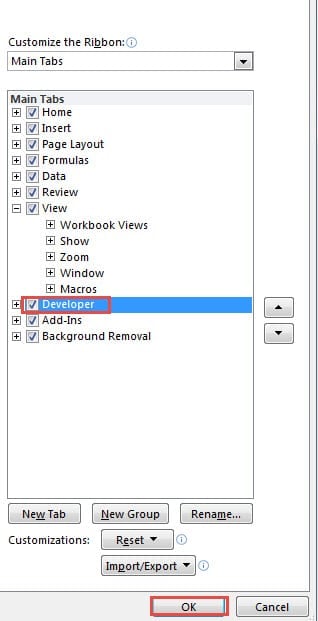
- Tagad logā “Excel opcijas” pārbaudiet opciju “Izstrādātājs” sarakstā “Galvenās cilnes”.

- Pēc tam logā noklikšķiniet uz “OK”. Tāpēc esat pievienojis cilni lentē.
- Tagad jūs atgriezīsities pie darblapas. Noklikšķiniet uz pievienotās cilnes “Izstrādātājs”.
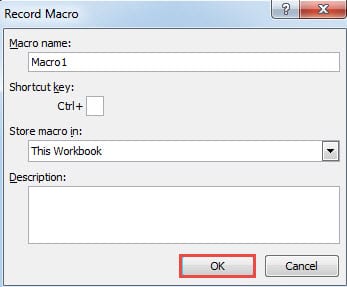
- Pēc tam rīkjoslā noklikšķiniet uz pogas “Record Macro”. Tādējādi parādīsies logs “Record Macro”.

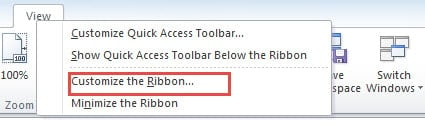

No otras puses, jūs varat arī noklikšķināt uz mazās pogas darblapas apakšdaļā, lai aizstātu iepriekš minētās 6 darbības.
- Tagad logā “Record Macro” ievadiet vārdu pirmajā tekstlodziņā. Piešķiriet īsinājumtaustiņu, ja nepieciešams. Un pēc tam pievienojiet aprakstu atbilstoši jūsu vajadzībām.

- Pēc tam noklikšķiniet uz Labi. Tādējādi makro sāk ierakstīt katru jūsu veikto darbību.
- Darblapā atlasiet diapazonu, kas jums jāšķiro.
- Noklikšķiniet uz cilnes “Sākums”.
- Pēc tam lentē noklikšķiniet uz pogas “Kārtot un filtrēt”.
- Nolaižamajā sarakstā izvēlieties opciju “Pielāgota kārtošana”.

- Logā “Kārtot” iestatiet kritērijus atbilstoši savām vajadzībām. Visas darbības tiks ierakstītas makro.

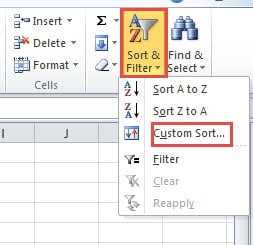
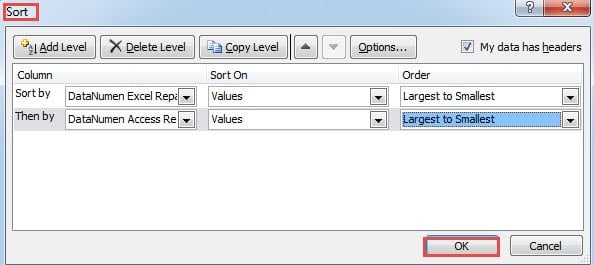
Ierakstot makro, neveiciet papildu darbības. Pretējā gadījumā arī šīs darbības tiks reģistrētas. Un tas radīs nepatikšanas nākamajā daļā.
- Pēc iestatīšanas pabeigšanas logā “Kārtot” noklikšķiniet uz “Labi”, lai saglabātu iestatījumus.
- Tagad lentē vēlreiz noklikšķiniet uz cilnes “Izstrādātājs”.
- Pēc tam noklikšķiniet uz pogas “Pārtraukt ierakstīšanu”. Kad darblapa ir makro ierakstīšanas stāvoklī, poga mainīsies uz “Pārtraukt ierakstīšanu”.


Varat arī noklikšķināt uz pogas darblapas apakšdaļā, lai pārtrauktu makro ierakstīšanu. Tādējādi jūs esat pabeidzis ierakstu. Visi kārtošanas kritēriji ir saglabāti 1. makro.
Izmantojiet Excel VBA makro
Šajā daļā mēs parādīsim, kā izmantot VBA makro, lai darblapā atjauninātu pielāgoto kārtošanu. Šajā daļā jūs izmantosiet arī ierakstītos makro.
- Lentē noklikšķiniet uz cilnes “Izstrādātājs”.
- Pēc tam rīkjoslā noklikšķiniet uz pogas “Visual Basic”. Tā vietā varat arī nospiest tastatūras pogu “Alt + F11”, lai aizstātu 2 soļus.
- Visual Basic redaktorā veiciet dubultklikšķi uz lapas apgabalā “VBAProject”. Šajā lapā jums jāatjaunina pielāgotā kārtošana. Faktiskajā failā jums ir jāveic dubultklikšķis uz atbilstošās lapas.
- Tagad ievadiet apgabalā šādus kodus.

Private Sub Worksheet_Change(ByVal Target As Range)

End Sub
- Pēc tam ievadiet šādus kodus starp diviem iepriekš minētajiem VBA teikumiem.
Application.ScreenUpdating = False
If Not Intersect(Target, Range("A1:C13")) Is Nothing Then

End If
Šeit tiek aprēķināts diapazons. Pārdošanas apjomam būs 12 mēneši, un kopā ar galvenes pirmo rindu mēs ievadām diapazonu “A1: C13”. Jūs varat arī ievadīt diapazonu kodos atbilstoši faktiskajai darblapai.
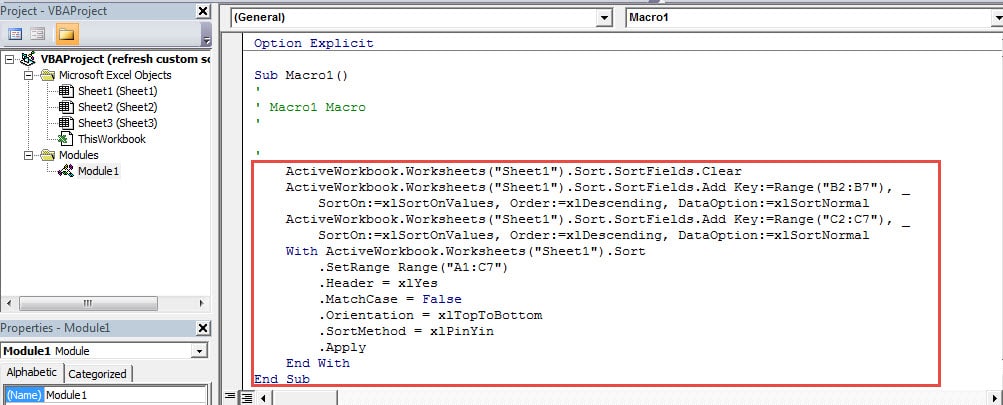
- Šajā solī redaktorā atveriet 1. moduli. Šī moduļa kodi ir iepriekš izveidots pielāgotās šķirošanas process. Var redzēt, ka, izmantojot makro ierakstīšanas funkciju, jūs varat ietaupīt daudz laika.
- Tagad nokopējiet šī moduļa galveno daļu.

- Un pēc tam veiciet dubultklikšķi uz mērķa lapas sadaļā “VBAProject”.
- Pēc tam ielīmējiet kodus IF-END IF kodos.
- Un pēc tam modificējiet diapazonu kodos atbilstoši savām vajadzībām. Reģistrētais makro ir nedaudz sarežģīts un lieks. Varat arī modificēt to atbilstoši savām vajadzībām. Tāpēc visi VBA kodi būs šādi:
Private Sub Worksheet_Change(ByVal Target As Range)
  Application.ScreenUpdating = False
  If Not Intersect(Target, Range("A1:C13")) Is Nothing Then
    With ActiveWorkbook.Worksheets("Sheet1").Sort
      .SortFields.Clear
      .SortFields.Add Key:=Range("B2:B13"), _
         SortOn:=xlSortOnValues, Order:=xlDescending, DataOption:=xlSortNormal
      .SortFields.Add Key:=Range("C2:C13"), _
         SortOn:=xlSortOnValues, Order:=xlDescending, DataOption:=xlSortNormal
    End With

    With ActiveWorkbook.Worksheets("Sheet1").Sort
      .SetRange Range("A1:C13")
      .Header = xlYes
      .MatchCase = False
      .Orientation = xlTopToBottom
      .SortMethod = xlPinYin
      .Apply
    End With
  End If
End Sub
Kodos mēs pievienojam vēl vienu WITH-END WITH. Tādējādi tas būs skaidrāks nekā rekorda rezultāts. Ja jums ir citas prasības, varat to arī modificēt atbilstoši jūsu faktiskajai vajadzībai. Modificējot kodus, jums jābūt piesardzīgam. Pretējā gadījumā darblapā tiks iegūts nepareizs rezultāts.
- Tagad redaktorā esat pabeidzis VBA kodus. Jūs varat atgriezties pie darblapas un pārbaudīt rezultātu. Pievienojot diapazonam nākamo mēnesi un attiecīgos skaitļus, pielāgotā kārtošana tiks automātiski atsvaidzināta.

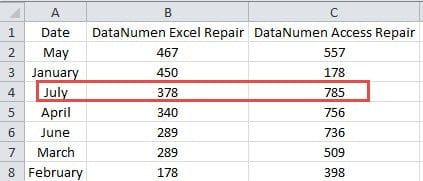
Tādēļ jums nekad nebūs manuāli jāatjaunina pielāgotā kārtošana katru reizi, kad mērķa diapazonā ievadīsiet jaunus elementus. No otras puses, šī darbgrāmata ir jāsaglabā kā makro iespējots Excel fails. Pretējā gadījumā, saglabājot kā parastu failu, kodi tiks zaudēti.
Mēs sniegsim palīdzību Excel korupcijas upuriem
Mēs visi zinām, ka programma Excel ir ļoti jaudīga, un tā var palīdzēt ātri un viegli pabeigt darbu. Bet Excel lietojumprogramma joprojām ir tālu no perfekta. Dažreiz programma Excel tiek sabojāta daudzu dažādu iemeslu dēļ. Kad programma Excel sabojās, jūs nevarēsit pabeigt uzdevumus, izmantojot šo lietojumprogrammu. Lai strādātu labāk, jums tas būs jālabo pēc iespējas ātrāk.
Mūsu uzņēmums daudzus gadus ir strādājis pie atkopšanas jomas, īpaši ar Excel atkopšanu. Tādēļ varat vērsties pēc palīdzības pie mūsu tehniskā personāla. Ar ilggadēju pieredzi mēs varam viegli noskaidrot iemeslu, kas bojā jūsu failus. Un lai palīdzētu jums labāk labot Excel xlsx failu bojājumus, mēs esam izstrādājuši trešās puses rīku. Ar šo rīku ir ļoti viegli manipulēt, un jums nav jāuztraucas par privātuma problēmu.
Autora ievads:
Anna Ma ir datu atkopšanas eksperte DataNumen, Inc., kas ir pasaules līderis datu atkopšanas tehnoloģiju, tostarp labot Word docx kļūdu un perspektīvas remonta programmatūras produktus. Lai iegūtu vairāk informācijas, apmeklējiet vietni www.datanumen. Ar