
Ja izmantojat Outlook kārtulu automātiskai atbildēšanai, jūs atklāsiet, ka automātiskajā atbildē nevar iekļaut sākotnējo ziņojumu pamattekstā. Šajā rakstā tiks ieviesta vienkārša metode, ar kuras palīdzību automātiskās atbildes pamattekstā, izmantojot Outlook VBA, var ievietot sākotnējo e-pasta ziņojumu un iepriekš noteiktu tekstu.
Programmā Outlook Exchange konti ļauj lietotājiem iestatīt automātiskās atbildes tieši, izmantojot izvēlnes Fails cilnes “Informācija” pogu “Automātiskās atbildes”, piemēram, šo ekrānuzņēmumu:
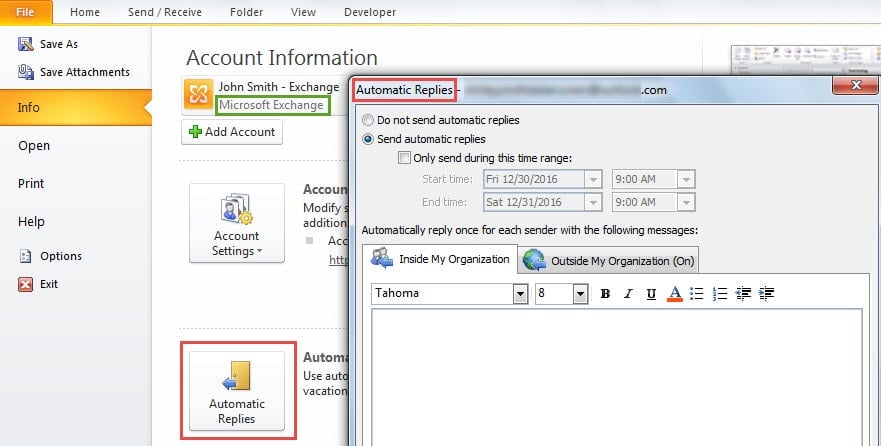
Bet, ja jūs izmantojat interneta e-pasta kontu, neatkarīgi no IMAP vai POP3, poga Automātiskās atbildes nav pieejama. Vienīgais veids, kā iespējot automātisko atbildi, ir izveidot automātiskās atbildes kārtulu, kas parādīta kā šāds attēls:
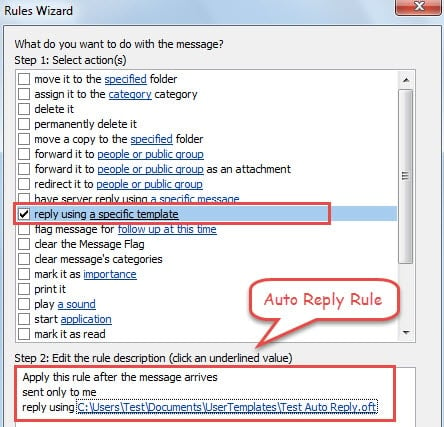
Tomēr šāda veida automātiskās atbildes, ko nodrošina Outlook noteikums, nevar automātiski iekļaut sākotnējo ziņojumu. Patiesībā lielākā daļa cilvēku vēlas pievienot sākotnējo e-pastu automātiskās atbildes ziņojuma pamattekstā. Šādos gadījumos automātiskās atbildes noteikums to noteikti nevar atpazīt. Tādēļ mums vajadzētu izmantot Outlook VBA kodus. Ja jūs interesē, lasiet tālāk, lai iegūtu detalizētus norādījumus un VBA kodus.
Automātiska atbilde ar oriģinālo e-pastu un iepriekš noteiktu tekstu
- Sākumā jums jāgriežas cilnē “Izstrādātājs” un noklikšķiniet uz pogas “Visual Basic”.
- Pēc tam jaunajā logā “Microsoft Visual Basic for Applications” kreisajā pusē divreiz noklikšķiniet uz projekta “ThisOutlookSession”.
- Pēc tam tiks atvērts “ThisOutlookSession” projekts. Tagad jums vajadzētu tajā nokopēt un ielīmēt šādus VBA kodus.
Public WithEvents olItems As Outlook.Items

Private Sub Application_Startup()
    Set olItems = Session.GetDefaultFolder(olFolderInbox).Items
End Sub

Private Sub olItems_ItemAdd(ByVal Item As Object)
    Dim olReply As MailItem

    If Item.Class = olMail Then
       Set olReply = Item.Reply
    Else
       Exit Sub
    End If

    With olReply
         'Type Your Own Auto Reply
         'Change "John Smith" to Your Own Name
         .Body = "This is a test auto reply." & vbCrLf & vbCrLf & "-------Original Message-------" & vbCrLf & "From: " & Item.Sender & "[mailto: " & Item.SenderEmailAddress & "]" & vbCrLf & "Sent: " & Item.ReceivedTime & vbCrLf & "To: YourName" & vbCrLf & "Subject: " & Item.Subject & vbCrLf & Item.Body
         .Send
    End With
End Sub
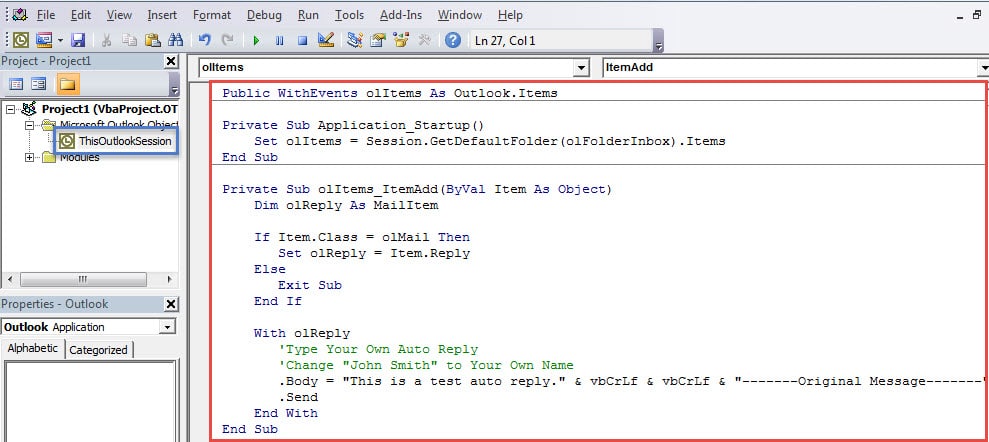
- Pēc tam jums vajadzētu parakstīt šo kodu kā parasti un turpināt mainīt makro iestatījumus, lai atļautu tikai digitāli parakstītus makro.
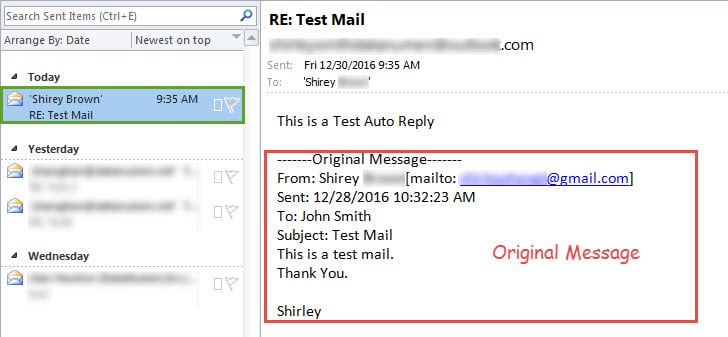
- Visbeidzot, pēc iepriekš minēto darbību veikšanas programma Outlook automātiski nosūtīs atbildi ar sākotnējo ziņojumu. Tas izskatās kā zemāk redzamais attēls:

Piezīme: Neatkarīgi no automātiskās atbildes, izmantojot kārtulu, vai automātiskās atbildes, izmantojot VBA kodus, abas no tām var veikt efektus tikai tad, kad darbojas Outlook.
Adreses Outlook datu kļūdas
Outlook bez šaubām nevar būt imūna pret kļūdām. Tādējādi Outlook pastāvīgajiem lietotājiem ir svarīgi iegūt dažus trikus viņu uzrunāšanai. Acīmredzot labākais veids, kā tikt galā Outlook datu bojājumi veic regulāru dublēšanu. Kamēr jūs iegūstat efektīvu dublējumu, jūs mierīgi atpūšaties pat tad, ja Outlook avarē. Protams, bez apdrošināšanas jūs labāk turiet arī ērtu remonta rīku.
Autora ievads:
Šērlija Džana ir datu atkopšanas eksperte DataNumen, Inc., kas ir pasaules līderis datu atkopšanas tehnoloģiju, tostarp labot SQL mdf failu korupciju un perspektīvas remonta programmatūras produktus. Lai iegūtu vairāk informācijas, apmeklējiet vietni www.datanumen. Ar