
Daudzi lietotāji vēlas, lai programma Outlook varētu automātiski piešķirt konkrētu uzdevumu konkrētiem cilvēkiem ieplānotā laikā, piemēram, e-pasta ziņojumu funkciju “Delay Delivery”. Šajā rakstā tiks parādīts, kā to realizēt, izmantojot Outlook VBA.
Kā mēs visi zinām, programma Outlook ļauj mums sūtīt e-pastus ieplānotā laikā, izmantojot funkciju “Delay Delivery”, piemēram, šādu ekrānuzņēmumu:
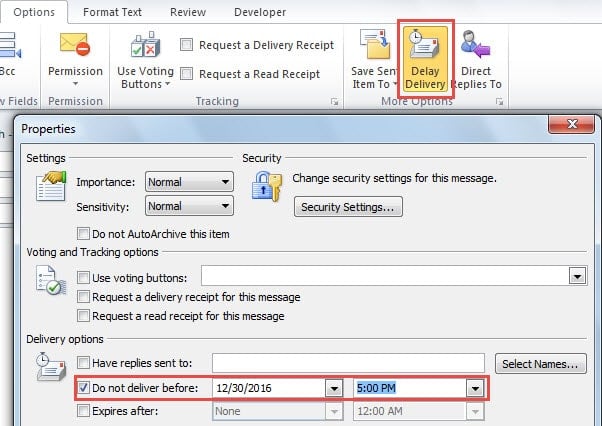
Tomēr šī funkcija ir pieejama tikai e-pastiem, nevis sapulcēm vai uzdevumiem. Tādējādi daudzi cilvēki ar nepacietību gaida metodi, kā plānotā laikā nosūtīt sanāksmes vai uzdevumus. Patiesībā mēs to varam realizēt, vienkārši pievienojot uzdevumam atgādinājumu un notikumu Application.Reminder programmā Outlook VBA. Šeit ir detalizētas darbības un VBA kodi.
Automātiski piešķiriet uzdevumu noteiktai personai ieplānotā laikā
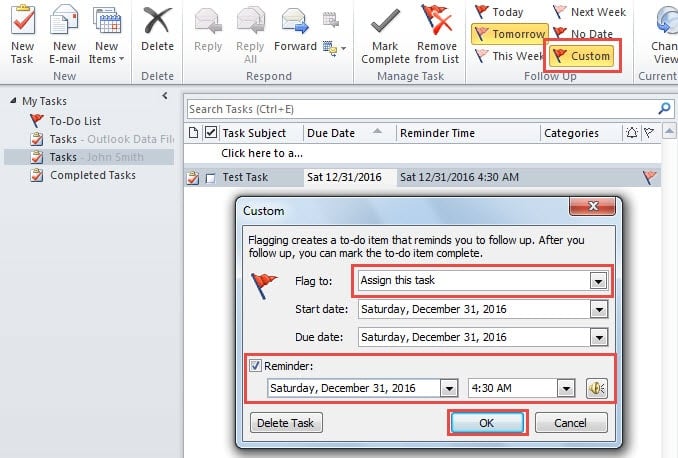
- Sākumā atveriet Outlook uzdevumu rūti. Atlasiet avota uzdevumu un noklikšķiniet uz pogas "Pielāgots" cilnes "Sākums" grupā "Sekošana".
- Pēc tam parādīsies jauns dialoglodziņš. Tajā varat mainīt lauku “Flag to” uz “Piešķirt šo uzdevumu”, atzīmēt “Atgādinājums” un pēc tam iestatīt atgādinājuma laiku, proti, uzdevuma piešķiršanas laiku. Visbeidzot noklikšķiniet uz pogas "OK".

- Tālāk varat atvērt cilni “Izstrādātājs” un nospiest pogu “Visual Basic”.
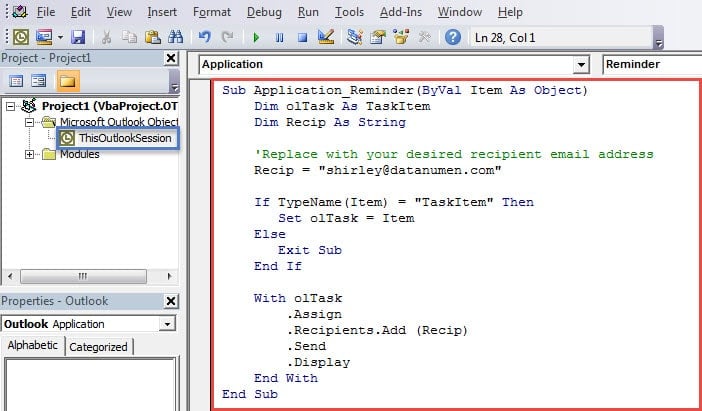
- Pēc tam veiciet dubultklikšķi uz projekta ThisOutlookSession un pēc tam kopējiet tālāk norādītos kodus projekta logā ThisOutlookSession.
Sub Application_Reminder(ByVal Item As Object)
    Dim olTask As TaskItem
    Dim Recip As String

    'Replace with your desired recipient email address
    Recip = "shirley@datanumen.com"

    If TypeName(Item) = "TaskItem" Then
       Set olTask = Item
    Else
       Exit Sub
    End If

    With olTask
        .Assign
        .Recipients.Add (Recip)
        .Send
        .Display
    End With
End Sub
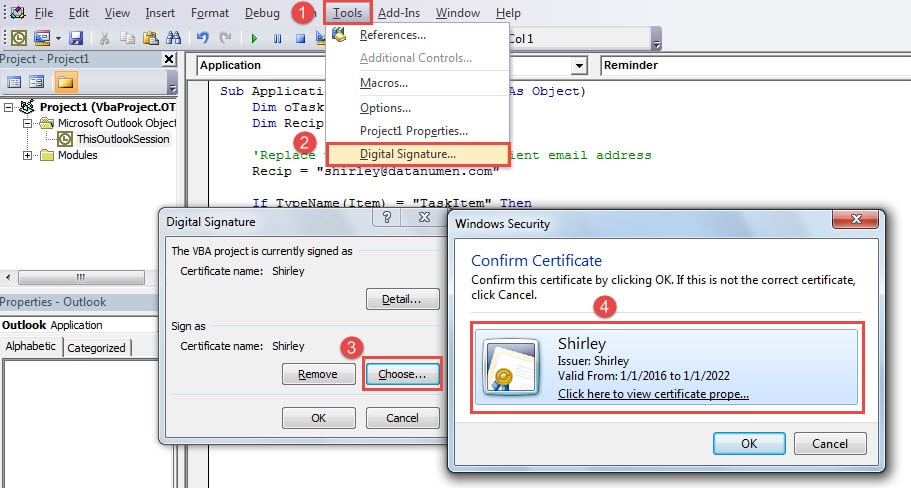
- Pēc tam drošības nolūkos jums jāparaksta šis kods.
- Pirmkārt, izmantojiet “Digitālais sertifikāts VBA projektiem”, lai izveidotu sertifikātu.
- Pēc tam atgriezieties pie pogas Visual Basic, lai parakstītu sertifikātu šim kodam.

- Vēlāk varat iziet no “Visual Basic” loga un mainīt makro iestatījumus, lai iespējotu tikai ciparparakstu makro.
- Visbeidzot, varat vienkārši atlikt uzdevumu malā. Outlook automātiski nosūtīs uzdevumu konkrētajiem adresātiem, kad sāksies atgādinājums.
Esiet piesardzīgs pret ļaunprātīgiem makro
Mūsdienās vīrusi un ļaunprogrammatūra kļūst arvien izplatītāka. Tie bieži maskējas kā nekaitīgi objekti, piemēram, e-pasti. E-pastā izplatītie vīrusi ir viena no kaitinošākajām problēmām, jo tie parasti ir iestrādāti šķietami parastos e-pastos. Taču, ja noklikšķināsiet uz saitēm vai atvērsiet pielikumus e-pastā, jūsu dati tiks inficēti. Outlook lietotājiem šis risks ir visapkārt. Tādēļ ir nepieciešams visu laiku būt modriem. Pretējā gadījumā, tiklīdz jūsu Outlook dati tiks uzbrukti, jums nebūs citas izvēles kā vien vērsties pie... Outlook datu labošanas rīks, piemēram, DataNumen Outlook Repair.
Autora ievads:
Šērlija Džana ir datu atkopšanas eksperte DataNumen, Inc., kas ir pasaules līderis datu atkopšanas tehnoloģiju, tostarp labot SQL mdf faila bojājumus un perspektīvas remonta programmatūras produktus. Lai iegūtu vairāk informācijas, apmeklējiet vietni www.datanumen. Ar