
Šajā rakstā mēs plānojam jums parādīt 5 noderīgas metodes, kā ātri noņemt izcelšanu vai ēnošanu jūsu Word dokumentā.
Tagad un pēc tam jūs sajaukt, izceļot un ēnojot Word dokumentos? Viņi izskatās tik līdzīgi, ka mums ir grūti tos atšķirt viens no otra. Tāpēc mēs tos salīdzinām:
| Līdzība | Atšķirība | ||
| Ēnojums | Izceļot | Ēnojums | Izceļot |
| Abi var izcelt saturu, lai padarītu to pievilcīgu. | 1. Ēnojumu var piemērot gan tabulai, gan tekstam.
2. Ēnošana var būt stila sastāvdaļa. 3. Vairāk krāsu opciju ēnojumam 4. Jūs nevarat atrast ēnojumu, izmantojot funkciju “Atrast”. |
1. Izcelšanu var piemērot tikai tekstam.
2. Izcelšana nav stila sastāvdaļa. 3. Mazāk krāsu izvēles 4. Izcelšanu var atrast, izmantojot funkciju “Atrast”. |
|
2 metodes teksta izcelšanas noņemšanai
Tagad apskatīsim, kā tos attiecīgi notīrīt.
Ja zināt, ka teksti ir izcelti, varat izvietot šādas metodes.
1. metode: Izcelšanai izvēlieties Bez krāsas
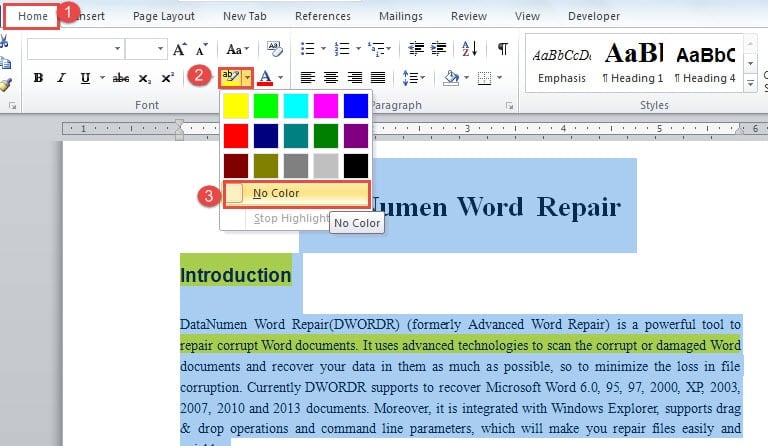
- Pirmkārt, atlasiet izceltos tekstus.
- Pēc tam cilnes “Sākums” grupā “Fonts” noklikšķiniet uz “Teksta izcelšanas krāsa”.
- Nolaižamajā izvēlnē izvēlieties “Nav krāsu”.

2. metode: izmantojiet funkciju “Atrast un aizstāt”
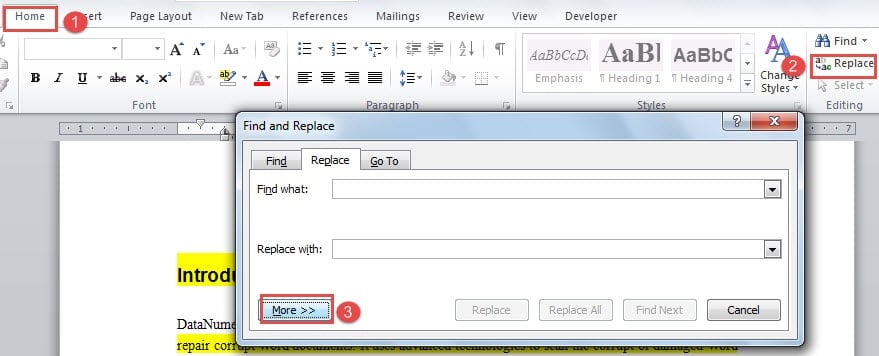
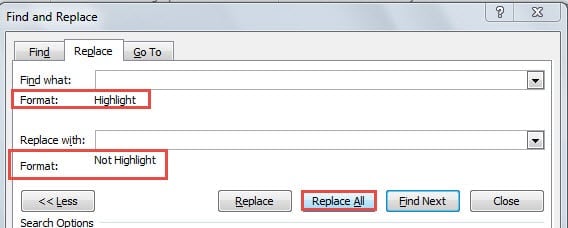
- Pirmkārt, noklikšķiniet uz “Sākums”, pēc tam uz “Aizstāt”, lai atvērtu dialoglodziņu “Atrast un aizstāt”.
- Pēc tam pārliecinieties, vai ir ieslēgta cilne “Aizstāt”. Novietojiet kursoru tekstlodziņā “Atrast ko” un noklikšķiniet uz “Vairāk”.

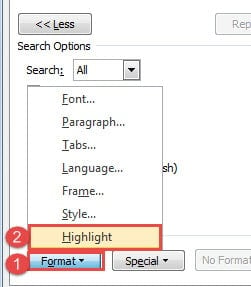
- Pēc tam noklikšķiniet uz “Formatēt”.
- Pēc tam noklikšķiniet uz “Izcelt”.

- Tagad novietojiet kursoru tekstlodziņā “Aizstāt ar”.
- Nākamais atkārtojiet 3. un 4. darbību divreiz.
- Visbeidzot, noklikšķiniet uz “Aizstāt visu”.

2 metodes ēnojuma noņemšanai
Ja esat pārliecināts, ka vārdi ir ēnoti, šeit ir norādīti veidi, kā notīrīt.
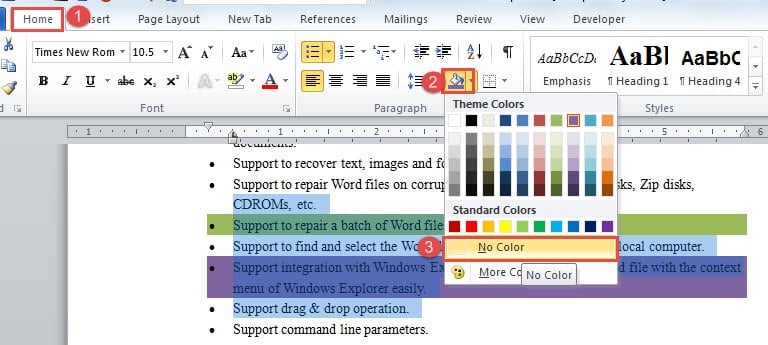
1. metode: ēnošanai izvēlieties Bez krāsas
- Lai sāktu, atlasiet tekstu ēnojumā.
- Pēc tam cilnes Sākums sadaļā “Rindkopas” noklikšķiniet uz “Ēnojums”.
- Pēc tam izvēlieties “Bez krāsas”. Tad visa ēnošana vairs nav.

2. metode: izmantojiet saīsni
Iepriekš mēs tikko minējām, ka ēnojums var būt stila sastāvdaļa. Lai to varētu noņemt, nospiežot “Ctrl + Q”. Protams, vispirms tie ir jāizvēlas. Starp citu, tas var noņemt citu formatējumu, piemēram, pārveidot automātisko numurēto sarakstu par vienkāršu tekstu.
2 metodes gan izcelšanas, gan ēnojuma noņemšanai
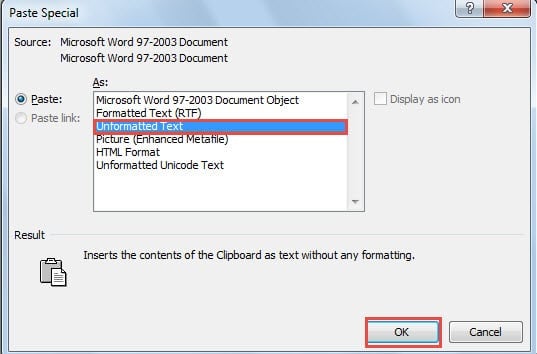
1. metode: ielīmēt kā neformatētu tekstu
- Lai sāktu, atlasiet mērķa tekstu un nospiediet taustiņu kombināciju “Ctrl+X”, lai to izgrieztu no dokumenta.
- Pēc tam opcijas “Paste” nolaižamajā izvēlnē noklikšķiniet uz “Paste Special”, lai atvērtu tā paša nosaukuma dialoglodziņu, kurā jāizvēlas “Neformatēts teksts”.
- Pēc tam vienkārši noklikšķiniet uz Labi.

2. metode: VBA kodi
- Vispirms nospiediet taustiņu “Alt + F11”, lai atvērtu VBA redaktoru.
- Pēc tam ielīmējiet šādus kodus un noklikšķiniet uz “Palaist”, lai noņemtu gan iezīmēšanu, gan ēnojumu:
Sub RemoveShadingandHighlights()
  Selection.Font.Shading.Texture = wdTextureNone
  Selection.Shading.BackgroundPatternColor = wdColorWhite
  Selection.Shading.ForegroundPatternColor = wdColorWhite
  Selection.Range.HighlightColorIndex = wdNoHighlight
End Sub
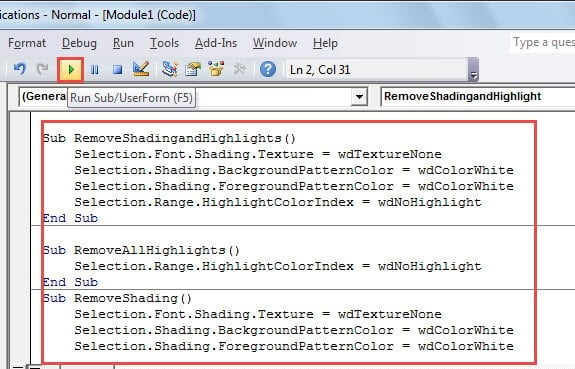 Piezīme. Pirms nospiežat pogu “Palaist”, vispirms ir jāatlasa mērķa teksts. Varat nospiest taustiņu kombināciju “Ctrl+A”, lai atlasītu visu dokumentu.
Ja vēlaties noteikt, vai jums ir teksts izcelšanai vai ēnošanai, laipni lūdzam izmantot kodus, lai to pārbaudītu.
Kodi, kas jānoņem, ir šādi:
Sub RemoveAllHighlights()
  Selection.Range.HighlightColorIndex = wdNoHighlight
End Sub
Kamēr ēnojuma noņemšanas kodi ir:
Sub RemoveShading()
  Selection.Font.Shading.Texture = wdTextureNone
  Selection.Shading.BackgroundPatternColor = wdColorWhite
  Selection.Shading.ForegroundPatternColor = wdColorWhite
End Sub
Ja darbojas kāds no diviem kodu komplektiem, varat uzzināt, kas tas ir.
Izraksts no bojātiem Word failiem
Godīgi sakot, Word var sabrukt, un mūsu faili var tikt apdraudēti. Bet jums jāzina, ka šiem neaizstājamiem datiem ir lieliska iespēja tos iegūt. Tādēļ jums vajadzētu izvēlēties prasmīgu un tehnoloģiski attīstītu docx datu labošanas rīks.
Autora ievads:
Vera Čena ir datu atkopšanas eksperte DataNumen, Inc., kas ir pasaules līderis datu atkopšanas tehnoloģiju, tostarp korumpēts xls datu labošanas rīks un pdf programmatūras produktu labošana. Lai iegūtu vairāk informācijas, apmeklējiet vietni www.datanumen. Ar