
Ja saņemat e-pastu vienkārša teksta formātā, atbildot uz to, atbilde tiks automātiski iestatīta tādā pašā formātā kā sākotnējais e-pasts. Šajā rakstā tiks piedāvāti 2 veidi, kā vienmēr atbildēt HTML formātā.
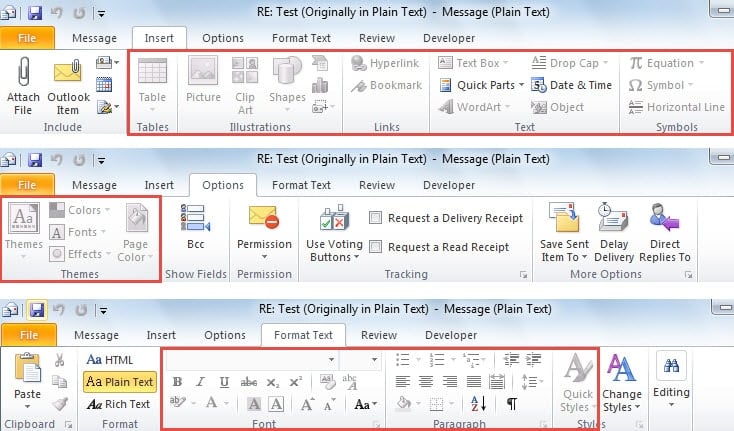
E-pasta ziņojumi vienkāršā teksta formātā neatbalsta attēlus, rakstāmpiederumus un formatētus tekstus. Atbildot uz e-pastu vienkāršā teksta formātā, atbilde automātiski tiks iestatīta vienkāršā teksta formātā. Turklāt daudzas funkcijas ir atspējotas, tiek parādītas kā šāds ekrānuzņēmums:
Turklāt HTML formātā un vienkāršā teksta formātā ir daudz citu atšķirību, piemēram, sākotnējie e-pasta ziņojumi ziņojuma pamattekstā, kas parādīti kā attēls zemāk:
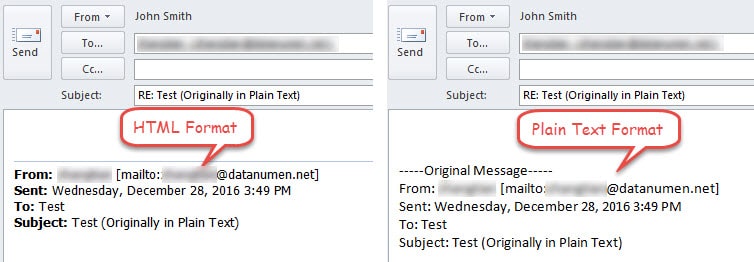
Atkarībā no visiem iepriekš minētajiem, daudzi cilvēki dod priekšroku turpināt atbildēt uz e-pastiem HTML formātā neatkarīgi no sākotnējo e-pasta ziņojumu formāta. Šeit ir 2 pieejas.
1. metode: pārveidojiet formātu, atbildot manuāli
- Jau pašā sākumā vienkāršā tekstā atlasiet mērķa e-pastu un cilnes “Sākums” grupā “Atbildēt” noklikšķiniet uz pogas “Atbildēt”.
- Pēc tam logā Atbildes ziņojums pagriezieties uz “Formatēt tekstu” un grupā “Formatēt” atlasiet “HTML”.

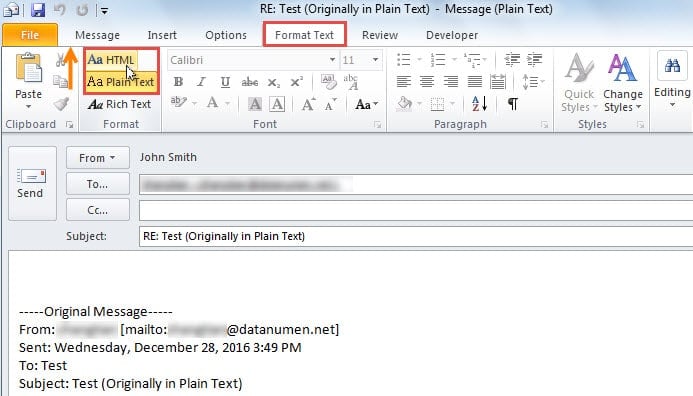
Šī metode prasīs, lai jūs vienmēr mainītu e-pasta formātu manuāli katru reizi, atbildot uz e-pastu vienkāršā tekstā. Tomēr šādi līdzekļi var automātiski mainīt formātu un saglabāt atbildes HTML.
2. metode: vienmēr atbildiet HTML formātā, izmantojot programmu Outlook VBA
- Lai sāktu, nospiediet taustiņu kombināciju “Alt + F11”, lai atvērtu logu “Visual Basic”.
- Pēc tam atlasiet “Insert”> “Module”, lai atvērtu jaunu moduli.
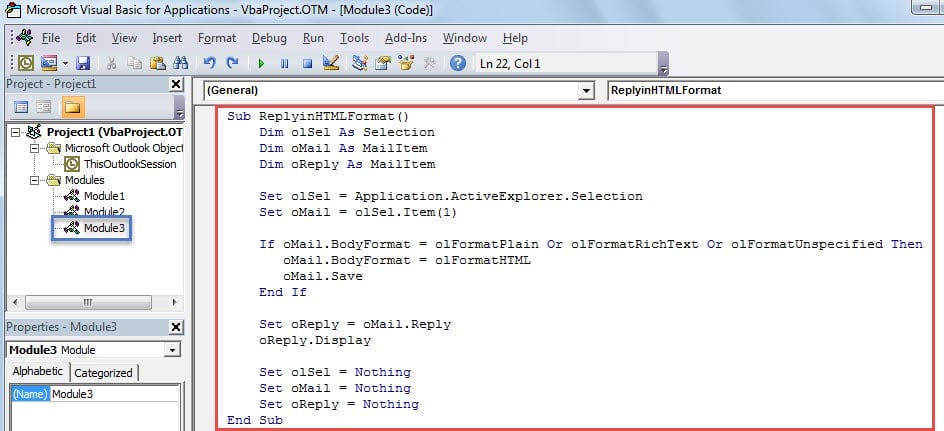
- Pēc tam nokopējiet un ielīmējiet šādus kodus jaunajā modulī.
Sub ReplyinHTMLFormat()
    Dim olSel As Selection
    Dim oMail As MailItem
    Dim oReply As MailItem

    Set olSel = Application.ActiveExplorer.Selection
    Set oMail = olSel.Item(1)

    If oMail.BodyFormat = olFormatPlain Or olFormatRichText Or olFormatUnspecified Then
       oMail.BodyFormat = olFormatHTML
       oMail.Save
    End If

    Set oReply = oMail.Reply
    oReply.Display

    Set olSel = Nothing
    Set oMail = Nothing
    Set oReply = Nothing
End Sub
- Pēc tam dodieties uz “Fails”> “Opcijas”> “Pielāgot lenti”.
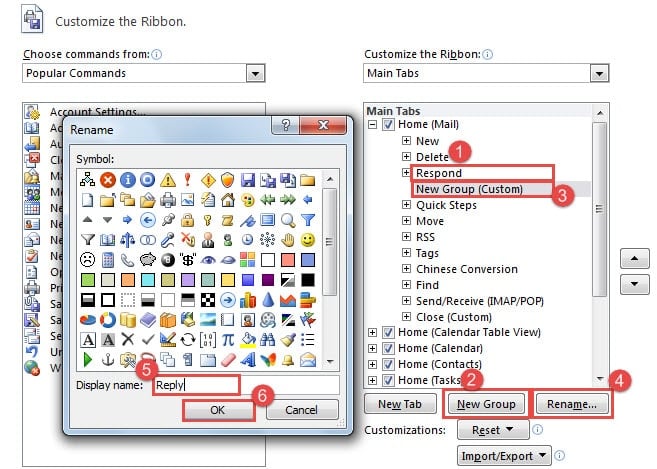
- Pēc tam cilnē “Sākums” izveidojiet jaunu grupu. Veiciet tālāk norādītās darbības.
- Pirmkārt, atzīmējiet grupu “Atbildēt” cilnē “Sākums”,
- Noklikšķiniet uz pogas “Jauna grupa”.
- Pēc tam atlasiet “Jauna grupa (pielāgota)”
- Pēc tam noklikšķiniet uz pogas Pārdēvēt.
- Pēc tam norādiet šīs grupas nosaukumu, piemēram, “Atbildēt”.
- Visbeidzot noklikšķiniet uz Labi.

- Tālāk jums vajadzētu pievienot iepriekš izveidoto makro jaunajai grupai.
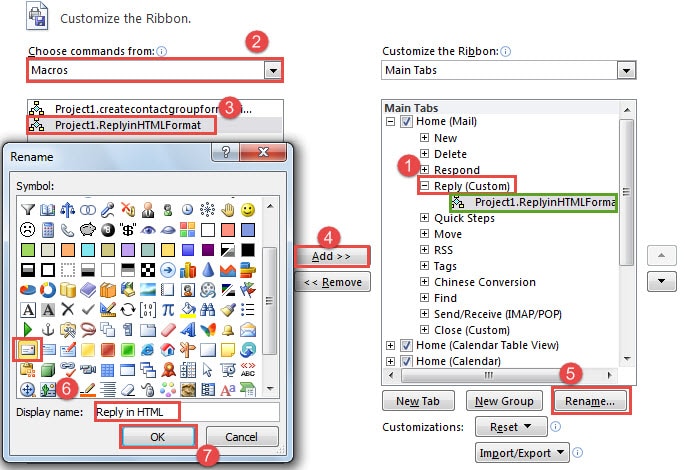
- Pirmkārt, pieveiciet jauno grupu.
- Pēc tam iestatiet “Izvēlēties komandas no” uz “Makro”.
- Atlasiet mērķa makro.
- Noklikšķiniet uz pogas Pievienot.
- Pēc tam noklikšķiniet uz pogas Pārdēvēt.
- Jaunajā dialoglodziņā izvēlieties simbolu un mainiet parādāmo vārdu, piemēram, “Atbildēt HTML”.
- Galu galā noklikšķiniet uz virknes “OK”, lai saglabātu izmaiņas un atgrieztos Outlook pasta rūtī.

- Visbeidzot atlasiet avota e-pasta adresi un lentē noklikšķiniet uz pogas “Atbildēt HTML”, piemēram, zemāk esošajā attēlā. Atbilde noteikti būs HTML formātā.

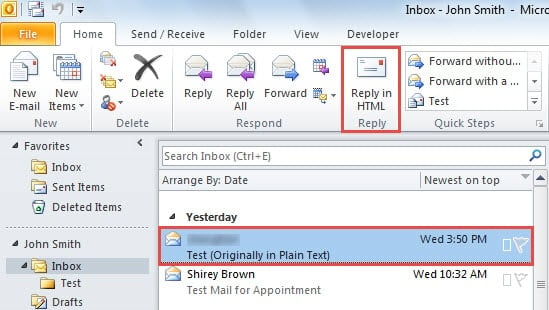
Turpmāk, kamēr atbildat uz e-pastiem, sākotnējās pogas “Atbildēt” vietā noklikšķinot uz pogas “Atbildēt HTML”, atbildei jābūt HTML formātā.
Efektīvi risiniet Outlook problēmas
Outlook ir iespējama kļūda. Tāpēc lietotājiem būs garlaicīgs un grūts uzdevums aizsargāt savus Outlook datus. Pirmkārt, ļoti nepieciešama konsekventa un atjaunināta Outlook datu dublēšana, kas to atvieglos Outlook datu bojājumu atgūšana. Turklāt ir saprātīgi turēt pieredzējušu trešo personu remonta rīku tuvumā, piemēram, DataNumen Outlook Repair, jo iebūvētais remonta rīks nevar radīt efektus, ja problēmas ir ļoti spēcīgas.
Autora ievads:
Šērlija Džana ir datu atkopšanas eksperte DataNumen, Inc., kas ir pasaules līderis datu atkopšanas tehnoloģiju, tostarp remonts SQL Server mdf db kļūda un perspektīvas remonta programmatūras produktus. Lai iegūtu vairāk informācijas, apmeklējiet vietni www.datanumen. Ar