
Patiesībā lielākā daļa no jums varētu cerēt izveidot Outlook noteikumu, lai automātiski pārvietotu e-pastus ar konkrētiem CC adresātiem. Taču Outlook noteikums neatbalsta CC adresātu pārbaudi. Tāpēc šajā rakstā iemācīsities to realizēt, izmantojot Outlook VBA.
Acīmredzot nav iespējams izveidot Outlook kārtulu, lai meklētu noteiktus CC adresātus. Kā parādīts nākamajā ekrānuzņēmumā, saņemtajiem e-pasta ziņojumiem varat pārbaudīt tikai to, vai CC vārds ir jūsu pašu vārds. Tāpat arī nosūtītajiem e-pastiem nav noteikumu nosacījuma, lai atzīmētu izvēles rūtiņu CC.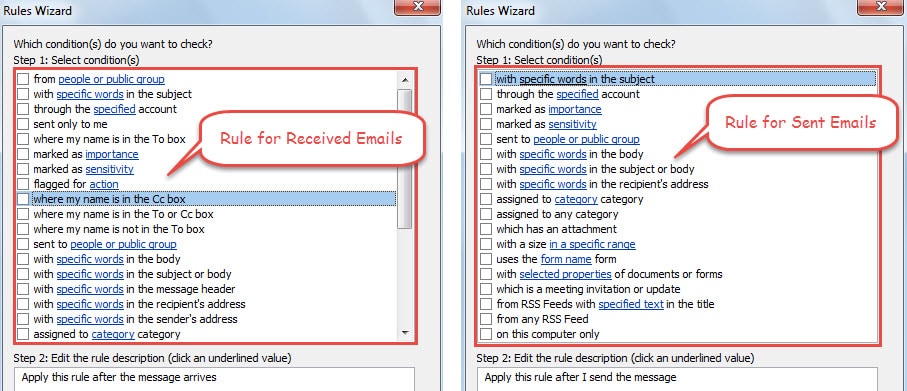
Tāpēc, ja vēlaties konfigurēt programmu Outlook automātiski pārvietot e-pastus ar noteiktiem CC adresātiem, jums jāmeklē citi līdzekļi. Tad. šeit mēs iemācīsim jums to sasniegt, izmantojot Outlook VBA.
Automātiski pārvietot nosūtītos e-pastus ar īpašiem CC adresātiem
- Pirmkārt, atveriet cilni Izstrādātājs un noklikšķiniet uz pogas Visual Basic.
- Pēc tam atveriet projektu “ThisOutlookSession” un iekopējiet tajā šādus VBA kodus.
Public WithEvents olItems As Outlook.Items

Sub Application_Startup()
    Set olItems = Session.GetDefaultFolder(olFolderSentMail).Items
End Sub

Sub olItems_ItemAdd(ByVal Item As Object)
    If Item.Class = olMail Then
       MoveMail Item
    End If
End Sub

Sub MoveMail(Mail As Outlook.MailItem)
    Dim ccRecip As String
    Dim desFolder As Folder

    'Replace "test" with your desired CC'd recipient name or address
    ccRecip = "test"
    'The "Test" folder is a subfolder under "Sent Items" folder
    Set desFolder = Session.GetDefaultFolder(olFolderSentMail).Folders("Test")

    If InStr(LCase(Mail.CC), ccRecip) > 0 Then
       Mail.Move desFolder
    End If
End Sub
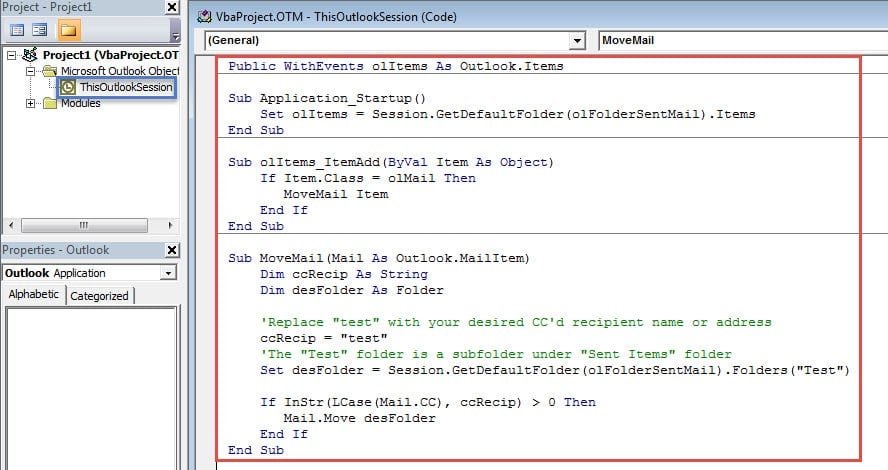
- Pēc tam jums vajadzētu parakstīt šo kodu un mainīt makro iestatījumus kā parasti.
- Visbeidzot, jūs varat iziet no loga “Visual Basic”. Pēc tam e-pasta ziņojumi ar konkrētiem CC adresātiem tiks pārvietoti uz norādīto pasta mapi.
Automātiski pārvietot saņemtos e-pastus ar īpašiem CC adresātiem
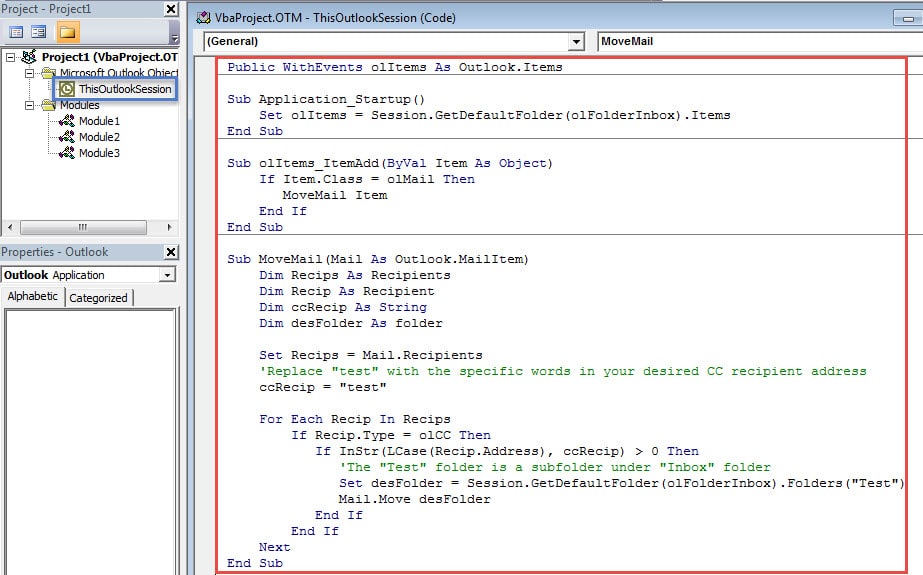
Tagad, kad iepriekš minētā VBA koda mērķis ir pārvietot nosūtītos e-pastus ar konkrētiem CC adresātiem. Ja vēlaties meklēt konkrētus CC adresātus saņemtajos e-pastos un pēc tam to pārvietot, tā vietā jāizmanto šādi kodi.
Public WithEvents olItems As Outlook.Items

Sub Application_Startup()
    Set olItems = Session.GetDefaultFolder(olFolderInbox).Items
End Sub

Sub olItems_ItemAdd(ByVal Item As Object)
    If Item.Class = olMail Then
       MoveMail Item
    End If
End Sub

Sub MoveMail(Mail As Outlook.MailItem)
    Dim Recips As Recipients
    Dim Recip As Recipient
    Dim ccRecip As String
    Dim desFolder As Folder

    Set Recips = Mail.Recipients
    'Replace "test" with the specific words in your desired CC recipient address
    ccRecip = "test"

    For Each Recip In Recips
        If Recip.Type = olCC Then
           If InStr(LCase(Recip.Address), ccRecip) > 0 Then
              'The "Test" folder is a subfolder under "Inbox" folder
              Set desFolder = Session.GetDefaultFolder(olFolderInbox).Folders("Test")
              Mail.Move desFolder
           End If
        End If
    Next
End Sub
Saglabājiet labi sagatavotu Outlook korupcijai
Lai gan programma Outlook ir bagāta ar funkcijām, tā joprojām nevar būt imūna pret korupciju. Tāpēc jums vajadzētu būt modram pret visiem iespējamiem riskiem. Neapšaubāmi, kritiskajam solim ir jāveic konsekventa un atjaunināta Outlook datu dublēšana. Turklāt jums vajadzētu saglabāt korumpēts Outlook atkopšanas rīks tuvumā. Tas noderēs, ja neizdosies gan dublējumi, gan Scanpst.exe.
Autora ievads:
Šērlija Džana ir datu atkopšanas eksperte DataNumen, Inc., kas ir pasaules līderis datu atkopšanas tehnoloģiju, tostarp remonts SQL Server mdf faila kļūda un perspektīvas remonta programmatūras produktus. Lai iegūtu vairāk informācijas, apmeklējiet vietni www.datanumen. Ar