
Ja programmā Outlook izmantojat Gmail kontu, izmantojot IMAP, iespējams, ka e-pasta ziņojumi, kurus esat izdzēsis no programmas Outlook, joprojām pastāv Gmail serverī. Šajā rakstā tiks parādīts, kā e-pasta ziņojumus dzēst gan no Outlook, gan no IMAP servera.
Pēc noklusējuma Gmail konts ir konfigurēts e-pasta ziņojumu arhivēšanai, nevis dzēšanai. Konkrētāk, izdzēšot Gmail konta e-pastu, izmantojot IMAP programmā Outlook, tas vienkārši noņem visas izdzēstās e-pasta iezīmes, tādējādi tās joprojām pastāvēs mapē “Visas vēstules”. Šāda veida e-pasta ziņojumi nekad netiks dzēsti no Gmail pasta servera, kamēr netiks aktivizēta tīrīšanas komanda. Lai mainītu šo situāciju, varat izmantot šādas 2 metodes.
Mainiet e-pasta iestatījumus programmā Outlook
To var realizēt tieši programmā Outlook. Bet konkrētās darbības atšķiras atkarībā no jūsu Outlook versijām. Šeit mēs kā piemēru ņemsim programmu Outlook 2010.
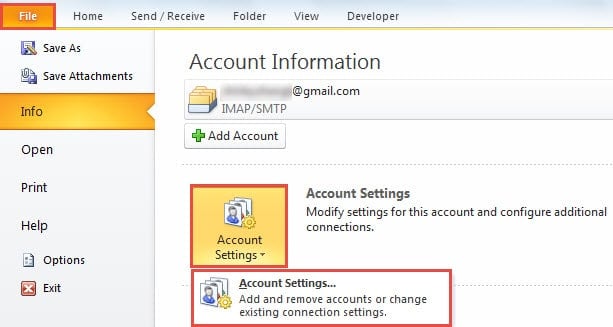
- Pirmkārt, palaidiet programmu Outlook un dodieties uz izvēlni “Fails”> poga “Konta iestatījumi”> opciju “Konta iestatījumi”.
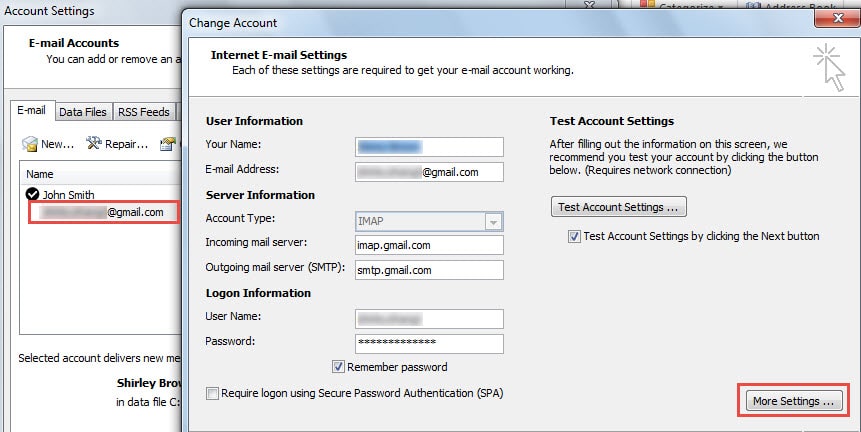
- Pēc tam jaunajā uznirstošajā logā “Konta iestatījumi” veiciet dubultklikšķi uz Gmail konta cilnē “E-pasts”.
- Nākamajā logā “Mainīt kontu” atrodiet un noklikšķiniet uz pogas “Vairāk iestatījumu”.

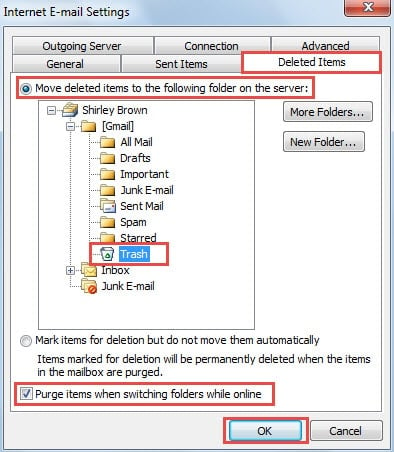
- Pēc tam parādīsies vēl viens jauns dialoglodziņš “Interneta e-pasta iestatījumi”.
- Pirmkārt, pārejiet uz cilni “Dzēstie vienumi”.
- Pēc tam pārliecinieties, vai ir atlasīta opcija “Pārvietot izdzēstos vienumus uz tālāk norādīto servera mapi”.
- Un nākamais solis mapē “Trash”.
- Vēlāk atzīmējiet izvēles rūtiņu blakus opcijai “Iztīrīt vienumus, mainot mapes tiešsaistē”.
- Visbeidzot, noklikšķiniet uz pogas “OK”, lai saglabātu izmaiņas.

- Tagad noklikšķiniet uz pogas "Tālāk", lai iespējotu izmaiņas. Visbeidzot pēc testa pabeigšanas varat aizvērt visus dialoglodziņus un atgriezties galvenajā Outlook logā.
Mainiet Gmail iestatījumus
Iepriekšējām Outlook versijām iepriekš minētā metode nebūs pieejama. Šajā gadījumā jūs joprojām varat sasniegt savu mērķi, mainot saistītos Gmail iestatījumus.
- Pašā sākumā piesakieties savā Gmail kontā interneta pārlūkprogrammā.
- Pēc tam noklikšķiniet uz zobrata ikonas augšējā labajā stūrī un nolaižamajā sarakstā izvēlieties "Iestatījumi".
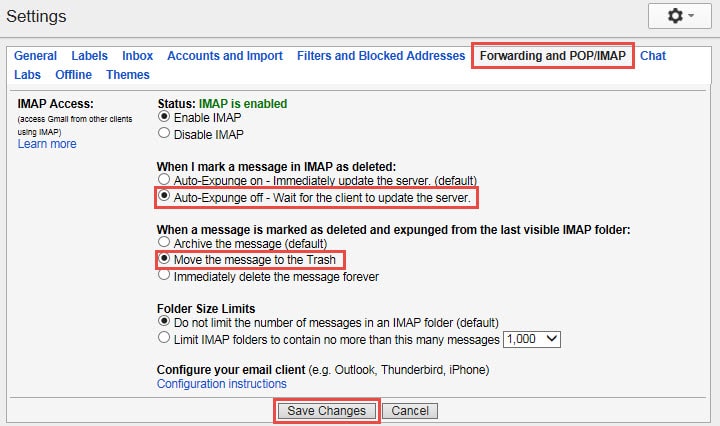
- Tālāk ekrānā “Iestatījumi” pārejiet uz cilni “Pārsūtīšana un POP/IMAP”.
- Vēlāk ir jāiespējo “Auto-Expunge off”.
- Pēc tam iespējojiet "Pārvietot ziņojumu uz miskasti".
- Un galu galā noklikšķiniet uz pogas “Saglabāt izmaiņas” apakšā.

Ko darīt Outlook avārijas gadījumā
Godīgi sakot, Outlook avārija ir gandrīz neizbēgama. Tāpēc jums vajadzētu sagatavoties visām iespējamām ārkārtas situācijām. Outlook avārijas gadījumā vispirms varat mēģināt to palaist drošajā režīmā. Ja Outlook nevar palaist pat drošajā režīmā, pastāv liela iespēja, ka Outlook vai Outlook datu fails ir bojāts. Runājot par... Outlook PST failu korupcija, jūsu pirmajam līdzeklim ir jābūt Scanpst.exe. Ja tas neizdodas, jums nav citas izvēles, kā vien izmantot pieredzējušākus rīkus, piemēram DataNumen Outlook Repair.
Autora ievads:
Šērlija Džana ir datu atkopšanas eksperte DataNumen, Inc., kas ir pasaules līderis datu atkopšanas tehnoloģiju, tostarp remonts SQL Server mdf datu kļūda un perspektīvas remonta programmatūras produktus. Lai iegūtu vairāk informācijas, apmeklējiet vietni www.datanumen. Ar