
Kopumā, atbildot uz e-pastu, mēs pierodam pievienot sveicienus. Kāds pat cer, ka programma Outlook var automātiski pievienot apsveikumus atkarībā no saņēmēja vārda. Patiesībā to var realizēt, izmantojot Outlook VBA. Šis raksts to detalizēti iepazīstinās.
Kā parasti, atbildot uz e-pastu, ziņojuma pamatteksta sākumā mēs vienmēr uzrakstīsim dažus apsveikumus. Jums tas var šķist mazliet apgrūtinošs, jo nevēlaties katru reizi ierakstīt vienu un to pašu apsveikuma līniju. Patiesībā no tā var izvairīties, izmantojot Outlook funkciju “Ātrās daļas”, kas ļauj saglabāt tos pašus sveicienus kā Ātrā daļa. Kopš tā laika jūs to varat ievietot tieši, nerakstot manuāli.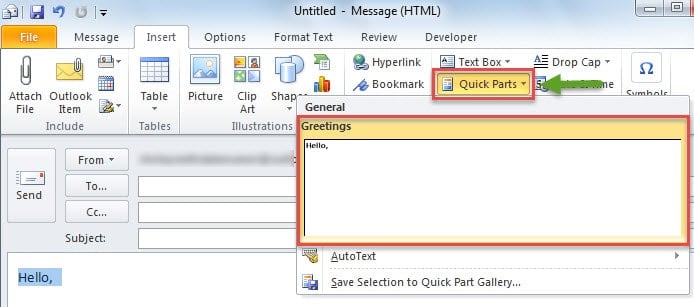
Tomēr šī funkcija nespēj automātiski identificēt adresātu, tāpēc tā nevar pievienot personalizētu sveicienu, proti, ietverot saņēmēja vārdu. Daži lietotāji joprojām vēlas to padarīt pilnīgi automātisku, pat ja viņi tos neievieto manuāli. Koncentrējoties uz šāda veida prasībām, šeit ir ātra metode, kā to sasniegt, izmantojot Outlook VBA.
Automātiski pievienot sveicienus atbildes ziņojumiem
- Pirmkārt, palaidiet programmu Outlook un pārslēdzieties uz cilni “Izstrādātājs”.
- Pēc tam jums jānoklikšķina uz pogas Visual Basic.
- Pēc tam parādīsies jauns logs. Tad tajā vajadzētu atvērt tukšu moduli vai ievietot jaunu moduli.
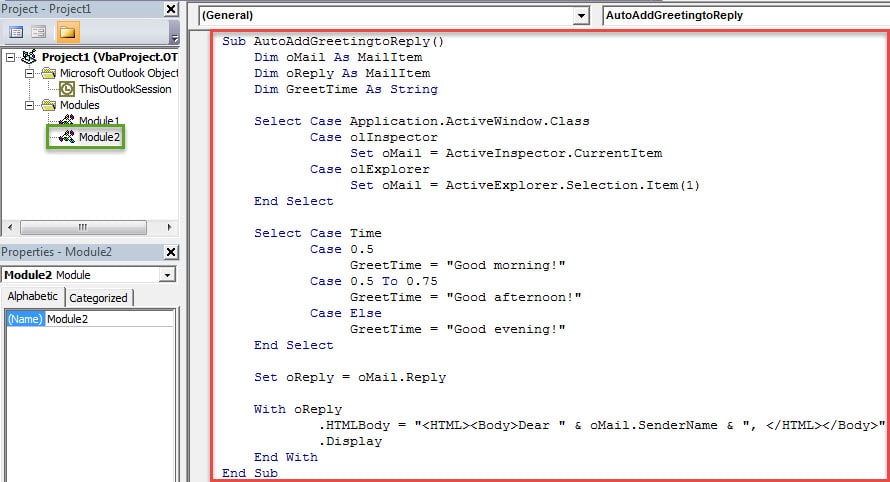
- Tālāk jaunajā modulī varat tajā kopēt un ielīmēt šādus VBA kodus.
Sub AutoAddGreetingtoReply()
    Dim oMail As MailItem
    Dim oReply As MailItem
    Dim GreetTime As String

    Select Case Application.ActiveWindow.Class
           Case olInspector
                Set oMail = ActiveInspector.CurrentItem
           Case olExplorer
                Set oMail = ActiveExplorer.Selection.Item(1)
    End Select

    Select Case Time
           Case 0.3 To 0.5
                GreetTime = "Good morning!"
           Case 0.5 To 0.75
                GreetTime = "Good afternoon!"
           Case Else
                GreetTime = "Good evening!"
    End Select

    Set oReply = oMail.Reply

    With oReply
         .HTMLBody = "<HTML><Body>Dear " & oMail.SenderName & ", </HTML></Body>" & GreetTime & .HTMLBody
         .Display
    End With
End Sub
- Pēc tam jūs varat iziet no pašreizējā loga un mainīt makro iestatījumus. Noklikšķiniet uz pogas “Macro Security” un pēc tam iestatiet zemu makro līmeni.
- Vēlāk jums jāpievieno jaunais VBA projekts lentē vai ātrās piekļuves rīkjoslā. Šeit mēs izmantosim ātrās piekļuves rīkjoslu kā piemēru.
- Pirmkārt, ātrās piekļuves rīkjoslā noklikšķiniet uz lejupvērstās bultiņas un atlasiet “Vairāk komandu”.
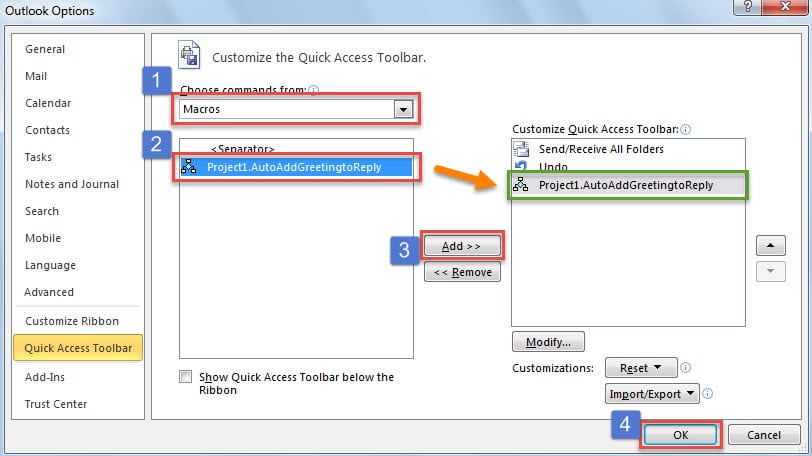
- Pēc tam uznirstošajā logā pievienojiet jauno makro ātrās piekļuves rīkjoslai, veicot tālāk redzamajā attēlā norādītās darbības.

- Galu galā jūs varat izmēģināt.
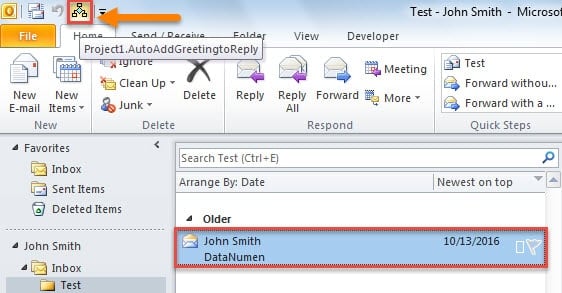
- Pirmkārt, atlasiet e-pastu un ātrās piekļuves rīkjoslā nospiediet pogu makro.

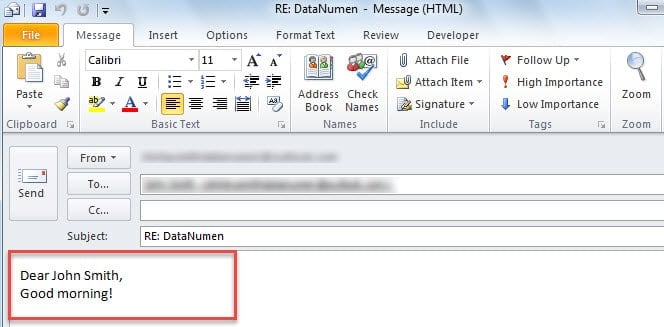
- Tad parādīsies jauns atbildes ziņojums. Apsveikumi ziņojuma pamattekstā tiek pievienoti automātiski, piemēram, šāds attēls.

Uzturiet savu Outlook labi aizsargātu
Tā kā Outlook ir neaizsargāta, parastajiem lietotājiem ir jābūt saskārušies ar vairākām problēmām. Ja sastopamies ar šīm kaitinošajām kļūdām, mēs varam gudri izmantot iebūvēto remonta rīku scanpst.exe, kas var tikt galā ar nelielām nepatikšanām. Ja rodas nopietnas problēmas, piemēram, Outlook pasta bojājumi, iesūtnes rīks nebūs daudz palīdzības. Jums būs jāizmanto pieredzējušāks un inteliģents rīks, piemēram, DataNumen Outlook Repair.
Autora ievads:
Šērlija Džana ir datu atkopšanas eksperte DataNumen, Inc., kas ir pasaules līderis datu atkopšanas tehnoloģiju, tostarp labot korumpētu SQL mdf failu un perspektīvas remonta programmatūras produktus. Lai iegūtu vairāk informācijas, apmeklējiet vietni www.datanumen. Ar