
Lai aizsargātu savu privātumu, jūs varat izvēlēties, lai daudzas tikšanās būtu privātas. Vienu reizi mainīt tikšanās jutīgumu būs apgrūtinoši. Tādējādi šajā rakstā mēs iepazīstināsim ar diviem trikiem, lai to ātri sasniegtu.
Ja programmā Outlook izmantojat apmaiņas kontu un koplietojat kalendāru ar citiem, viņi varēs piekļūt jūsu tikšanās reizēm citā savā Outlook programmā pēc saviem ieskatiem. Jums ir nepieciešamas dažas privātas tikšanās, kuras nevēlaties, lai citi tās lasītu. Kāpēc šādā gadījumā nepadarīt konkrētās tikšanās par privātu? Ja vēlaties noteikt noteiktu tikšanos daudzumu privāti, varat izmantot divus turpmāk aprakstītos līdzekļus, lai realizētu partijas.
1. padoms. Sērija Padariet iecelšanu privātu, izmantojot lauku “Privāts”
- Pirmkārt, dodieties uz rūts Kalendārs un atveriet pareizo kalendāra mapi.
- Pēc tam mainiet pašreizējo skatu uz “Saraksts”, pārejot uz cilni “Skatīt” un atlasot “Mainīt skatu”> “Saraksts”.
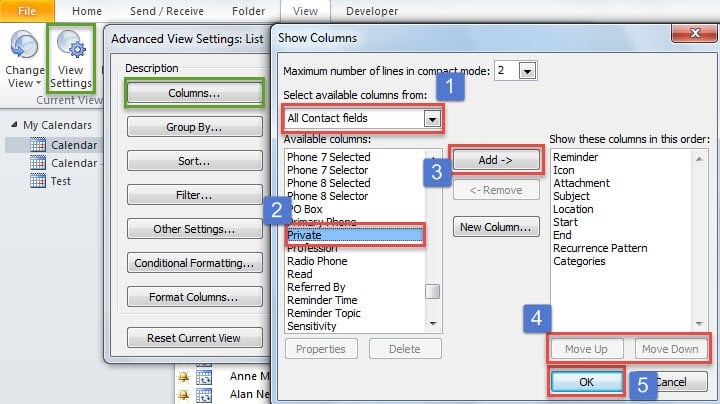
- Pēc tam varat noklikšķināt uz “Skatīt iestatījumus”, kas atvērs jaunu dialoglodziņu. Tajā nospiediet pogu “Kolonnas”.
- Nākamajā dialoglodziņā veiciet šādas darbības:
- Sarakstā “Atlasīt pieejamās kolonnas no” atlasiet “Visi kontaktpersonu lauki”.
- Lodziņā “Pieejamās kolonnas” atrodiet un izvēlieties “Privāts”.
- Nospiediet pogu “Pievienot”.
- Pēc izvēles izmantojiet “Pārvietot uz augšu” un “Pārvietot uz leju”, lai mainītu tā secību.
- Visbeidzot nospiediet virkni “OK”, līdz visi dialoglodziņi tiek aizvērti.
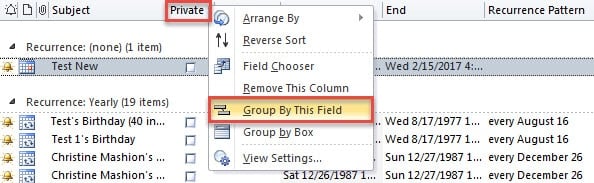
- Pēc tam atgriezieties pie tikšanās saraksta. Ar peles labo pogu noklikšķiniet uz kolonnas “Privāts” un izvēlieties “Grupēt pēc šī lauka”.

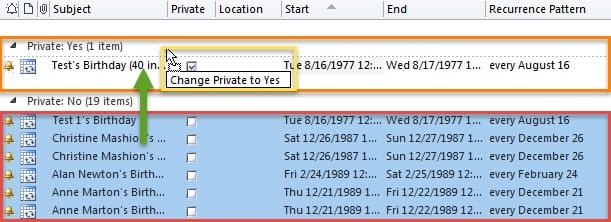
- Vēlāk jums manuāli jāpadara tikšanās privāta. Pēc tam atlasiet visas tikšanās, kuras vēlaties padarīt privātas, un velciet un nometiet tās grupā “Privāts jā”, piemēram, šo ekrānuzņēmumu:

- Visbeidzot, atlasītās tikšanās partijās tiks atzīmētas kā privātas.
2. padoms. Sērija padara iecelšanu privātu, izmantojot Outlook VBA
- Sākumā nospiediet taustiņu “Alt + F11” taustiņus, lai atvērtu VBA redaktoru.
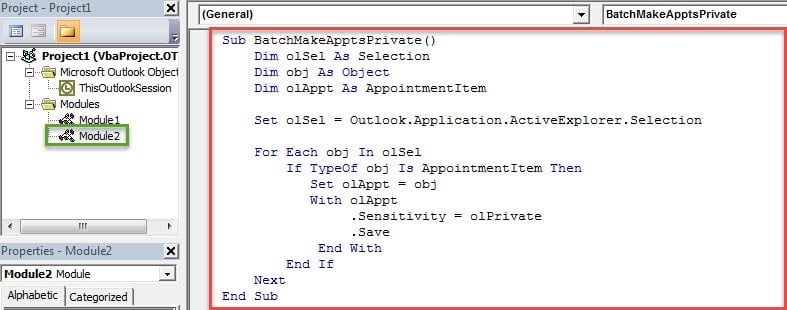
- Jaunajā logā ir jāatver jauns modulis un tajā jākopē šādi VBA kodi.
Sub BatchMakeApptsPrivate()
    Dim olSel As Selection
    Dim obj As Object
    Dim olAppt As AppointmentItem

    Set olSel = Outlook.Application.ActiveExplorer.Selection

    For Each obj In olSel
        If TypeOf obj Is AppointmentItem Then
           Set olAppt = obj
           With olAppt
               .Sensitivity = olPrivate
               .Save
           End With
        End If
    Next
End Sub
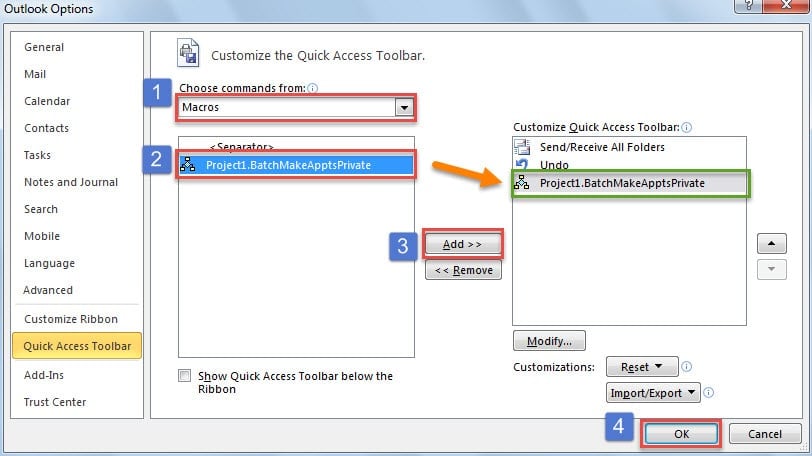
- Pēc tam jūs varat iziet no VBA redaktora un kā parasti pievienot jauno makro ātrās piekļuves rīkjoslai.

- Galu galā jūs varat doties uz kalendāru sarakstu un atlasīt vēlamās tikšanās, kuras atzīmēt kā privātas, un pēc tam ātrās piekļuves rīkjoslā nospiediet makro pogu. Uzreiz tie būs privāti.
Pievērsiet uzmanību visām kaitēm ap jūsu Outlook
Neskatoties uz to, ka lepojas ar dažādām funkcijām, programma Outlook ir neaizsargāta arī pret daudziem faktoriem. Tādējādi kā parastiem lietotājiem jums jāuzmanās no visiem iespējamiem riskiem, jo īpaši no ļaunprātīgiem e-pastiem, kuros ir vīrusi. Turklāt ir ļoti ieteicams iegūt Outlook datu kļūdu atkopšanas rīks, piemēram, DataNumen Outlook Repair, kas noderēs, ja tiks bojāti jūsu Outlook dati.
Autora ievads:
Šērlija Džana ir datu atkopšanas eksperte DataNumen, Inc., kas ir pasaules līderis datu atkopšanas tehnoloģiju, tostarp labot korumpētus SQL mdf datus un perspektīvas remonta programmatūras produktus. Lai iegūtu vairāk informācijas, apmeklējiet vietni www.datanumen. Ar