
Šajā rakstā mēs plānojam jūs iepazīstināt ar 4 ātriem un efektīviem veidiem, kā saglabāt Word programmu atvērtu, vienlaikus aizverot vienīgo aktīvo dokumentu.
Parasti, lai koncentrētos uz uzdevumu, mēs mēdzam atvērt tikai vienu dokumentu programmā Word. Tomēr pēc rediģēšanas vai pārskatīšanas dokuments ir jāaizver, vienlaikus saglabājot programmas darbību. Precīzāk sakot, šī ir problēma, ar kuru var saskarties Word 2010 lietotāji, jo programmā Word 2003 augšējā kreisajā stūrī ir poga "Aizvērt logu", kas ļauj aizvērt tikai dokumentu. 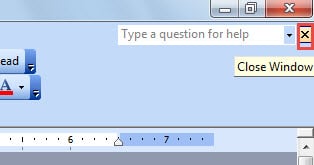
Tāpēc zemāk esošajā saturā ir iekļautas 4 izvēles metodes.
1. metode: atveriet pogu “Aizvērt logu”.
Kā minēts iepriekš, programmā Word 2010 vienam dokumentam nav pogas “Aizvērt logu”. Tomēr mēs varam likt tam parādīties.
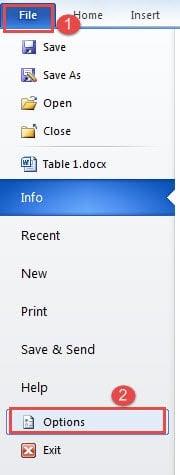
- Vispirms noklikšķiniet uz cilnes "Fails".
- Pēc tam noklikšķiniet uz Opcijas, lai aktivizētu dialoglodziņu “Word opcijas”.
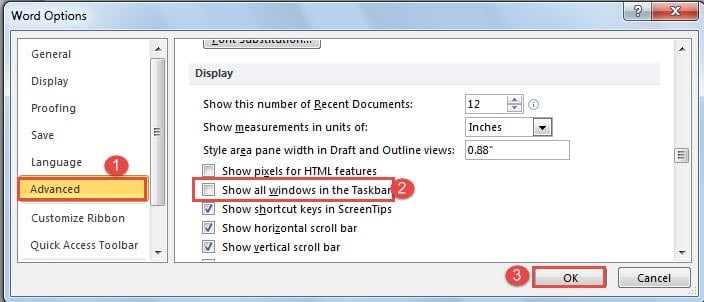
- Pēc tam noklikšķiniet uz “Papildu”.
- Turpiniet ritināt uz leju līdz vienumam “Displejs” un noņemiet atzīmi no izvēles rūtiņas “Rādīt visus logus uzdevumjoslā”.
- Visbeidzot, noklikšķiniet uz Labi, lai saglabātu izmaiņas.

Tagad varat pamanīt, ka ir pieejama poga “Aizvērt logu”, piemēram: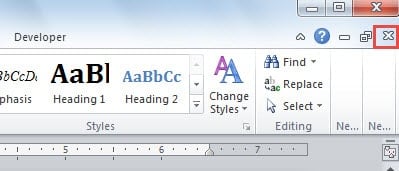
Šeit ir efekts: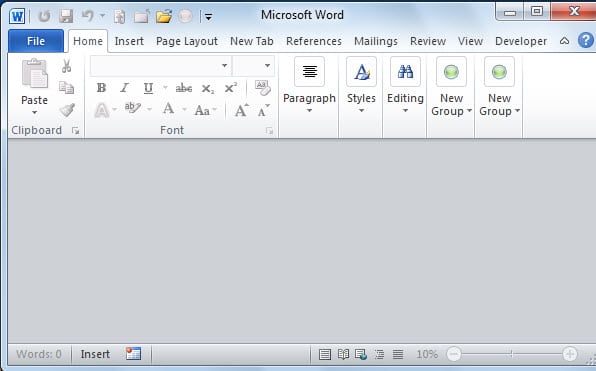
2. metode: Word vietā aizveriet failu
- Pirmkārt, noklikšķiniet arī uz cilnes "Fails".
- Tālāk noklikšķiniet uz "Aizvērt".

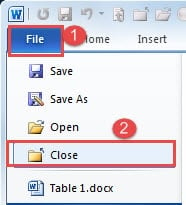
Vai arī varat pievienot komandu “Aizvērt” ātrās piekļuves rīkjoslai ātrai lietošanai.
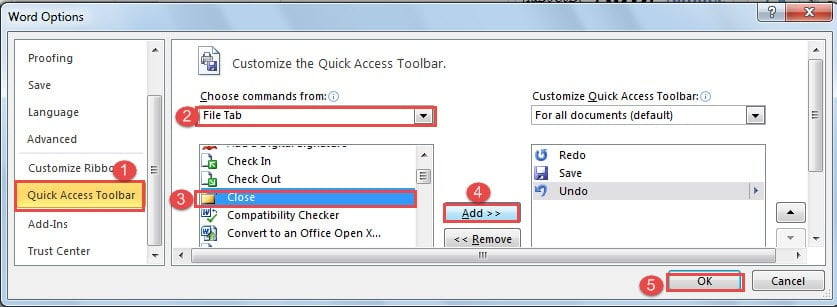
- Dodieties uz dialoglodziņu “Word opcijas”, veicot 1. metodē norādītās darbības.
- Pēc tam šoreiz noklikšķiniet uz “Ātrās piekļuves rīkjosla”.
- Pēc tam atlasiet cilni Fails kategorijai.
- Atrodiet un atlasiet komandu "Aizvērt".
- Pēc tam noklikšķiniet uz pogas "Pievienot".
- Visbeidzot, noklikšķiniet uz “OK”.

3. metode: izmantojiet īsinājumtaustiņus
Protams, ja vēlaties izmantot īsinājumtaustiņus klikšķiem, varat nospiest taustiņu kombināciju “Ctrl+W” vai “Ctrl+F4”. Jebkurš no tiem var aizvērt tikai dokumentu.
4. metode: palaidiet makro
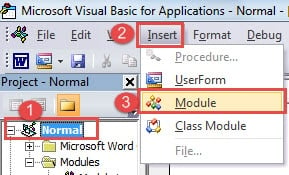
- Lai sāktu, noklikšķiniet uz cilnes “Izstrādātājs” un pēc tam uz “Visual Basic”, lai atvērtu VBA redaktoru.

- Pēc tam noklikšķiniet uz “Normal” un “Insert”.
- Pēc tam izvēlieties “Modulis”.

- Veiciet dubultklikšķi uz jaunā moduļa, lai parādītu rediģēšanas apgabalu.
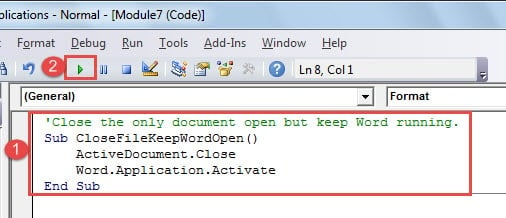
- Pēc tam ielīmējiet tur tālāk norādītos kodus:

'Close the only document open but keep Word running.
Sub CloseFileKeepWordOpen()
  ActiveDocument.Close
  Word.Application.Activate
End Sub
- Visbeidzot, nospiediet pogu "Palaist".

Ērtai lietošanai ir ieteicams piešķirt makro pogu vai tastatūru. Lai iegūtu detalizētu informāciju, varat meklēt šo rakstu: Kā noņemt ielīmēto tekstu formatēšanu ar makro un VBA
Rīks bojāta Word dokumenta labošanai
Visiem ir zināms, ka failu zudums var iznīcināt visu vai vismaz kaut ko būtisku. Es pieņemu, ka tas, kas nāk prātā pēc faila zaudēšanas, ir veids, kā atjaunot datus dzīvē. Tad labākais veids ir iegūt a Word datu bojājumu novēršanas produkts.
Autora ievads:
Vera Čena ir datu atkopšanas eksperte DataNumen, Inc., kas ir pasaules līderis datu atkopšanas tehnoloģiju, tostarp bojāts xls datu atkopšanas rīks un pdf programmatūras produktu labošana. Lai iegūtu vairāk informācijas, apmeklējiet vietni www.datanumen. Ar