
Šajā rakstā mēs aplūkojam vairāku vaicājumu iekļaušanu vienā Ms Access ziņojumā
 Daudzi Access lietotāji vēlas pārskatā pievienot vairākus vaicājumus, tādējādi visu šo vaicājumu rezultāti tiek parādīti vienā atskaitē. Ja jūs to varētu izdarīt, tas padarītu jūsu ziņojumu ļoti izsmeļošu un profesionālu. Jūsu sniegtie pārskati var būt daudz detalizētāki un informatīvāki, ja tie satur vairāku vaicājumu rezultātus. Vienotība nav nepieciešama, vienlaikus pārskatā ievietojot vairākus vaicājumus. Jūs varat izvēlēties jebkuru vaicājumu, kas jums patīk, un tie visi var būt nesaistīti, tas neietekmēs rezultātus. Lai pārskatam varētu pievienot vairākus vaicājumus, jāizveido nesaistīts pārskats, kura darbības ir šādas:
- Dodieties uz lentes cilni Izveidot.
- Lai atvērtu nesaistītu pārskatu, atlasiet “Pārskatu noformējums”.

Kad esat izveidojis nesaistīto pārskatu, varat sākt pievienot vaicājumus jaunajam nesaistītajam pārskatam. Visiem pārskatā pievienotajiem vaicājumiem jums būs jāpievieno arī apakšatskaite. Lai to izdarītu, rīkojieties šādi:
- Lentē atlasiet “Cilnes noformējums”.
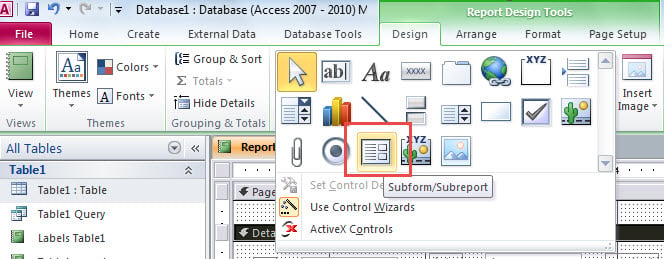
- Dodieties uz cilni Vadība, noklikšķiniet uz nolaižamās izvēlnes bultiņas un atlasiet Apakšformas / Apakšziņojumi.


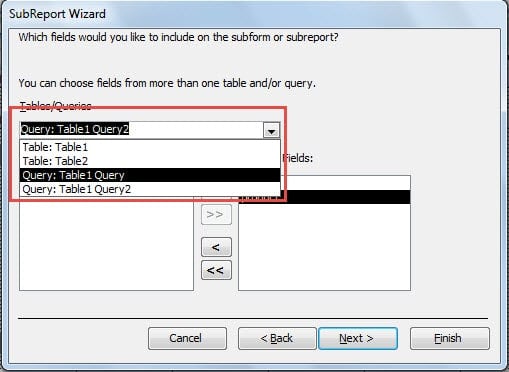
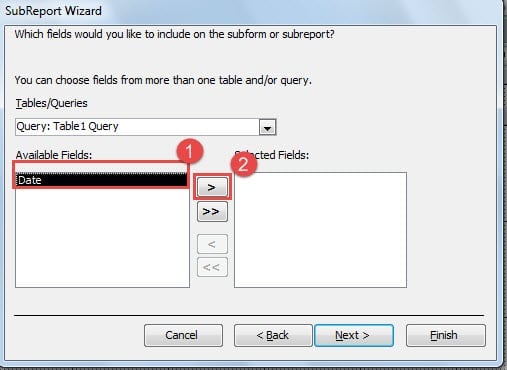
- Izvēlieties vaicājumu, kuru vēlaties pievienot pārskatā, izpildiet vedni un atlasiet visus laukus, kurus vēlaties parādīt pārskatā.

- Pievienojiet apakšziņai piemērotu nosaukumu.
- Noslēdziet, noklikšķinot uz Pabeigt.

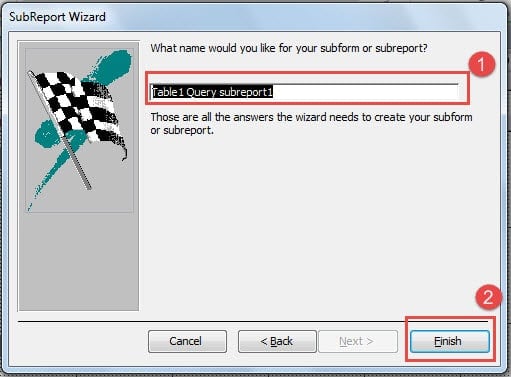
Veicot šīs darbības, jūs varēsiet pievienot apakšziņojumus visiem vaicājumiem, tie tiks parādīti kā nepārtraukta forma. Ir iespēja mainīt formātu, ja šis formāts jums nepatīk. Pirms to pievienošanas galvenajā pārskatā, varat izvēlēties pievienot apakšziņojumus vaicājumam.
Darbības joprojām būs vienādas, taču pirms atlasāt vaicājumus, kurus vēlaties iekļaut pārskatā, tiks izvēlēti apakšziņojumi. Lai izveidotu pārskatu ar vairākiem vaicājumiem, jums būs jāveic visas vaicājumu un apakšatskaites norādītās darbības. Tas varētu aizņemt daudz laika, taču rezultāti noteikti būs visu ieguldīto pūļu vērti.
Vairāku vaicājumu pievienošanai atskaitei ir vairākas priekšrocības. To var izskaidrot ar klientu datubāzes piemēru. Ja uzņēmumam ir visu savu klientu datubāze un tas vēlas izveidot atskaiti par to, kuri no tā produktiem ir vispopulārākie dažādu cilvēku klašu vidū, tas var izveidot atskaiti ar šiem vaicājumiem, lai iegūtu vēlamo rezultātu. Iegūtajā atskaitē lietotājam tiks sniegta ne tikai informācija par populāriem produktiem, bet arī par to, kuru klientu kategoriju šie produkti ir populāri. Šo atskaiti var padarīt vēl detalizētāku, ja vēlaties uzzināt, kuri ir produktu lojālākie klienti vai tie, kas ir iegādājušies produktu maksimāli daudz reižu.
Piekļuves avārijas var apdraudēt arī pārskatu datus
Ja jums rodas Ms Access avārija, neticiet, ka jūsu pārskati ir droši. Nekavējoties palaidiet accdb remonts rīks, lai atgūtu vērtīgos datus, tostarp pārskatus, un izvairītos no datu zaudēšanas. Kad meklējat atkopšanas rīku, pārliecinieties, vai atlasītajam rīkam ir uzticams atkopšanas līmenis un ka tas var apstrādāt lielus failus.
Autora ievads:
Vivians Stīvenss ir datu atkopšanas eksperts DataNumen, Inc., kas ir pasaules līderis datu atkopšanas tehnoloģiju, tostarp labot mdf db bojājumus un Excel atkopšanas programmatūras produkti. Lai iegūtu vairāk informācijas, apmeklējiet vietni www.datanumen. Ar