
Šajā rakstā mēs parādīsim 5 dažādus veidus, kā risināt numuru formāta maiņu, vienlaikus lietojot Word sapludināšanas funkciju.
Šad un tad mēs izmantosim Word sapludināšanas funkciju, lai importētu datu kopu no Excel failiem. Tomēr reizēm viss var notikt pavisam citādi. Piemēram, kad runa ir par datiem ar decimāldaļām, visticamāk, mēs iegūsim skaitli ar vairākiem cipariem aiz komata, kas var iedragāt dokumenta perspektīvu. Zemāk ir piemērs: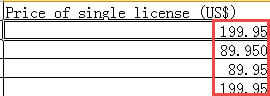

Tāpēc mēs šeit izvēlamies 5 efektīvas metodes, lai jūs varētu risināt šādu problēmu. Tā kā šajā rakstā galvenā uzmanība tiks pievērsta jautājumam par decimāldaļu, mēs izlaidīsim darbības, kā izmantot Word sapludināšanas funkciju. Tikai atsauces nolūkos varat izlasīt vienu no mūsu iepriekšējiem rakstiem: Kā izveidot personalizētus vēstules vai e-pastus partijās, izmantojot Word sapludināšanas funkciju
1. metode: mainiet lauka kodus
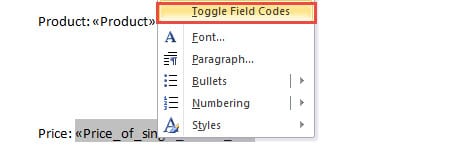
- Pirmkārt, pēc apvienošanas lauka ievietošanas jums nevajadzētu steigties noklikšķināt uz “Pabeigt un apvienot”. Tā vietā ar peles labo pogu noklikšķiniet uz lauka.
- Pēc tam saraksta izvēlnē izvēlieties “Pārslēgt lauku kodus”.
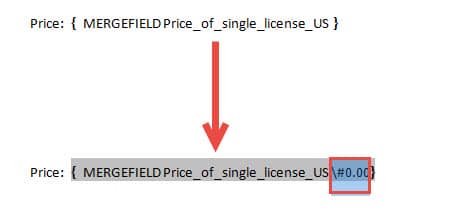
- Tagad ievadiet “\ #” 0.00 ”tieši pirms simbola“} ”. Ierakstīt “\ #” 0.00 nozīmē, ka vēlaties saglabāt 2 ciparus aiz komata saņemtajā skaitlī. Līdzīgi, ja jums nepieciešams tikai viens cipars aiz komata, varat ievadīt “\ #” 1 ”.

- Pēc tam ievietojiet kursoru lauka kodos un nospiediet “F9” vai noklikšķiniet ar peles labo pogu un vēlreiz izvēlieties “Pārslēgt lauku kodus”.
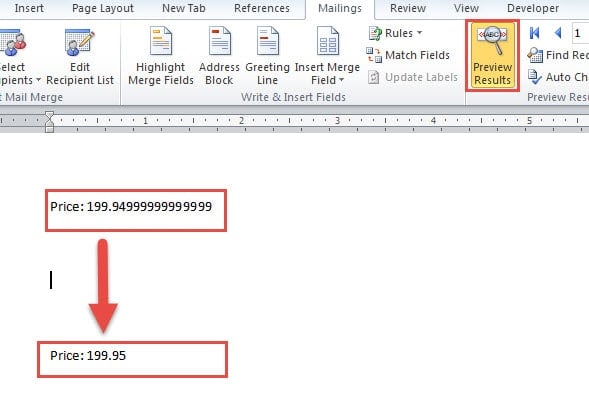
- Pēc tam varat noklikšķināt uz “Priekšskatīt rezultātus”, lai redzētu, vai rezultāti ir pareizi. Pēc tam jūs varat ērti pabeigt kreisās darbības, lai izpildītu uzdevumu.

2. metode: Avota datu konvertēšana teksta formātā
- Vispirms atveriet Excel failu, kas satur avota datus.
- Pēc tam atlasiet mērķa datu rindu vai kolonnu.
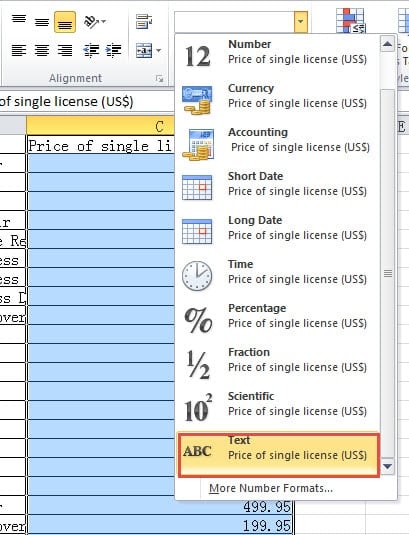
- Pēc tam cilnē “Sākums” dodieties uz grupu “Skaitlis” un sadaļā “Ciparu formāts” izvēlieties “Teksts”.

- Atcerieties saglabāt Excel failu.
- Pēc tam atveriet Word failu un veiciet pasta sapludināšanas darbības.
3. metode: ievietojiet tabulā jaunu rindu
- Vispirms atveriet Excel failu.
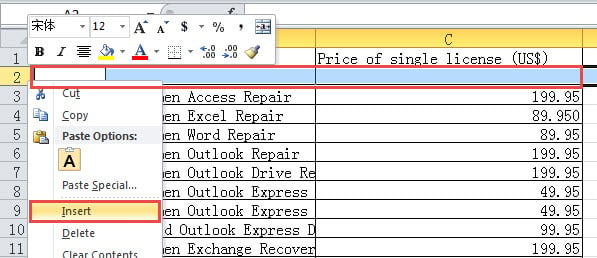
- Pēc tam atlasiet rindu zem nosaukuma.
- Nākamais labais klikšķis.
- Izvēlnē izvēlieties “Insert”, lai tabulā ievietotu jaunu rindu.

- Pēc tam ievadiet jebkuru burtu, kas jums patīk šūnā virs pirmā cipara. Piemēram, tur varat ierakstīt “a”.
- Pēc tam, atverot programmu Word, lai sāktu pasta sapludināšanu, jūs beidzot iegūsit lapu ar burtu “a”. Vienkārši izdzēsiet to, un pārējie skaitļi paliks pareizajā formātā.
4. metode: Excel tabulas konvertēšana uz Word One
- Pirmkārt un galvenokārt, atveriet Excel failu.
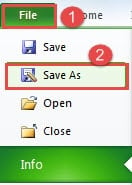
- Otrkārt, noklikšķiniet uz cilnes Fails.
- Pēc tam noklikšķiniet uz opcijas Saglabāt kā.

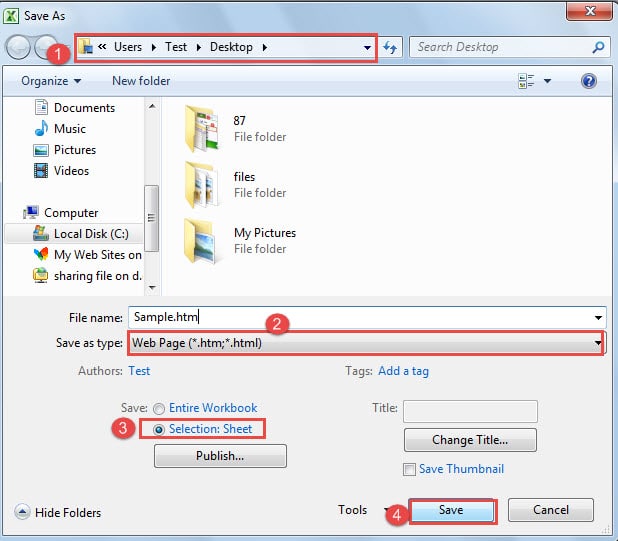
- Logā “Saglabāt kā” vispirms atrodiet krātuves vietu.
- Pēc tam sadaļā “Saglabāt kā veidu” izvēlieties “Web lapa”.
- Pēc tam kreisajā apakšējā stūrī atlasiet “Selection: Sheet”.
- Noklikšķiniet uz pogas Saglabāt.

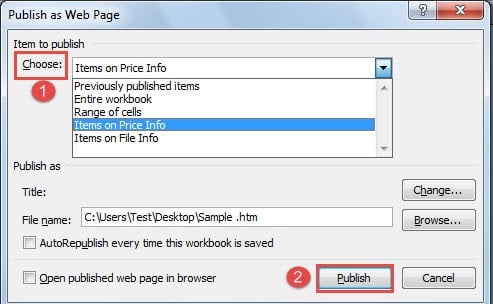
- Tagad dialoglodziņā “Publicēt kā tīmekļa lapu” nolaižamajā sarakstā “Izvēlēties” vispirms izvēlaties publicējamo vienumu.
- Pēc tam noklikšķiniet uz Publicēt.

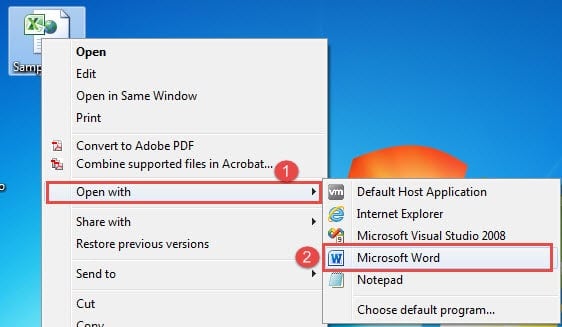
- Tagad dodieties uz tīmekļa faila atrašanu un ar peles labo pogu noklikšķiniet uz tā.
- Pēc tam izvēlieties “Atvērt ar”.
- Noklikšķiniet uz opcijas “Microsoft Word”, lai atvērtu failu programmā Word.

- Tagad pārliecinieties, ka pirms pirmās rindkopas atzīmes nav vienas atstarpes. Ja tādas ir, vienkārši izdzēsiet tās.

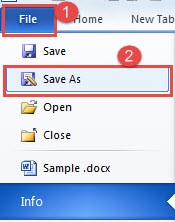
- Noklikšķiniet uz cilnes Fails.
- Pēc tam noklikšķiniet uz “Saglabāt kā”.

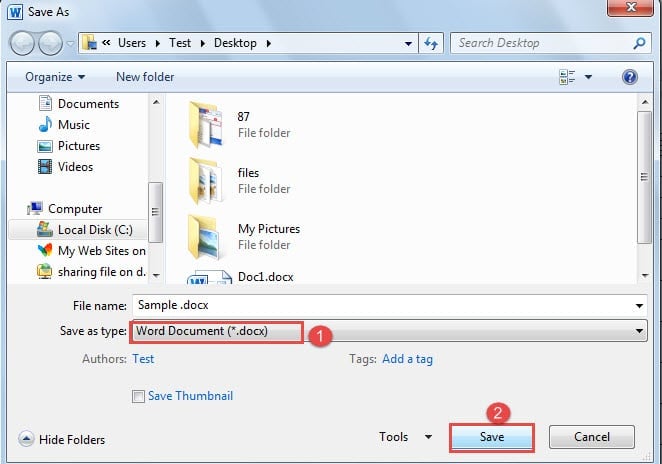
- Logā “Saglabāt kā” izvēlieties failu saglabāt ar paplašinājumu “.doc” vai “.docx”.
- Pēc tam noklikšķiniet uz “Saglabāt”.

- Visbeidzot, veiciet darbības, lai pabeigtu pasta sapludināšanu.

5. metode: faila formāta konvertēšanas apstiprināšana programmā Open Word
- Pirmkārt, pārliecinieties, vai avota fails ir saglabāts “.xls” paplašinājumā un vai tabulā avota dati ir pirmajā lapā.
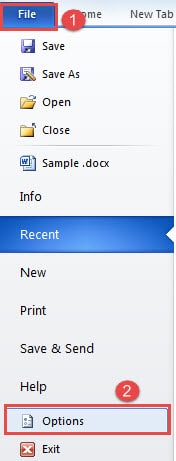
- Pēc tam atveriet programmu Word un noklikšķiniet uz cilnes Fails.
- Pēc tam noklikšķiniet uz Opcijas, lai atvērtu dialoglodziņu Word opcijas.

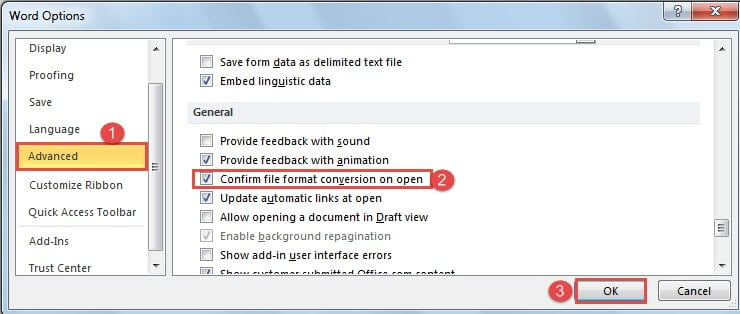
- Pēc tam izvēlieties “Advanced”.
- Pēc tam ritiniet uz leju līdz lapai “Vispārīgi”. Atzīmējiet izvēles rūtiņu “Apstiprināt faila formāta pārveidošanu atvērtā režīmā”.
- Noklikšķiniet uz “OK”, lai saglabātu izmaiņas.

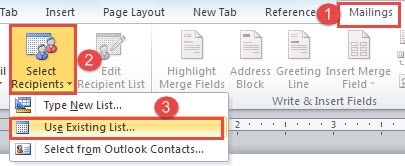
- Pēc dokumenta rediģēšanas pabeigšanas noklikšķiniet uz cilnes “Pasta sūtījumi”.
- Pēc tam noklikšķiniet uz “Atlasīt adresātus”.
- Un izvēlieties “Use Existing List”.

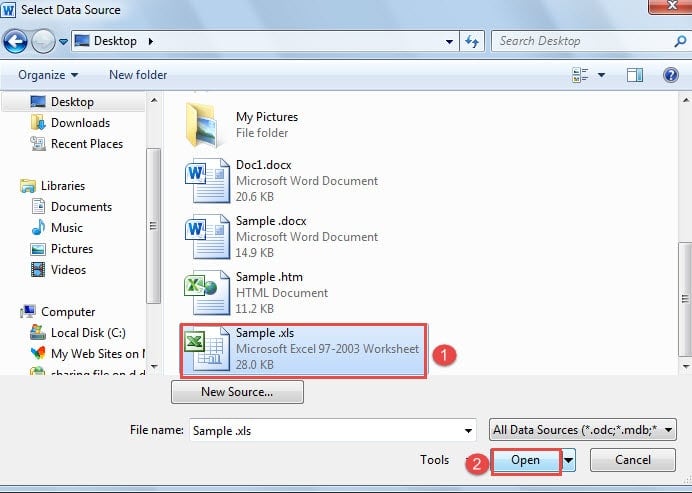
- Tagad dialoglodziņā “Atlasīt datu avotu” atlasiet pareizo failu un pēc tam noklikšķiniet uz “Atvērt”.

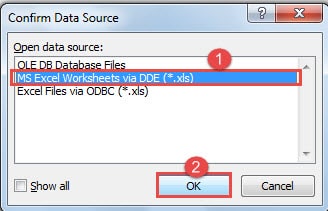
- Dialoglodziņā “Apstiprināt datu avotu” izvēlieties “MS Excel darblapas, izmantojot DDE”.
- Pēc tam noklikšķiniet uz Labi.

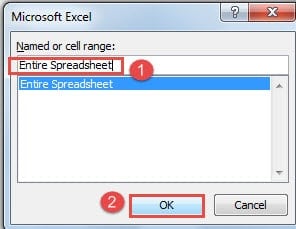
- Pēc tam tiks parādīts dialoglodziņš “Microsoft Excel”. Izvēlieties “Visa izklājlapa”.
- Noklikšķiniet uz Labi.

- Izmantojiet parasto veidu, kā pabeigt pasta sapludināšanu.
5 metožu salīdzinājums
| Metodes | Priekšrocības | Trūkumi |
| 1. metode: mainiet lauka kodus | 1. Vienkārši soļi salīdzinoši
2. Jūs varat izvēlēties ciparus aiz komata. 3. Nav jāmaina avota fails 4. Šī metode nepievienos papildu dokumenta lapu. |
Visiem datiem būs vienādi cipari aiz komata. |
| 2. metode: Avota datu konvertēšana teksta formātā | 1. Vienkārši soļi salīdzinoši
2. Decimālie cipari būs tādi paši kā avota failā. 3. Šī metode nepievienos papildu dokumenta lapu. |
Tas izmainīs avota faila numuru formātu. |
| 3. metode: ievietojiet tabulā jaunu rindu | 1. Vienkārši soļi salīdzinoši
2. Decimālie cipari būs tādi paši kā avota failā.
|
1. Jums jāievieto jauns rindas resursu fails.
2. Jums ir jāizdzēš papildu lapa manuāli. |
| 4. metode: Excel tabulas konvertēšana uz Word One | 1. Šī metode nepievienos papildu dokumenta lapu.
2. Decimālie cipari būs tādi paši kā avota failā. 3. Nav jāmaina avota fails 4. Excel faila formatēšanas dēļ jūs neierobežosiet. |
1. Salīdzinoši vairāk soļu
2. Katru reizi datus var iegūt tikai no vienas lapas. |
| 5. metode: faila formāta konvertēšanas apstiprināšana programmā Open Word | 1. Šī metode nepievienos papildu dokumenta lapu.
2. Decimālie cipari būs tādi paši kā avota failā. 3. Nav jāmaina avota fails
|
1. Salīdzinoši vairāk soļu
2. Dažreiz tas var prasīt ilgāku reakcijas laiku. 3. Avota fails jāsaglabā “.xls” formātā. 4. Datus var iegūt tikai no pirmās darblapas. |
Failu korupcija vienmēr atrodiet savu iespēju
Iepriekš minētajā rakstā mēs runājām par darbībām starp Word dokumentiem un Excel failiem. Tā kā pieprasījums mainās, tiek izmantotas dažādas metodes. Bet, bez šaubām, visas šīs darbības lielā mērā var palielināt iespēju sabojāt Word failus. Tad, spēcīgs Word faila kļūdu labošanas rīks ir tas, kas jums būs ļoti vajadzīgs.
Autora ievads:
Vera Čena ir datu atkopšanas eksperte DataNumen, Inc., kas ir pasaules līderis datu atkopšanas tehnoloģiju, tostarp bojāts Excel xls remonts un pdf programmatūras produktu labošana. Lai iegūtu vairāk informācijas, apmeklējiet vietni www.datanumen. Ar