
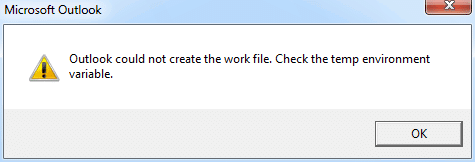
Kļūda “Outlook nevarēja izveidot darba failu” parasti parādās, startējot Outlook. Tā padarīs jūsu Outlook datus nepieejamus. Šajā rakstā mēs pastāstīsim, kā to novērst.
Kļūda “Outlook nevarēja izveidot darba failu. Pārbaudiet pagaidu vides mainīgo” norāda uz pagaidu interneta kešatmiņas mainīgā bojājumiem. Tā bieži rodas pēc operētājsistēmas jaunināšanas vai atbilstošu iestatījumu failu nepareizas pārvietošanas uz citu datoru. Neuztraucieties. Šī kļūda neattiecas uz Outlook failiem. Jūsu Outlook datiem jābūt neskartiem. Turklāt to var viegli labot, izmantojot šīs divas metodes.
1. metode: rediģējiet reģistra vērtību
- Sākumā dodieties uz izvēlni “Sākt” un meklēšanas lodziņā ierakstiet “regedit”.

- Pēc tam nospiediet taustiņu Enter, lai piekļūtu reģistra redaktoram. Uznirstošajā dialoglodziņā “Konta kontrole” atlasiet “Jā”.
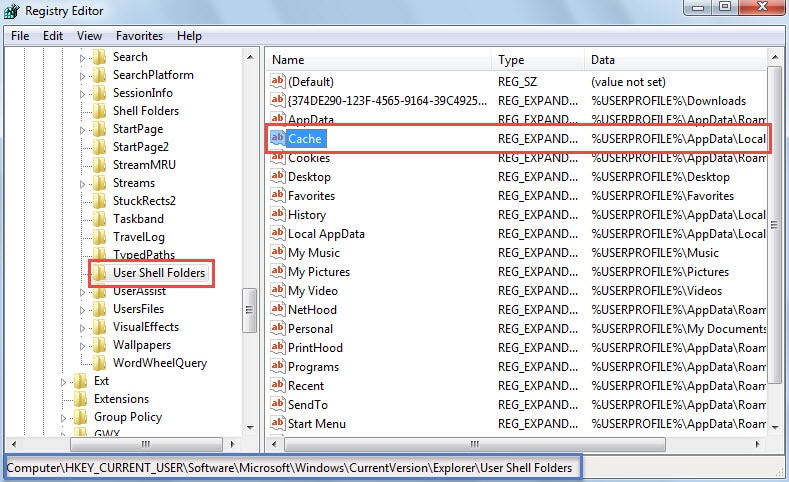
- Pēc tam reģistra redaktora logā secībā jāatrod šādi taustiņi:
HKEY_CURRENT_USER \ Software \ Microsoft \ Windows \ CurrentVersion \ Explorer \ Lietotāja apvalka mapes
- Kad esat izvēlējies taustiņu “Lietotāja čaulas mapes”, pagriezieties tā labajā rūtī. Jūs varat atrast vērtību “Kešatmiņa”.

- Pēc tam veiciet dubultklikšķi uz vērtības “Cache” (Kešatmiņa). Un nākamajā dialoglodziņā “Edit String” (Rediģēt virkni) ievadiet pareizo pagaidu interneta failu mapes ceļu.
- Ja izmantojat operētājsistēmu Windows Vista, 7, 8 vai 10, noklusējuma ceļam jābūt “%USERPROFILE%\AppData\Local\Microsoft\Windows\Temporary Internet Files”.
- Ja operētājsistēmā Windows XP, tas ir “%USERPROFILE%\Local Settings\Temporary Internet Files” (%LIETOTĀJA PROFILE%\Vietējie iestatījumi\Pagaidu interneta faili).

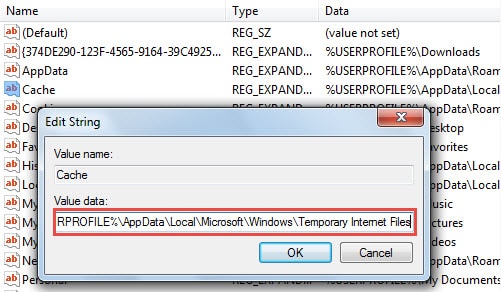
- Pēc vērtības rediģēšanas noklikšķiniet uz “Labi”, lai saglabātu izmaiņas un izietu no reģistra redaktora. Tagad, lai iespējotu izmaiņas, restartējiet datoru.
2. metode: mainiet interneta opcijas
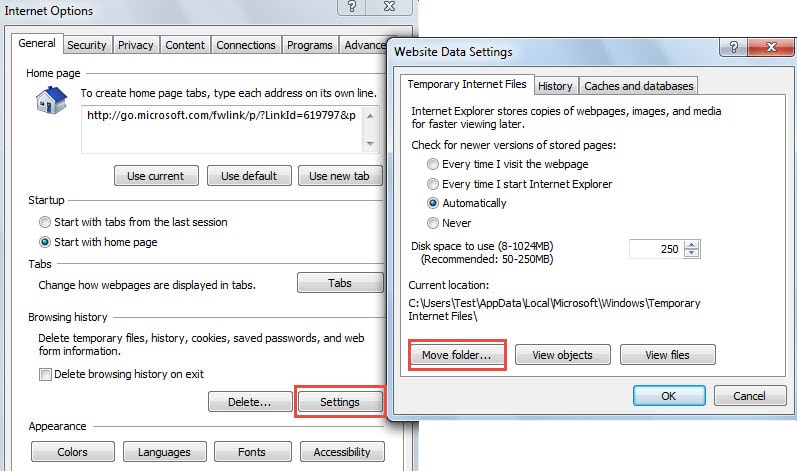
- Lai sāktu, atveriet Internet Explorer logu un noklikšķiniet uz zobrata ikonas augšējā labajā stūrī. Nolaižamajā sarakstā atlasiet “Interneta opcijas”.
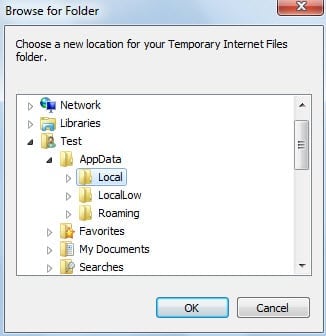
- Pēc tam jaunajā dialoglodziņā “Interneta opcijas” noklikšķiniet uz pogas “Iestatījumi”. Tiks parādīts jauns dialoglodziņš Vietnes datu iestatījumi, noklikšķiniet uz Pārvietot mapi.

- Tālāk sadaļā “Pārlūkot mapi” jāatrod pareizā pagaidu interneta failu mape. Konkrētas mapes ceļu varat atrast iepriekšējās metodes 5. darbībā.

- Visbeidzot, noklikšķiniet uz vairākiem “Labi”, lai saglabātu izmaiņas, pagaidiet, līdz izmaiņas tiek aktivizētas, un restartējiet datoru, kad tiek prasīts.
Izveidojiet konsekventu un atjauninātu Outlook datu dublējumu
Tā kā šī Outlook ir pakļauta korupcijai, jums vajadzētu regulāri veikt Outlook datu dublējumu, lai izvairītos no Outlook datu zaudēšanas. Dublējumi jums palīdzēs atgūt bojātus PST datus ar vieglumu. Bet, ja jums nav dublējuma vai tam ir ierobežota vērtība, jo tas nav aktuāls, jūs joprojām varat atrisināt problēmu, izmantojot zvaigžņu rīku, piemēram, DataNumen Outlook Repair.
Autora ievads:
Šērlija Džana ir datu atkopšanas eksperte DataNumen, Inc., kas ir pasaules līderis datu atkopšanas tehnoloģiju, tostarp remonts SQL Server mdf un perspektīvas remonta programmatūras produktus. Lai iegūtu vairāk informācijas, apmeklējiet vietni www.datanumen. Ar