
Šajā rakstā mēs sniegsim jums 8 veidus, kā ātri un viegli notīrīt rakstzīmju vai rindkopu formatējumu jūsu Word dokumentā.
Šad un tad var būt reizes, kad jūs vienkārši pabeidzat dokumenta formatēšanu, tikai, lai atrastu, jums ir jāizdzēš noteikts teksta formatējums, piemēram, rakstzīmju vai tikai rindkopu formatējums. Vai dažreiz jums vienkārši būs jāizņem viss dokumenta sākotnējais formatējums.
Zemāk esošajā saturā ir visu iepriekš minēto problēmu risinājumi.
Noņemt tikai rakstzīmju formatēšanu
Rakstzīmju formatēšana, kā norāda nosaukums, attiecas uz formatējumu, kas tiek lietots tekstam rakstzīmju līmenī, piemēram, kursīvs vai pasvītrojums.
Šāda veida formatējumu var noņemt, atlasot mērķa tekstus un pēc tam nospiežot taustiņu kombināciju “Ctrl+Spacebar”. Pēc tam visiem vārdiem tiks atjaunots noklusējuma fonta izmērs un stils.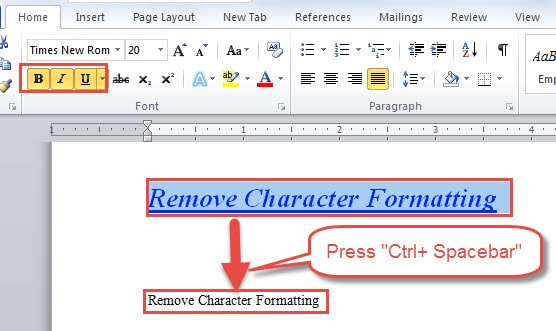
Noņemt tikai rindkopu formatēšanu
Lieki piebilst, ka rindkopu formatējums ietekmē tekstu rindkopu līmenī ar visiem izlīdzinājumiem vai ēnojumiem.
Lai notīrītu rindkopu formatējumu, vispirms jāizvēlas teksti un pēc tam jānospiež “Ctrl + Q”. Šeit ir efekts: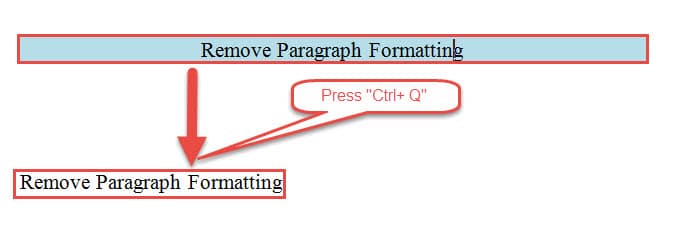
3 veidi, kā noņemt gan rakstzīmju, gan rindkopu formatējumu
Gadījumā, ja vēlaties vienā veidā atbrīvoties no rakstzīmju un rindkopu formatēšanas, jūs varētu arī apskatīt nākamās 3 metodes.
1. metode: izmantojiet opciju “Notīrīt formatēšanu”
- Pirmkārt, vienmēr atcerieties atlasīt tekstus.
- Pēc tam cilnē Sākums noklikšķiniet uz “Notīrīt formatēšanu” grupā “Fonts”.
Un šeit ir rezultāts: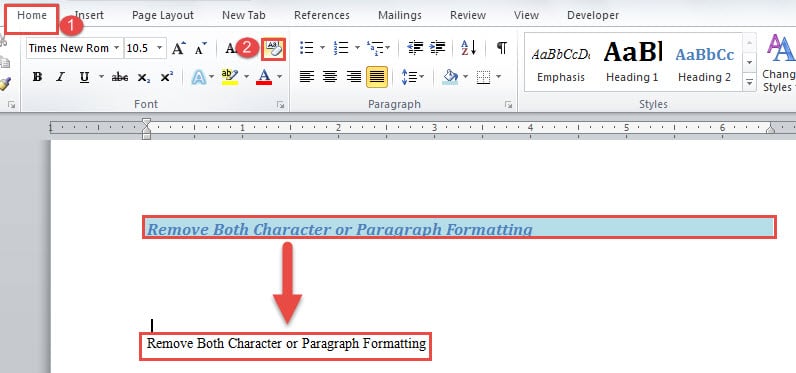
2. metode: notīriet visus stilus
- Sākumā atlasiet tekstus.
- Pēc tam noklikšķiniet uz lejupvērstās bultiņas pogas “Stili” cilnē Sākums.

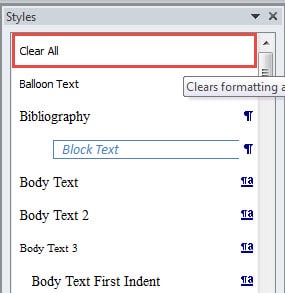
- Atvērtajā logā “Stili” atrodiet un noklikšķiniet uz “Notīrīt visu”.


3. metode: mainiet atpakaļ uz parasto tekstu
- Atkārtojiet pirmās 2 darbības iepriekšminētajā 2. metodē.
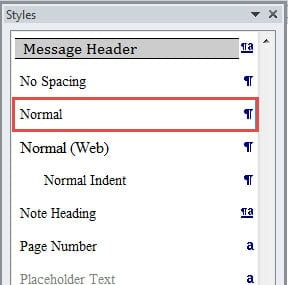
- Tikai šoreiz logā “Stili” jums jāatrod un jānoklikšķina uz “Normal”. Efekts ir tāds pats kā parādīts 1. metodē.

Tomēr šīs 3 metodes nevar palīdzēt noņemt hipersaites, ja tādas ir dokumentā. Lai to novērstu, varat izlasīt šo rakstu: Kā atrast, mainīt un izdzēst hipersaites Word dokumentā
No dokumenta noņemiet noteiktu stilu
- Veiciet pirmās 2 darbības 1. metodē, lai atvērtu logu “Stili”.
- Pēc tam stila rūtī atrodiet stila nosaukumu, kuru vēlaties noņemt.
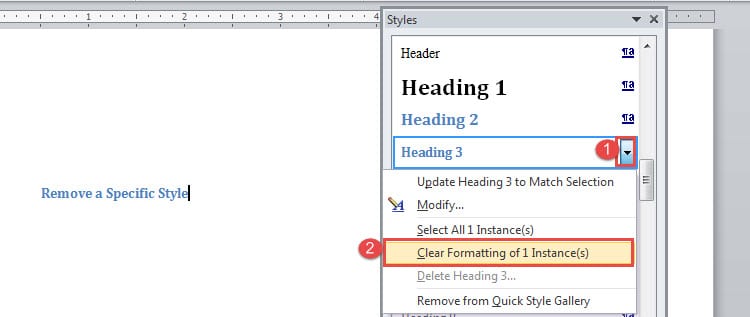
- Pārvietojiet kursoru uz stila nosaukuma un noklikšķiniet uz otrādi apgrieztās trīsstūra pogas.
- Pēc tam noklikšķiniet uz “Notīrīt XX instances (-u) formatējumu”. “XX” attiecas uz dokumentā izmantotā stila numuru.

2 veidi, kā noņemt visu dokumenta formatējumu
Šīs 2 metodes ļaus jums noņemt visu dokumenta formatējumu, ieskaitot visas tajā esošās hipersaites.
1. metode: izmantojiet makro
- Lai sāktu, nospiediet taustiņu kombināciju “Ctrl+A”, lai atlasītu visu dokumentu.
- Pēc tam nospiediet “Alt + F11”, lai atvērtu VBA redaktoru.
- Noklikšķiniet uz “Ievietot”, lai ievietotu jaunu moduli, un veiciet dubultklikšķi, lai to atvērtu.
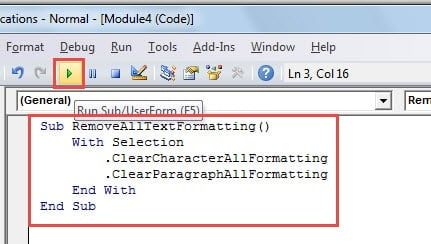
- Tad tur ielīmējiet šādus kodus un nospiediet “Run”:
Sub RemoveAllTextFormatting()
  With Selection
    .ClearCharacterAllFormatting
    .ClearParagraphAllFormatting
  End With
End Sub
 2. metode: ielīmēt kā neformatētu tekstu
 2. metode: ielīmēt kā neformatētu tekstu
- Nospiediet “Ctrl + A”, lai atlasītu visus tekstus.
- Pēc tam turpiniet nospiest “Ctrl + C”, lai kopētu.
- Atveriet jaunu dokumentu un ar peles labo pogu noklikšķiniet uz tā.
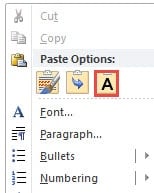
- Izvēlieties opciju “Saglabāt tikai tekstu”.

Iegūstiet rīku, lai novērstu Word problēmas
Parasti Word darbojas tik lieliski, ka mēs tik ļoti paļaujamies uz to, lai apstrādātu ikdienas pārskatus un dokumentus. Tomēr, tā kā visas funkcijas un funkcijas darbojas mūsu failos, lietas var vienkārši noiet greizi. Tādējādi iesakām iegādāties Word datu labošanas rīks iepriekš.
Autora ievads:
Vera Čena ir datu atkopšanas eksperte DataNumen, Inc., kas ir pasaules līderis datu atkopšanas tehnoloģiju, tostarp xlsx failu bojājumu novēršanas rīks un pdf programmatūras produktu labošana. Lai iegūtu vairāk informācijas, apmeklējiet vietni www.datanumen. Ar