
Šodienas rakstā mēs vēlamies parādīt 5 veidus, kā apskatīt un iegūt priekšstatu par to, cik daudz laika esat pavadījis savā Word dokumentā.
Laiku pa laikam jums var nākties strādāt ar diezgan garu dokumentu. Kad tas būs pabeigts, jūs varētu vēlēties uzzināt precīzu laiku, ko esat veltījis tā apstrādei. Ņemot vērā šādu pieprasījumu, mēs šeit uzskaitām 5 vienkāršus veidus, kā pārbaudīt dokumenta kopējo rediģēšanas laiku.
1. metode: pārslēdzieties uz skatu uz kulisēm
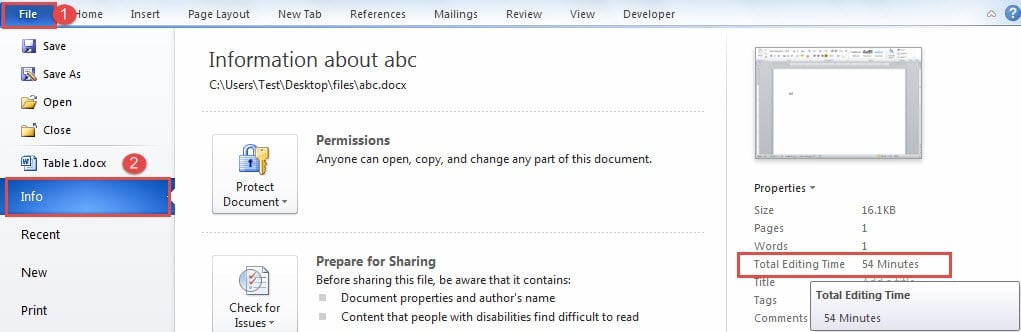
- Pirmkārt, noklikšķiniet uz cilnes Fails.
- Pēc tam dodieties uz Word aizkulisēm un pārliecinieties, vai tiek parādīta cilne “Informācija”.
- Labākajā kolonnā, kurā ir dokumenta rekvizīti, varat pārbaudīt opciju “Kopējais rediģēšanas laiks”.
2. metode: ievietojiet lauku galvenē vai kājenē
Ja jums šķiet traucējoši pārslēgties atpakaļ uz skatuves aizkulisēs, dokumenta galvenē vai kājenē varat ievietot lauku, kas norāda kopējo rediģēšanas laiku.
- Lai sāktu, veiciet dubultklikšķi uz galvenes vai kājenes, lai tajā ievadītu.
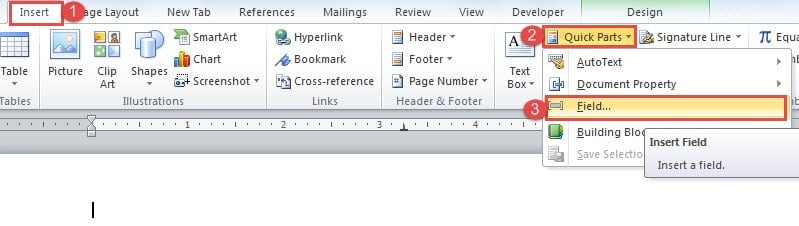
- Pēc tam noklikšķiniet uz cilnes “Ievietot”.
- Pēc tam grupā “Teksts” noklikšķiniet uz “Ātrās daļas”.
- Un nolaižamajā izvēlnē izvēlieties lauku.

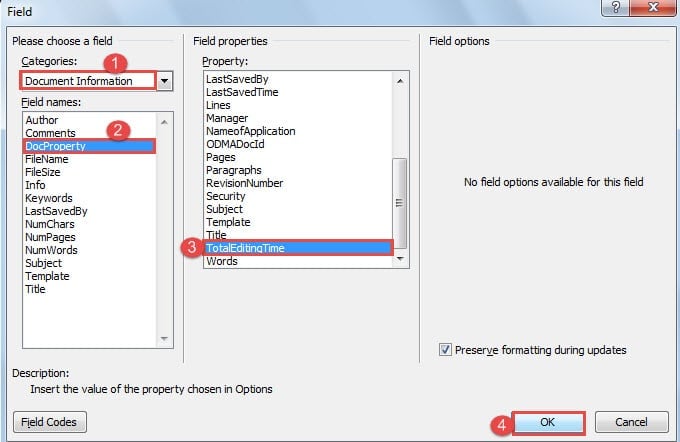
- Atvērtajā dialoglodziņā “Lauks” vispirms kategorijai izvēlieties “Informācija par dokumentu”.
- Pēc tam lauka nosaukumam izvēlieties “DocProperty”.
- Īpašumam izvēlieties “TotalEditingTime”.
- Visbeidzot, noklikšķiniet uz Labi.

Lai atjauninātu lauku, ar peles labo pogu noklikšķiniet uz tā un izvēlieties “Atjaunināt lauku”.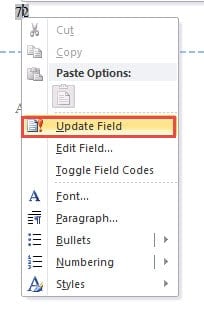
3. metode: dokumenta detaļās parādiet “Kopējais rediģēšanas laiks”
- Pirmkārt un galvenokārt, dodieties uz vietu, kur glabājat savu dokumentu.
- Pēc tam noklikšķiniet uz pogas, lai izvēlētos “Details”, lai mainītu skatu.

- Pēc tam ar peles labo pogu noklikšķiniet uz galvenes rindas.
- Saraksta izvēlnē izvēlieties “Vairāk”.

- Tagad dialoglodziņā “Izvēlēties informāciju” atzīmējiet izvēles rūtiņu “Kopējais rediģēšanas laiks”.
- Pēc tam noklikšķiniet uz Labi.

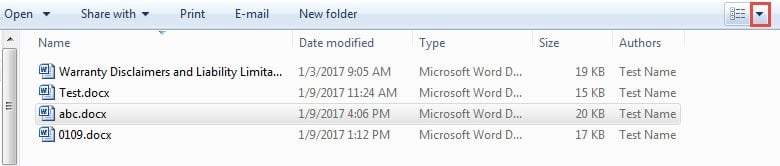
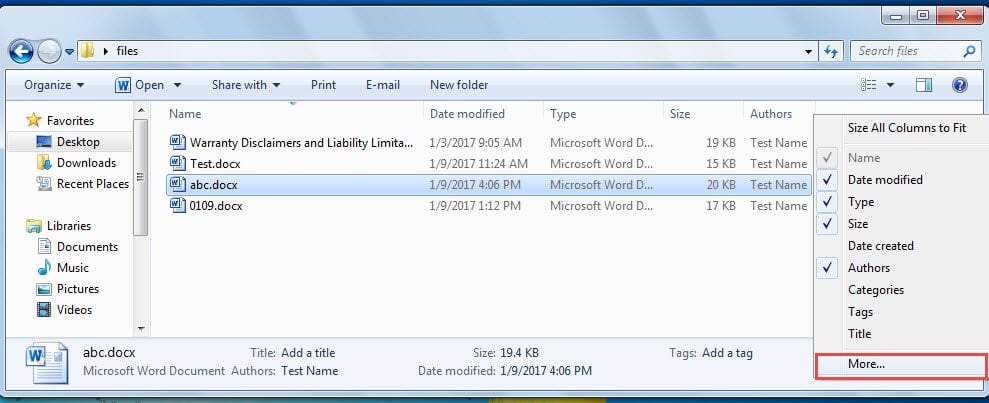
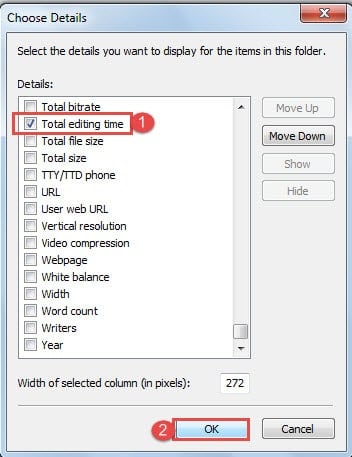
Jūs redzēsiet, ka ir ievietota papildu kolonna, kurā varat skaidri redzēt rediģēšanas laiku.
4. metode: “Ātrās piekļuves rīkjoslai” pievienojiet “Advanced Document Properties”
- Sākumā noklikšķiniet uz cilnes Fails, pēc tam uz Opcijas, lai atvērtu dialoglodziņu Word opcijas.
- Tagad vispirms kreisajā rūtī noklikšķiniet uz “Ātrās piekļuves rīkjosla”.
- Kategorijai izvēlieties “Komandas nav lentē”.
- Pēc tam atrodiet un atlasiet komandu “Advanced Document Properties”.
- Pēc tam noklikšķiniet uz “Pievienot”.
- Visbeidzot, noklikšķiniet uz “OK”.

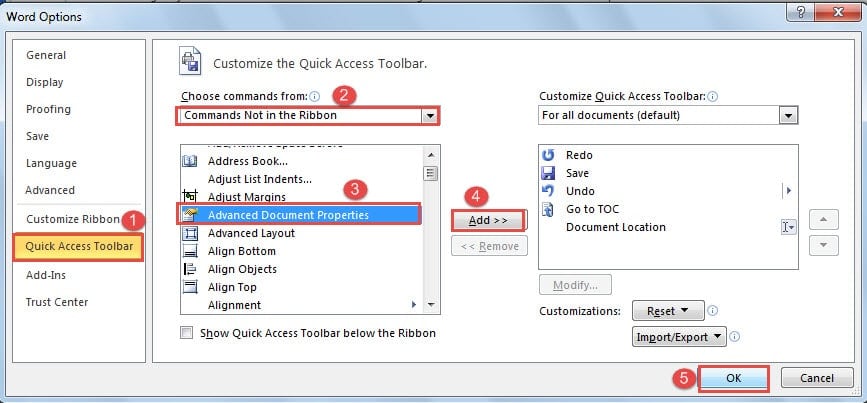
Var redzēt, ka komanda tagad ir pievienota. Noklikšķiniet uz tā, un tiks atvērts rekvizītu dialoglodziņš. Pēc tam noklikšķiniet uz cilnes “Statistika” un redzēsiet kopējo rediģēšanas laiku.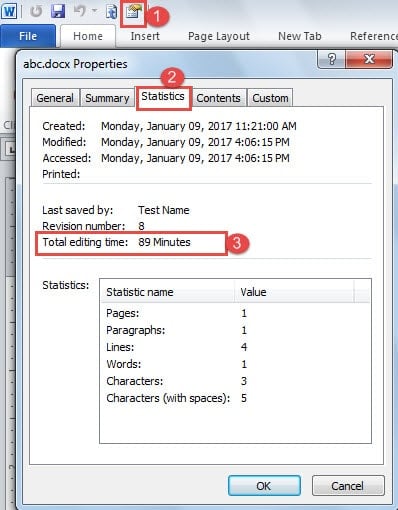
5. metode: izmantojiet VBA kodus
- Nospiediet saīsnes “Alt + F11”, lai atvērtu VBA redaktoru.
- Pēc tam noklikšķiniet uz “Ievietot”, lai ievietotu jaunu moduli.
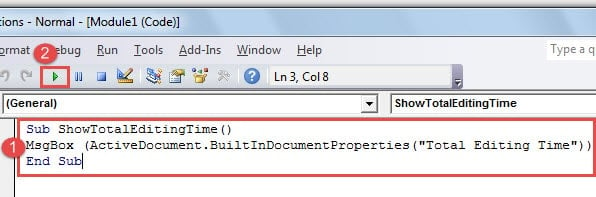
- Pēc tam atveriet to un ielīmējiet tur šādus kodus:
Sub ShowTotalEditingTime()
MsgBox (ActiveDocument.BuiltInDocumentProperties("Total Editing Time"))
End Sub
- Nospiediet pogu “Palaist”.


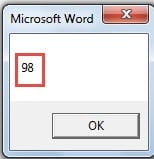
Turpmākai izmantošanai makro varat piešķirt pogu vai saīsnes. Sīkākas darbības varat izlasīt šajā rakstā: Kā noņemt ielīmēto tekstu formatēšanu ar makro un VBA
Apbruņojāt failu ar dublējumiem
Vārds nav drošs, tāpēc mums visu laiku jāpievērš pilna uzmanība Word failu drošībai, ja gadās kaut kas slikts. Kā vienmēr, dublēšana joprojām ir mūsu galvenā izvēle pasargāt datus no korupcijas. Tomēr pat dublējumi dažreiz var neizdoties. Tāpēc iegūstiet a Word faila kļūdu atkopšanas rīks ir nepieciešams.
Autora ievads:
Vera Čena ir datu atkopšanas eksperte DataNumen, Inc., kas ir pasaules līderis datu atkopšanas tehnoloģiju, tostarp Excel bojājumu novēršanas rīks un pdf programmatūras produktu labošana. Lai iegūtu vairāk informācijas, apmeklējiet vietni www.datanumen. Ar