
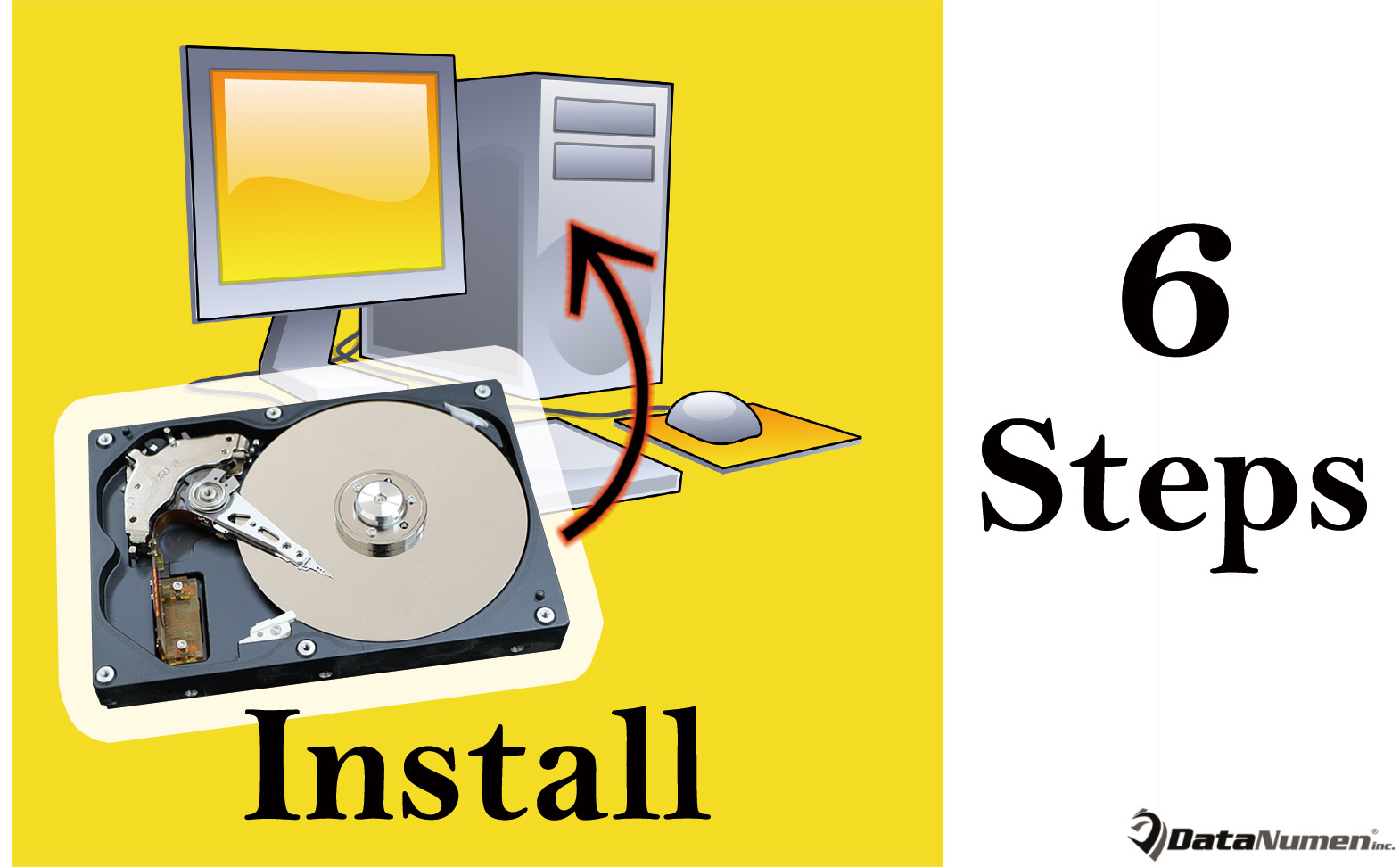
Daudziem lietotājiem savos galddatoros ir jāinstalē jauns iekšējais cietais disks, jo tas ir labāk nekā ārējo cieto disku izmantošana, kas var darboties lēnāk. Tagad šajā rakstā mēs parādīsim 6 galvenās darbības, lai droši instalētu jaunu cieto disku galddatorā.
Lai iegūtu papildu vietu atmiņā, lietotāji savos galddatoros parasti instalē jaunu cieto disku. Parasti šis process ietver tikai diska instalēšanu, visu kabeļu pievienošanu un diska formatēšanu normālai lietošanai. Tomēr joprojām ir ieteicams būt piesardzīgam un apgūt vairāk lietu, lai diska instalēšana būtu pēc iespējas veiksmīgāka. Neliela kļūda šajā procesā var sabojāt disku, kā arī tā iekšējos datus, piemēram, PST korupcija. Šeit mēs jums palīdzēsim droši instalēt jaunu cieto disku savā galddatorā, veicot 6 darbības.
1. Dublējiet datus
Pirmkārt, jums ir jādublē kritiskie faili citā datu glabāšanas ierīcē, piemēram, ārējā cietajā diskā vai mākoņkrātuvē un tā tālāk. Šis solis ir diezgan svarīgs, jo tas pasargās jūs no jebkādām datu katastrofām diska instalēšanas procesa laikā.
2. Pārbaudiet visus savienojumus
Pēc tam jums jāpārbauda visi savienojumi starp cieto disku un datoru. Lielākajai daļai cieto disku komplektā ietilpst datu kabelis, strāvas adaptera kabelis un dažādas skrūves. Tādējādi, ja jums nav šo komplektu, tie vispirms ir jāiegādājas. Protams, tiem jābūt savstarpēji saderīgiem.
3. Uzstādiet disku
Pēc visiem sagatavošanās darbiem tuvojas galvenais solis. Tas ir cietā diska uzstādīšana. Turklāt tā, iespējams, ir vissarežģītākā šī procesa daļa. Vispirms disks ir jāpiestiprina pie korpusa, kam parasti nepieciešamas 4 skrūves. Pēc tam disks būs jāpievieno sistēmai, kas nozīmē visu kabeļu pievienošanu.
4. Konfigurējiet BIOS
Pēc tam jāsāknējiet datora BIOS, lai pārliecinātos, vai jaunais disks ir atpazīstams, un pareizi novietojiet disku. Ja disks atrodas tur, jums vajadzētu turpināt, lai iespējotu funkciju “automātiskā noteikšana”. Turklāt jums ir atkārtoti jāpārbauda sāknēšanas secība, lai nodrošinātu, ka jūsu dators necietīs sāknēšanas kļūmes nepareizas sāknēšanas secības dēļ.
5. Inicializējiet disku
Vēlāk, lai normāli izmantotu jauno instalēto cieto disku, šis cietais disks ir jāinicializē. Pēc dažādu draiveru automātiskas instalēšanas varat doties uz “Disk Management”, lai inicializētu šo cieto disku. Vienkārši atrodiet disku ekrānos "Diska pārvaldība", ar peles labo pogu noklikšķiniet uz tā un izvēlieties "Inicializēt disku". Atstājiet visus iestatījumus kā tādus un nospiediet "OK".
6. Sadalījums un formāts
Galu galā šajā cietajā diskā ir jāizveido nodalījumi un jāformatē tie lietošanai. Joprojām logā “Diska pārvaldība” ar peles labo pogu noklikšķiniet uz nepiešķirtās vietas un izvēlieties “Jauns vienkāršs sējums” un noklikšķiniet uz “Tālāk”. Pēc tam norādiet izmēru, diska burtu un failu sistēmu. Turklāt jums vajadzētu iespējot opciju “Veikt ātru formatēšanu”. Visbeidzot, izpildiet ekrānā redzamos norādījumus, lai pabeigtu sadalīšanu un formatēšanu. Ja vēlaties izveidot vairākus nodalījumus, vienkārši atkārtojiet tās pašas darbības.
Autora ievads:
Šērlija Džana ir datu atkopšanas eksperte DataNumen, Inc., kas ir pasaules līderis datu atkopšanas tehnoloģiju, tostarp labot kv un perspektīvas remonta programmatūras produktus. Lai iegūtu vairāk informācijas, apmeklējiet vietni www.datanumen. Ar