
Pēc noklusējuma jaunās tikšanās tiek rādītas kā “Aizņemts”. Taču dažiem lietotājiem tas nepatīk. Tagad šajā ierakstā būs sniegti divi veidi, kā mainīt jauno tikšanos noklusējuma statusu programmā Outlook.
Daudziem lietotājiem nepatīk jauno Outlook tikšanos noklusējuma statuss “Rādīt kā” — “Aizņemts”. Tomēr programma Outlook neļauj lietotājiem nekavējoties mainīt šo statusu. Tātad, ja vēlaties to mainīt, jums ir jāmeklē citi līdzekļi. Šeit mēs jums iemācīsim 2 metodes.

1. metode: lietojiet pielāgotu veidlapu kalendāra mapēm
- Vispirms palaidiet savu Outlook lietojumprogrammu.
- Pēc tam piekļūstiet apgabalam “Kalendārs”.
- Pēc tam lentē noklikšķiniet uz pogas Jauna tikšanās.
- Pēc tam tikšanās logā pārejiet uz cilni “Izstrādātājs” un noklikšķiniet uz pogas “Izstrādāt šo veidlapu”.
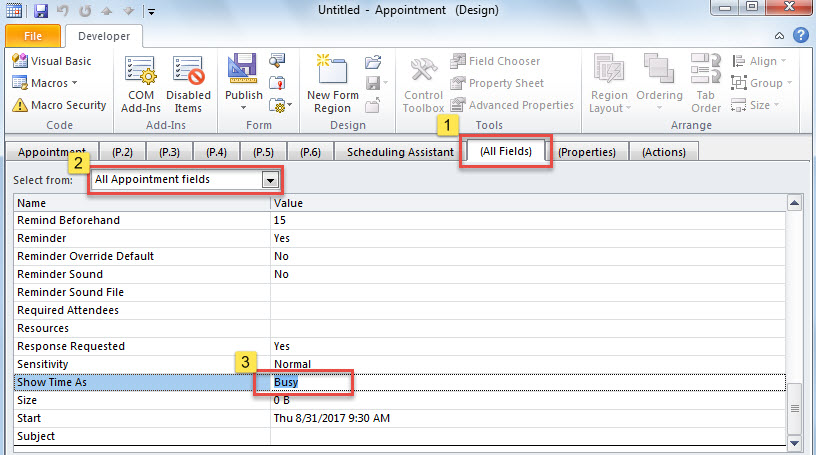
- Pēc tam jaunajā ekrānā pārslēdzieties uz cilni “(Visi lauki)”.
- Pēc tam laukā “Atlasīt no” izvēlieties “Visi tikšanās lauki”.
- Vēlāk ritiniet uz leju, līdz atrodat lauku “Rādīt laiku kā”, kas jānomaina “Aizņemts” uz “Brīvs”.

- Pēc tam varat noklikšķināt uz pogas “Publicēt” un izvēlēties “Publicēt veidlapu kā”.
- Uznirstošajā dialoglodziņā ievadiet šīs veidlapas nosaukumu, piemēram, “Bezmaksas tikšanās” un nospiediet “Publicēt”.
- Pēc tam varat aizvērt šo tikšanos, nesaglabājot.
- Pēc tam ar peles labo pogu noklikšķiniet uz kalendāra navigācijas rūtī un konteksta izvēlnē atlasiet “Properties”.
- Pēc tam jaunajā lodziņā mainiet “IPM.Appointment” uz “Free Appointment”, kā parādīts tālāk redzamajā ekrānuzņēmumā.

- Visbeidzot, noklikšķiniet uz “OK”, lai saglabātu izmaiņas.
- Kopš tā laika visas šim kalendāram pievienotās jaunās tikšanās pēc noklusējuma tiks rādītas kā “Bezmaksas”.

2. metode: automātiska cita statusa lietošana jaunām tikšanās reizēm, izmantojot VBA
- Pirmkārt, nospiediet taustiņu “Alt + F11” taustiņus.
- Pēc tam logā “Microsoft Visual Basic for Applications” atrodiet un atveriet projektu “ThisOutlookSession”.
- Pēc tam kopējiet un ielīmējiet šo VBA kodu šajā projektā.
Private WithEvents objInspectors As Inspectors
Private WithEvents objAppointment As AppointmentItem

Private Sub Application_Startup()
    Set objInspectors = Outlook.Application.Inspectors
End Sub

Private Sub objInspectors_NewInspector(ByVal Inspector As Inspector)
    If Inspector.CurrentItem.Class = olAppointment Then
       Set objAppointment = Inspector.CurrentItem
    End If
End Sub

Private Sub objAppointment_Open(Cancel As Boolean)
    'Get the brand new appointment
    If Len(objAppointment.Subject) = 0 And Len(objAppointment.Location) = 0 Then
       'change busy status to free
       objAppointment.BusyStatus = olFree
    End If
End Sub

- Pēc tam parakstiet šo kodu.
- Visbeidzot, lai aktivizētu šo makro, jums vajadzētu restartēt programmu Outlook.
- No šī brīža jaunā tikšanās noteikti tiks automātiski parādīta kā “Bezmaksas”.
Ko darīt, ja rodas Outlook avārijas
Outlook var avarēt bez brīdinājumiem. Tāpēc šādus briesmīgus gadījumus ir diezgan grūti paredzēt un novērst. Tomēr jums joprojām ir jāveic efektīvi palīdzības pasākumi, tostarp atjauninātas Outlook datu dublējumkopijas, kā arī jaudīgs labošanas rīks, piemēram, DataNumen Outlook Repair. Tas jums palīdzēs, ja Scanpst, iebūvētais remonta rīks nevar radīt efektus.
Autora ievads:
Šērlija Džana ir datu atkopšanas eksperte DataNumen, Inc., kas ir pasaules līderis datu atkopšanas tehnoloģiju, tostarp sql korupcija un perspektīvas remonta programmatūras produktus. Lai iegūtu vairāk informācijas, apmeklējiet vietni www.datanumen. Ar