
Šodienas rakstā mēs esam gatavi iepazīstināt ar 5 vienkāršiem un efektīviem veidiem, kā noslēpt konfidenciālus tekstus savā Word dokumentā.
Šad un tad dokuments var sastāvēt no kāda klasificēta satura, piemēram, klienta informācijas. Noteikti nav laba ideja tos visiem atklāt. Tāpēc mums vajadzētu būt vissvarīgākajām, lai tos pienācīgi pārvaldītu. Un, runājot par to, padarīt tos neredzamus varētu būt jauka izvēle.
1. metode: formatējiet kā slēptos tekstus
Vispirms ir visbiežāk izmantotais veids, kas ir tekstu paslēpšana. Detalizētus norādījumus varat izlasīt šajā lapā: Kā paslēpt atlasītos tekstus savā vārdā
2. metode: mainiet fonta krāsu
Mēs uzskatām, ka jūs varat viegli saprast šo metodi.
- Pirmkārt, atlasiet savus tekstus.
- Pēc tam nospiediet “Ctrl + D”, lai atvērtu dialoglodziņu “Fonts”.
- Pēc tam noklikšķiniet uz pogas otrādi uz leju, lai izvēlētos tādu pašu fonta krāsu kā lapas fons.
- Visbeidzot, noklikšķiniet uz Labi.
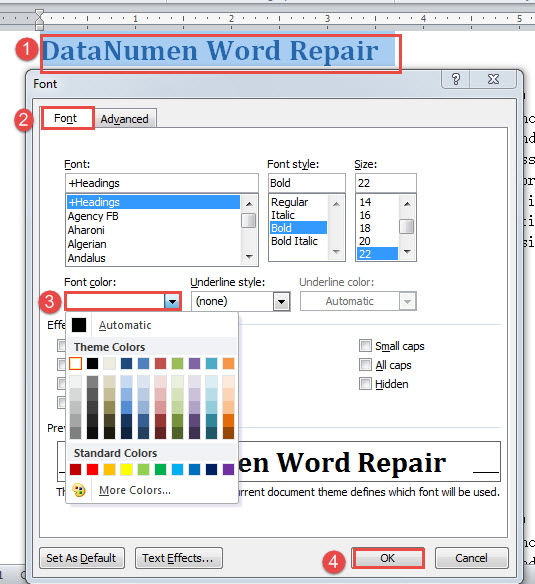
Bez tam, ir vēl viens līdzīgs veids, kā mainīt teksta aizpildīšanas caurspīdīgumu.
- Atkārtojiet pirmās 2 darbības iepriekš.
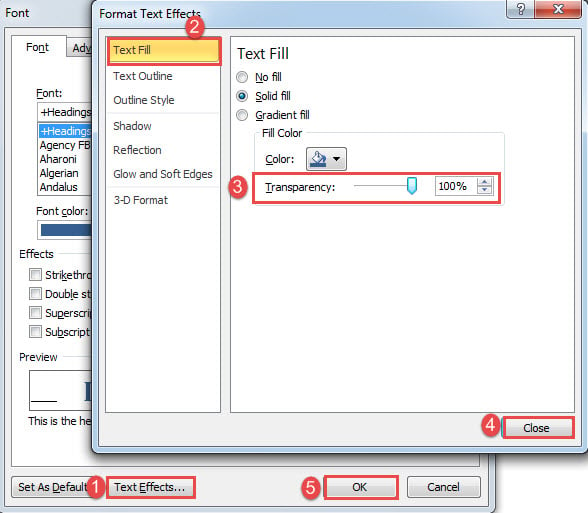
- Pēc tam dialoglodziņa “Fonts” apakšdaļā noklikšķiniet uz cilnes “Teksta efekti”.
- Lodziņā “Formāta teksta efekti” kreisajā kolonnā noklikšķiniet uz “Teksta aizpildīšana”.
- Pēc tam mainiet caurspīdīguma procentuālo vērtību uz 100.
- Visbeidzot, aizveriet lodziņu, pēc tam lodziņā “Fonts” noklikšķiniet uz “Labi”.

3. metode: Mainiet fonta seju
- Vispirms atlasiet tekstus.
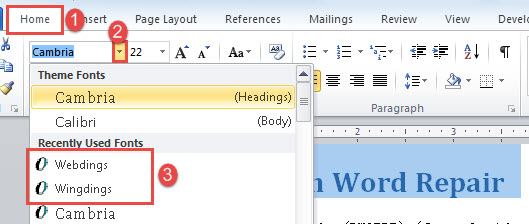
- Pēc tam noklikšķiniet uz cilnes Sākums.
- Pēc tam noklikšķiniet uz pogas aiz tekstlodziņa “Fonts” un izvēlieties “Webdings"Vai"Wingdings".

Jūs redzēsiet, ka visi atlasītie teksti pārvēršas par simboliem, piemēram, zemāk:
4. metode: pielāgojiet “pirmās rindas atkāpi”
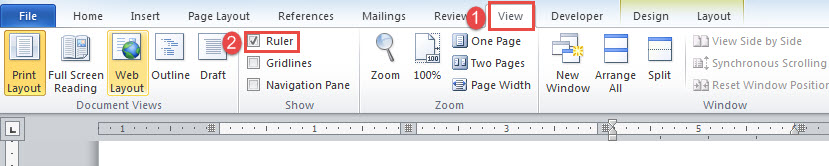
- Vispirms jums jāparāda horizontālais lineāls, noklikšķinot uz cilnes “Skatīt”, pēc tam atzīmējiet izvēles rūtiņu “Lineāls”.

- Pēc tam ievietojiet kursoru šūnas iekšpusē vai, lai tajā pašā kolonnā atlasītu vairākas šūnas.
- Pēc tam noklikšķiniet un velciet horizontālā lineāla augšējo slīdni pa kreisi.

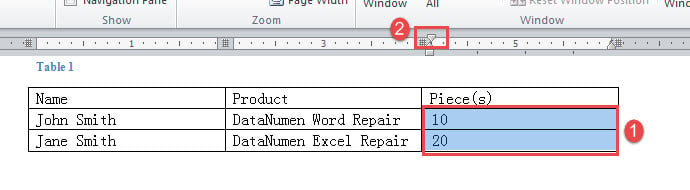
Jūs tagad neredzēsiet atlasītos tekstus tā, it kā tie būtu aiz cita.
Ņemiet vērā, ka tas ir piemērots tikai tabulas tekstiem.
Pārbaudiet šo videoklipu, lai iegūtu skaidrāku demonstrāciju:
5. metode: palaidiet makro
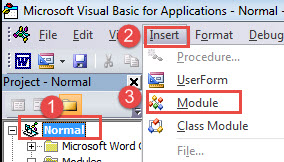
- Sākumā nospiediet “Alt + F11”, lai atvērtu VBA redaktoru.
- Pēc tam noklikšķiniet uz cilnes “Normal” un “Insert”.
- Pēc tam izvēlnē izvēlieties “Modulis”, lai projektā “Normāls” ievietotu jaunu.

- Veiciet dubultklikšķi uz tā, lai parādītu kodēšanas vietu.
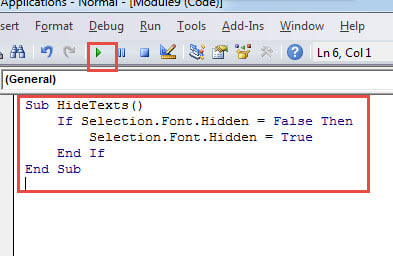
- Ielīmējiet tur šādus kodus:
Sub HideTexts()
  If Selection.Font.Hidden = False Then
    Selection.Font.Hidden = True
  End If
End Sub
- Visbeidzot, noklikšķiniet uz “Palaist” vai nospiediet “F5”.

Vairogs pret failu zaudēšanu
Visu zināmu un nezināmu iemeslu dēļ failu zaudēšana notiek visu laiku. Tāpēc, lai samazinātu iespējamo failu bojājumu sekas, ieteicams tos regulāri dublēt. Kā tāds negaidīts joprojām notiek. Tad jūs, iespējams, atradīsit izsmalcinātu docx atgūšana rīks jūsu labākais draugs.
Autora ievads:
Vera Čena ir datu atkopšanas eksperte DataNumen, Inc., kas ir pasaules līderis datu atkopšanas tehnoloģiju, tostarp xls korupcija un pdf programmatūras produktu labošana. Lai iegūtu vairāk informācijas, apmeklējiet vietni www.datanumen. Ar