
Šajā rakstā mēs pievērsīsimies tam, lai parādītu veidu, kā automātiski paslēpt attēlus un formas, izmantojot VBA, drukājot Word dokumentu.
Vienā no mūsu iepriekšējiem ierakstiem mēs ieviesām 4 veidus, kā paslēpt attēlus un formas, lai novērstu to drukāšanu. Sīkāku informāciju varat skatīt šajā rakstā: 4 veidi, kā ietaupīt tinti, izdrukājot Word dokumentu bez attēliem un formām
Tomēr četriem parastajiem veidiem, ko mēs piedāvājām citā dienā, vispirms vispirms jāslēpj attēli un formas uz ekrāna. Turklāt, lai drukātu failus, jums ir manuāli jāpārslēdzas uz Word aizkulisēm. Pēc tam, ja vēlaties ekrānā saglabāt neskartus attēlus un formas, jums atliek tikai atsaukt visas iepriekšējās darbības.
Tāpēc mēs vēlamies iepazīstināt jūs ar makro veidu, kā ietaupīt pūles.
Makro palaišanas darbības
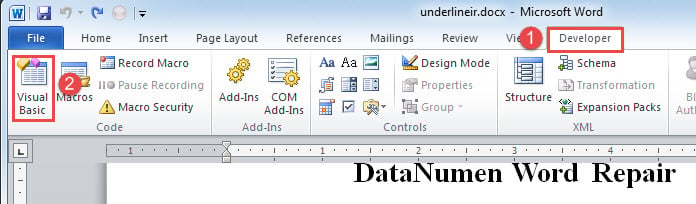
- Pirmkārt un galvenokārt, noklikšķiniet uz cilnes “Izstrādātājs”.
- Pēc tam noklikšķiniet uz Visual Basic, lai atvērtu VBA redaktoru.
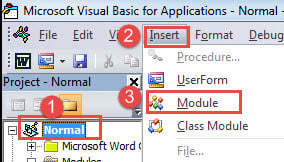
- Pēc tam noklikšķiniet uz “Normal”, lai ievietotu jaunu moduli, noklikšķinot uz cilnes “Insert”.
- Pēc tam izvēlieties “Module”.

- Veiciet dubultklikšķi uz jaunizveidotā moduļa, lai būtu rediģēšanas apgabals.
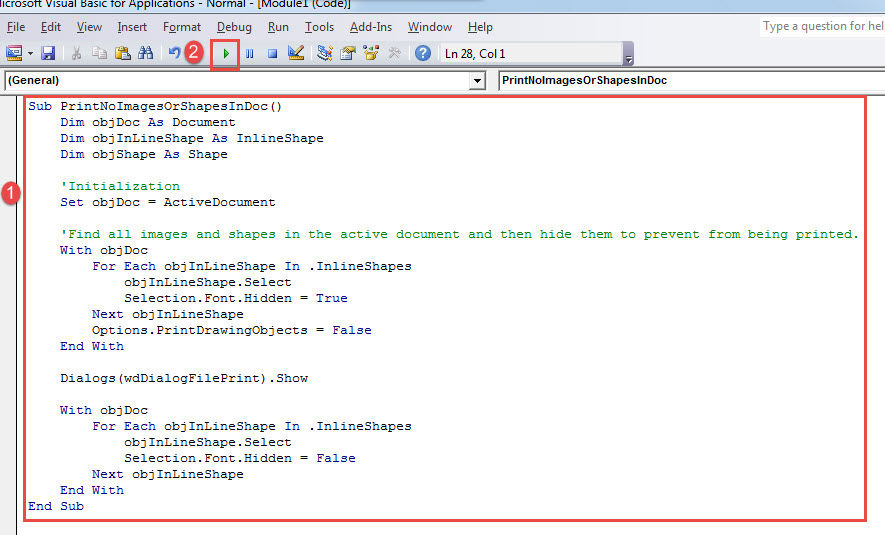
- Ielīmējiet tur šādus kodus:
Sub PrintNoImagesOrShapesInDoc()
  Dim objDoc As Document
  Dim objInLineShape As InlineShape
  Dim objShape As Shape

  '  Initialization
  Set objDoc = ActiveDocument

  '  Find all images and shapes in the active document and then hide them to prevent from being printed.
  With objDoc
    For Each objInLineShape In .InlineShapes
      objInLineShape.Select
      Selection.Font.Hidden = True
    Next objInLineShape
    Options.PrintDrawingObjects = False
  End With

  Dialogs(wdDialogFilePrint).Show

  With objDoc
    For Each objInLineShape In .InlineShapes
      objInLineShape.Select
      Selection.Font.Hidden = False
    Next objInLineShape
  End With
End Sub
- Visbeidzot, noklikšķiniet uz “Palaist” vai nospiediet “F5”.

Ar šo klikšķi vai triecienu Word uzaicina dialoglodziņu “Drukāt”. Kad esat izvēlējies drukas rekvizītus, noklikšķiniet uz “OK”, lai drukātu.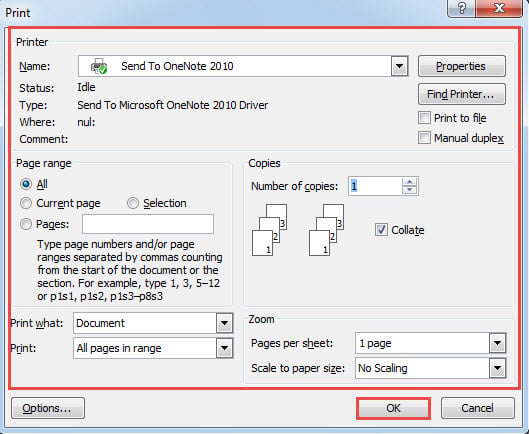
Jūs saņemsiet failu bez attēliem vai formām, savukārt elektroniskā versija paliek nemainīga. Tagad, ja jums ir nepieciešams izdrukāt vairākus failus, izņemot attēlus un formas, šeit ir norādīts veids.
- Pirmkārt, sakārtojiet visus failus vienā mapē.
- Pēc tam atkārtojiet visas iepriekš minētās darbības, lai instalētu un palaistu makro VBA redaktorā, tikai lai aizstātu makro ar šo:
Sub PrintMultiDocWithNoImagesAndShapes()
  Dim objDoc As Document
  Dim objInLineShape As InlineShape
  Dim objShape As Shape
  Dim strFile As String, strFolder As String

  '  Initialization

  strFolder = "C:\Users\Public\Documents\New folder\"
  strFile = Dir(strFolder & "*.docx", vbNormal)

  While strFile <> ""
    Set objDoc = Documents.Open(FileName:=strFolder & strFile)

    '  Open each doc and print it withour images and shapes.
    With objDoc
      For Each objInLineShape In .InlineShapes
        objInLineShape.Select
        Selection.Font.Hidden = True
      Next objInLineShape
      Options.PrintDrawingObjects = False
    End With

    Dialogs(wdDialogFilePrint).Show

    With objDoc
      For Each objInLineShape In .InlineShapes
        objInLineShape.Select
        Selection.Font.Hidden = False
      Next objInLineShape
    End With
    objDoc.Save
    objDoc.Close
    strFile = Dir()
  Wend
End Sub
Piezīmes:
Kodu rindā “strFolder =“ C: \ Lietotāji \ Publiski \ Dokumenti \ Jauna mape \ ”aizstājiet faila ceļu ar faktisko mapi, kuru glabājat.
Nepieciešamība salauzt failus
Lai gan failu zaudēšana tagad nav sveša tēma, daži cilvēki joprojām mazina doc labotDaži vienkārši izmetīs bojātus failus. Bet ko darīt, ja tas ir patiešām kritisks? Vai, tuvojoties termiņam, jums būs pietiekami daudz laika, lai sāktu visu no jauna? Atbilde ir acīmredzama. Savukārt, runājot par sliktu dokumentu atgūšanu, ir diezgan svarīgi izvēlēties uzticamu rīku.
Autora ievads:
Vera Čena ir datu atkopšanas eksperte DataNumen, Inc., kas ir pasaules līderis datu atkopšanas tehnoloģiju, tostarp sabojāts xls un pdf programmatūras produktu labošana. Lai iegūtu vairāk informācijas, apmeklējiet vietni www.datanumen. Ar