
Šajā rakstā mēs runāsim par veidu, kā izmantot makro, lai pēc vajadzības ātri aizsargātu Word dokumentu partiju ar paroli.
Mūsdienās datu pārkāpumi kļūst arvien satraucošākas bažas daudziem cilvēkiem, īpaši interešu lietotājiem. Piemēram, identitātes zādzība var izraisīt milzīgus naudas zaudējumus un kaitēt kāda cilvēka reputācijai. Tāpēc ir pienācis laiks veikt piesardzības pasākumus, lai neļautu mums kļūt par datu noplūdes upuriem.
Tieši šīs nepieciešamības dēļ mēs nolemjam jūs apbruņot, lai masveidā aizsargātu jūsu Word failus.
Novērsiet vairāku dokumentu atvēršanu
Dažiem failiem ar lielu pārliecību jūs, iespējams, nevēlaties, lai neviens cits tos vispār apskatītu. Tad jūs varat veikt šādu instrukciju, lai iestatītu paroli, lai tos aizsargātu.
- Pirmkārt, visi faili ir jāšifrē tajā pašā direktorijā.
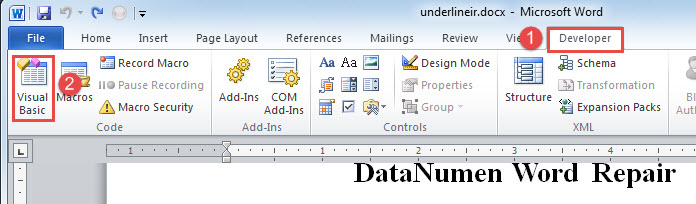
- Noklikšķiniet uz cilnes Izstrādātājs.
- Pēc tam grupā “Kods” noklikšķiniet uz “Visual Basic”. Vai arī varat nospiest “Alt + F11”, lai atvērtu VBA redaktoru.
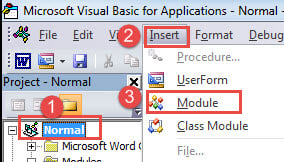
- Pēc tam ievietojiet jaunu moduli projektā “Normāls”, kreisajā kolonnā vispirms noklikšķinot uz “Normāls”.
- Pēc tam izvēlņu joslā noklikšķiniet uz cilnes “Ievietot”.
- Pēc tam nolaižamajā izvēlnē izvēlieties “Modulis”.

- Tagad veiciet dubultklikšķi uz jaunā moduļa, lai būtu kodēšanas vieta.
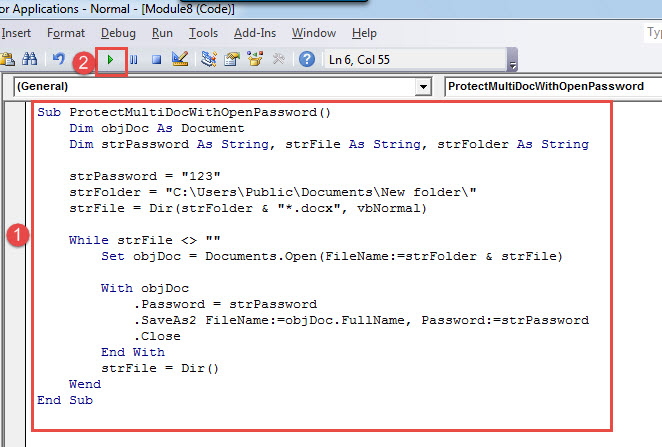
- Ielīmējiet šādus kodus:
Sub ProtectMultiDocWithOpenPassword()
  Dim objDoc As Document
  Dim strPassword As String, strFile As String, strFolder As String

  strPassword = "123"
  strFolder = "E:\Temp\test\"
  strFile = Dir(strFolder & "*.docx", vbNormal)

  While strFile <> ""
    Set objDoc = Documents.Open(FileName:=strFolder & strFile)

    With objDoc
      .Password = strPassword
      .SaveAs2 FileName:=objDoc.FullName, Password:=strPassword
      .Close
    End With
    strFile = Dir()
  Wend
End Sub
- Visbeidzot, noklikšķiniet uz “Palaist” vai nospiediet “F5”.

Piezīmes:
- Kodu rindā “strPassword = "123"”, Atcerieties nomainīt123”Ar savu paroli.
- Kodu rindā “strFolder = "C: \ Lietotāji \ Publiski \ Dokumenti \ Jauna mape \"”, Mainiet failu mapes ceļu uz faktisko.
Turpmāk ikvienam, kurš vēlas redzēt aizsargāto failu, būs jāievada pareizā parole.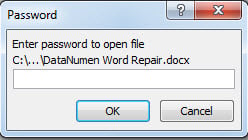
Novērsiet vairāku dokumentu rediģēšanu
Šeit ir vēl viena situācija, kad faili ir piemēroti publiskai pārskatīšanai, taču tos vajadzētu novērst.
Izmantojiet precīzu veidu, kā instalēt makro, kā parādīts iepriekš, tikai aizstājot makro ar siltu:
Sub ProtectMultiDocWithEditPassword()
  Dim objDoc As Document
  Dim strPassword As String, strFile As String, strFolder As String

  Set objDoc = ActiveDocument
  strPassword = "456"
  strFolder = "C:\Users\Public\Documents\New folder\"
  strFile = Dir(strFolder & "*.docx", vbNormal)

  While strFile <> ""
    Set objDoc = Documents.Open(FileName:=strFolder & strFile)

    objDoc.Protect Password:=strPassword, NoReset:=False, Type:= _
      wdAllowOnlyReading, UseIRM:=False, EnforceStyleLock:=False
    objDoc.Save
    objDoc.Close
    strFile = Dir()
  Wend
End Sub
Ievērojiet lietas korupciju
Datu noplūde var arī apdraudēt personas failu un avarēt. Tomēr uz atgūt doc nav viegli. Dažreiz jūsu fails var tikt izdzēsts vai nolaupīts. Šajā gadījumā varat izmantot trešās puses labošanas rīku, lai saņemtu palīdzību.
Autora ievads:
Vera Čena ir datu atkopšanas eksperte DataNumen, Inc., kas ir pasaules līderis datu atkopšanas tehnoloģiju, tostarp rīku labot xls un pdf programmatūras produktu labošana. Lai iegūtu vairāk informācijas, apmeklējiet vietni www.datanumen. Ar