
Šajā rakstā mēs koncentrēsimies uz 3 veidiem, kā iestatīt dažādus ūdenszīmes dažādām jūsu Word dokumenta lapām.
Pēc noklusējuma, kad ūdenszīmi ievietojam Word dokumentā, visām lapām ir viens un tas pats stils. Tomēr var būt reizes, kad mēģināsiet izmantot dažādas ūdenszīmes, piemēram, atšķirīgas nepāra un pāra lapās. Pieņemsim, ka jūs nolemjat nepāra lapās ievietot viena veida ūdenszīmi un vēl pāra lapās.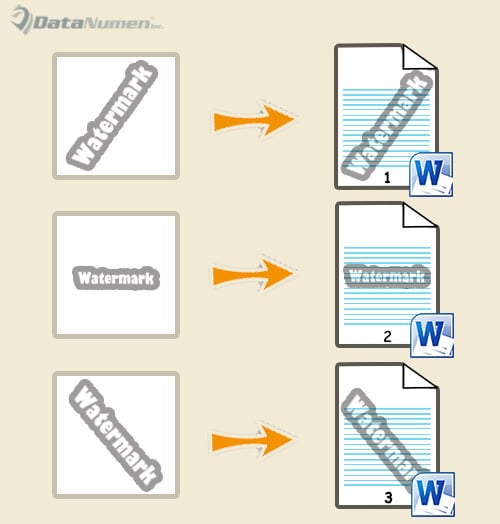
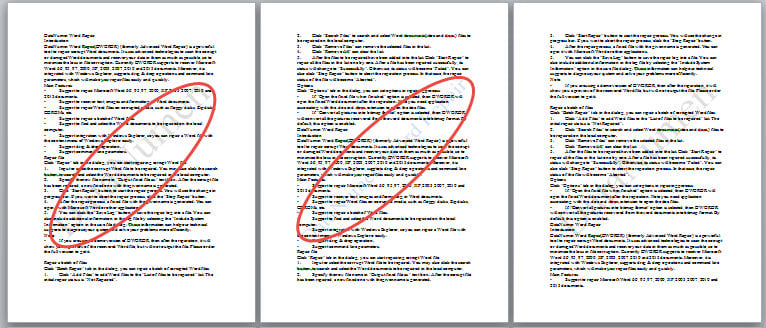
Tikai tad jūs nokļūsiet šādā situācijā. Jūs pamanāt, ka divu veidu ūdenszīmes nevar pastāvēt līdzās, piemēram, zemāk redzamie: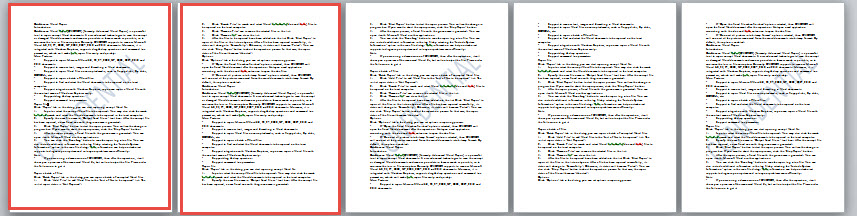
Mūsu 3 metožu mērķis ir palīdzēt jums šajā jautājumā, ņemot vērā alternatīvu ūdenszīmju ievietošanu nepāra un pāra lapās.
1. metode: dažādos dokumentos ievietojiet dažādas ūdenszīmes
- Sākumā veiciet dubultklikšķi uz galvenes apgabala, lai atvērtu rediģēšanas režīmu.
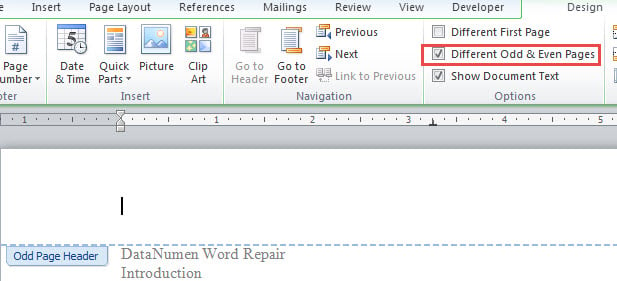
- Cilnē “Dizains” atzīmējiet izvēles rūtiņu “Dažādas nepāra un pāra lapas”.

- Pēc tam ievietojiet kursoru nepāra lapā un ievietojiet ūdenszīmi. Ja izmantojat pielāgotu ūdenszīmi, jūs atradīsit gan nepāra, gan pāra lapas ar vienādām ūdenszīmēm. Neuztraucieties. Aktivizējiet galveni vienmērīgā lapā un atlasiet ūdenszīmi, pēc tam nospiediet “Dzēst”.
- Tagad izveidojiet jaunu Word dokumentu. Ievietojiet ūdenszīmi, kuru vēlaties parādīt jaunā dokumenta pāra lapās.
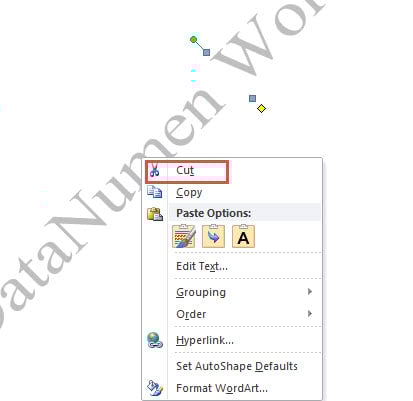
- Pārliecinieties, vai galvene ir aktivizēta, un atlasiet ūdenszīmi. Ar peles labo pogu noklikšķiniet uz tā un izvēlieties “Izgriezt”.

- Pēc tam atgriezieties pie dokumenta oriģināla un aktivizējiet galveni. Ielīmējiet ūdenszīmi un pielāgojiet tās lielumu un pozīciju. Jūs redzēsiet, ka ūdenszīme parādās pāra lapā. Veiciet dubultklikšķi uz apgabala ārpus galvenes, lai pastāvētu rediģēšana.
2. metode: izmantojiet attēlu kā ūdenszīmi
- Vispirms atkārtojiet pirmās 3 darbības 1. metodē.
- Saglabājiet attēlu, kuru vēlaties izmantot kā ūdenszīmi.
- Pēc tam aktivizējiet galveni pāra lapā. Cilnē “Dizains” noklikšķiniet uz komandas “Attēls”, lai galvenē ievietotu attēlu.

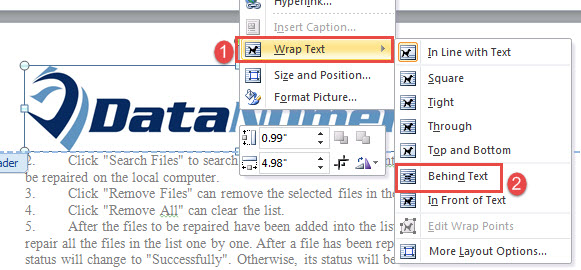
- Pēc tam ar peles labo pogu noklikšķiniet uz attēla un pārvietojiet kursoru virs “Wrap Text”. Izvēlieties “Aiz teksta”.

- Pēc tam pielāgojiet attēla izmēru un pozīciju.
- Iziet no galvenes.


Ja vēlaties iestatīt atšķirīgu ūdenszīmi pirmajā lapā, vienkārši pārbaudiet “Sākotnējā pirmā lapa” pašā sākumā. Pēc tam veiciet tās pašas darbības 1. vai 2. metodē.
3. metode: Ievietojiet dažādas ūdenszīmes uz konkrētām lapām
Dažreiz, iespējams, vēlēsities ievietot pielāgotus ūdenszīmes vairākās konkrētās lapās. Šeit mēs ņemsim piemēru dažādu ūdenszīmju ievietošanai 2. un 3. lappusē.
- Pirmkārt, visās dokumenta lappusēs ievietojiet ūdenszīmes.
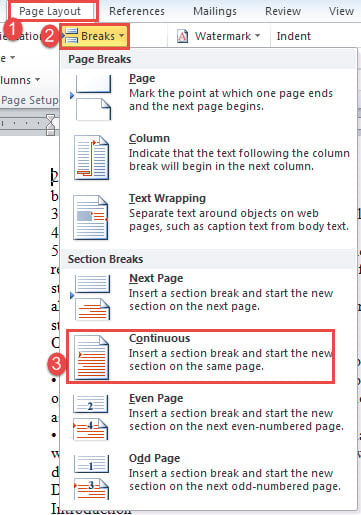
- Pēc tam novietojiet kursoru otrās lapas sākumā un noklikšķiniet uz “Lapas izkārtojums”.
- Pēc tam noklikšķiniet uz “Pārtraukumi” un izvēlieties “Nepārtraukts”.

- Līdzīgi veiciet to pašu darbību, lai 4. lappuses sākumā ievietotu nepārtrauktu pārtraukumu.
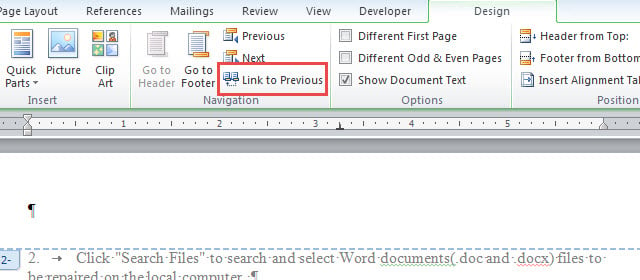
- Pēc tam ievadiet 2. lappuses galveni, 3. lappuses kājeni un 4. lappuses galveni un attiecīgi noņemiet atzīmi no “Saite uz iepriekšējo”.

- Tagad dodieties uz 2. vai 3. lapu, lai izdzēstu ūdenszīmi.

- Visbeidzot, izvietojiet 4. līdz 6. darbību 1. metodē vai 2. līdz 6. darbību 2. metodē, lai 2. un 3. lappusē ievietotu jaunas ūdenszīmes.
Rīks problemātisku dokumentu labošanai
Word ir viss par formatēšanu. Kaut kad tas var būt ļoti spēcīgs. Jebkuras nejaušas kļūdas var likt jums beigties ar korumpēts docx. Šādos apstākļos jūsu prioritāte ir iegūt sarežģītu remonta rīku datu atgūšanai.
Autora ievads:
Vera Čena ir datu atkopšanas eksperte DataNumen, Inc., kas ir pasaules līderis datu atkopšanas tehnoloģiju, tostarp xlsx noteikt un pdf programmatūras produktu labošana. Lai iegūtu vairāk informācijas, apmeklējiet vietni www.datanumen. Ar