
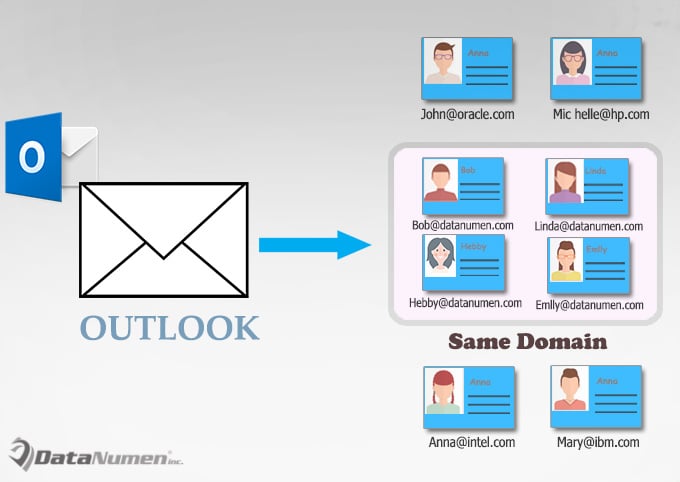
Reizēm, iespējams, vēlēsities sērijveidā nosūtīt e -pastu visiem kontaktiem konkrētā domēnā. Šajā gadījumā varat izmantot šajā rakstā ieviesto metodi, lai to ātri iegūtu.
Dažreiz dažu iemeslu dēļ jums var būt nepieciešams nosūtīt e -pastu visiem kontaktpersonām noteiktā Outlook domēnā. Piemēram, jums ir jānosūta e -pasts visiem saviem kolēģiem, kuru e -pasta adreses noteikti ir noteiktā e -pasta domēnā. Tas būs diezgan apgrūtinoši, ja manuāli uzzināsit šos kontaktus. Tāpēc šeit mēs ieviesīsim ātru metodi, kā to iegūt. Tālāk ir sniegti detalizēti soļi un VBA kodi.
Partija Sūtīt e -pastu visiem kontaktiem noteiktā domēnā
- Pirmkārt, palaidiet savu Outlook lietojumprogrammu.
- Pēc tam nospiediet taustiņu “Alt + F11”, lai piekļūtu Outlook VBA redaktoram,
- Tālāk jums jāatver modulis, kas netiek lietots, vai tieši jāievieto jauns modulis.
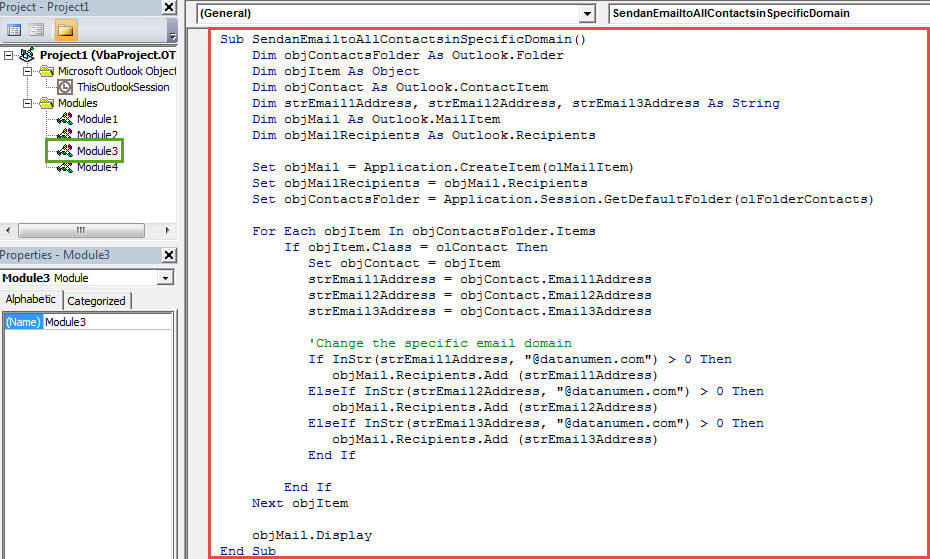
- Pēc tam nokopējiet un ielīmējiet tajā šādus VBA kodus.
Sub SendanEmailtoAllContactsinSpecificDomain()
    Dim objContactsFolder As Outlook.Folder
    Dim objItem As Object
    Dim objContact As Outlook.ContactItem
    Dim strEmail1Address, strEmail2Address, strEmail3Address As String
    Dim objMail As Outlook.MailItem
    Dim objMailRecipients As Outlook.Recipients

    Set objMail = Application.CreateItem(olMailItem)
    Set objMailRecipients = objMail.Recipients
    Set objContactsFolder = Application.Session.GetDefaultFolder(olFolderContacts)

    For Each objItem In objContactsFolder.Items
        If objItem.Class = olContact Then
           Set objContact = objItem
           strEmail1Address = objContact.Email1Address
           strEmail2Address = objContact.Email2Address
           strEmail3Address = objContact.Email3Address

           'Change the specific email domain
           If InStr(strEmail1Address, "@datanumen.com") > 0 Then
              objMail.Recipients.Add (strEmail1Address)
           ElseIf InStr(strEmail2Address, "@datanumen.com") > 0 Then
              objMail.Recipients.Add (strEmail2Address)
           ElseIf InStr(strEmail3Address, "@datanumen.com") > 0 Then
              objMail.Recipients.Add (strEmail3Address)
           End If

        End If
    Next objItem

    objMail.Display
End Sub
- Pēc tam jums jāmaina Outlook makro drošības līmenis uz zemu.
- Pēc izvēles, ja jums bieži jānosūta šāds e -pasts, ieteicams arī pievienot jauno makro ātrās piekļuves rīkjoslai.
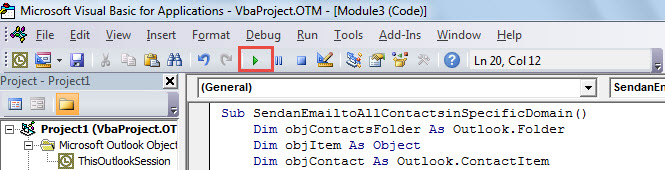
- Šajā brīdī jūs varat mēģināt. Rīkjoslā noklikšķiniet uz ikonas “Palaist”.

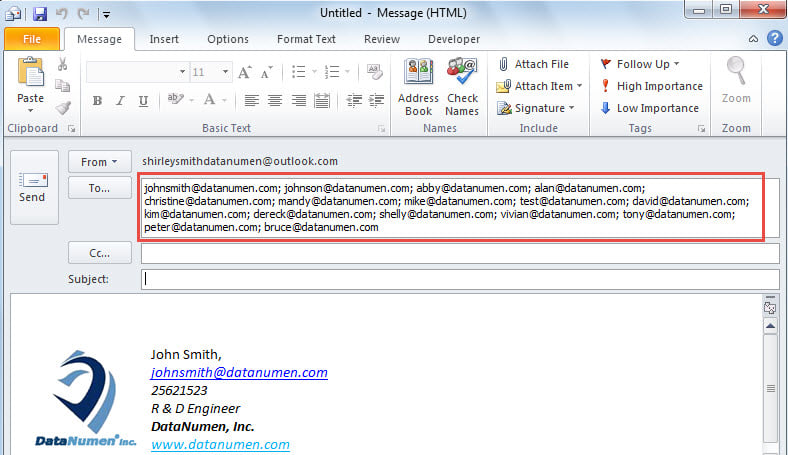
- Galu galā parādīsies jauns e -pasts. Jūs varat atrast, ka visas e -pasta adreses, kas atrodas konkrētajā e -pasta domēnā, ir iekļautas laukā “Kam”, piemēram, šāds ekrānuzņēmums:

Nekad nekrītiet panikā, saskaroties ar PST kļūdām
Lietotāji mēdz krist panikā, saskaroties ar nopietnām PST problēmām, piemēram, nepieejamām PST kļūdām, vīrusu inficētu PST failu vai korumpēta Outlook PST dati utt. Tomēr ir ieteicams nomierināties un censties to pēc iespējas ātrāk atrisināt. Vispirms varat mēģināt restartēt programmu Outlook. Ja problēmas joprojām pastāv, varat izmantot iesūtnes labošanas rīku Scanpst.exe. Taču, pieņemot, ka tas nedod nekādu efektu, varat izmantot pieredzējušāku rīku, piemēram, DataNumen Outlook Repair.
Autora ievads:
Šērlija Džana ir datu atkopšanas eksperte DataNumen, Inc., kas ir pasaules līderis datu atkopšanas tehnoloģiju, tostarp sabojāts sql un perspektīvas remonta programmatūras produktus. Lai iegūtu vairāk informācijas, apmeklējiet vietni www.datanumen. Ar