
Šajā rakstā mēs iepazīstināsim jūs ar 3 veidiem, kā Word dokumentā mainīt attēlus uz peldošajiem.
Kā jūs, iespējams, zināt, ikreiz, kad Word dokumentā ievietojam attēlu, pēc noklusējuma tam ir jāievieto stils “Saskaņā ar tekstu”. Tādā veidā attēls tiek uzskatīts par lielu rakstzīmi, kas mums apgrūtina tā pārvietošanu, vienkārši noklikšķinot un velkot. Attiecīgi mums ir jāmaina šie iekļautie attēli uz peldošajiem, lai ērti pielāgotu to atrašanās vietas.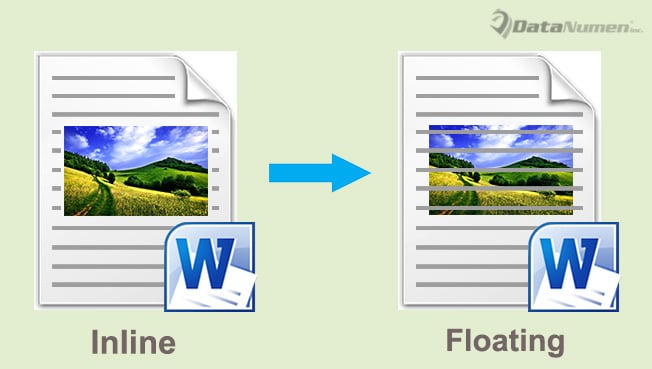
Kā vienmēr, mums ir 3 metodes, kā jūs paņemt.
1. metode: manuāli mainiet viena attēla ietīšanas stilu
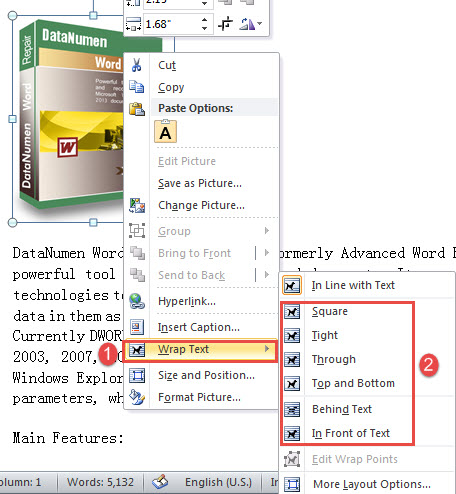
- Pirmkārt, ar peles labo pogu noklikšķiniet uz attēla un kontekstuālās izvēlnes kursoru pārvietojiet virs opcijas “Wrap Text”.
- Pēc tam izvēlieties jebkuru citu stilu, nevis “Saskaņā ar tekstu”. Tad jūs varēsiet vilkt attēlu visur, kur vēlaties.

2. metode: mainiet noklusējuma stilu
Kā minēts iepriekš, noklusējuma iesaiņošanas stils ir iestatīts sadaļā “Saskaņā ar tekstu”. Tomēr pirms attēlu ievietošanas varat mainīt konfigurāciju, veicot šādas darbības.
- Lai sāktu, noklikšķiniet uz cilnes “Fails” un pēc tam uz komandas “Opcijas”, lai atvērtu dialoglodziņu “Word opcijas”.
- Pēc tam kreisajā kolonnā noklikšķiniet uz “Papildu”.
- Ritiniet līdz sadaļai “Izgriezt, kopēt un ielīmēt” un atrodiet opciju “Ievietot / ielīmēt attēlu kā”.
- Noklikšķiniet uz nolaižamās pogas, lai izvēlētos ietīšanas stilu.
- Visbeidzot, bet ne mazāk svarīgi, noklikšķiniet uz “OK”, lai saglabātu jauno iestatījumu.

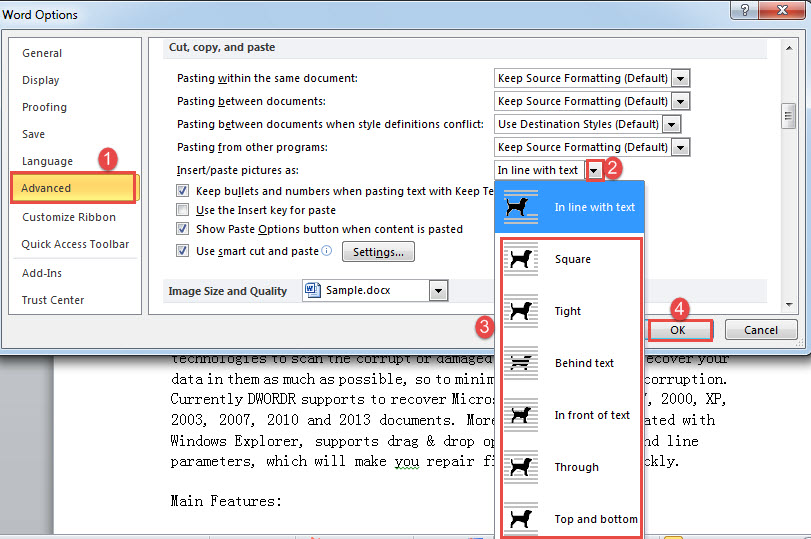
Visiem nākotnē ievietotajiem attēliem būs peldošs ietīšanas stils.
3. metode: mainiet vairāku attēlu ietīšanas stilu, izmantojot VBA
- Lai sāktu, nospiediet taustiņu kombināciju “Alt+F11”, lai palaistu VBA redaktoru.
- Pēc tam dodieties uz “Normal” projektu, noklikšķinot uz “Normal”.
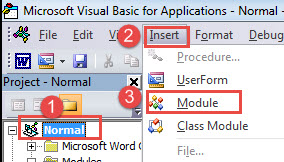
- Pēc tam izvēlnes joslā noklikšķiniet uz cilnes “Ievietot” un nolaižamajā izvēlnē izvēlieties “Modulis”.

- Tagad veiciet dubultklikšķi uz jaunā moduļa, lai redaktora labajā pusē parādītu kodēšanas vietu.
- Ielīmējiet silto makro tur:
Sub ChangeInLineWithTextPicToFloatingPic()
  Dim objDoc As Document
  Dim objInLineShape As InlineShape
  Dim objShape As Shape

  Set objDoc = ActiveDocument

  With objDoc
    For Each objInLineShape In .InlineShapes
      objInLineShape.ConvertToShape
    Next objInLineShape

    For Each objShape In .Shapes
      objShape.Select
      Selection.ShapeRange.WrapFormat.Type = wdWrapBehind
    Next objShape
  End With
End Sub
- Visbeidzot, noklikšķiniet uz “Palaist” vai nospiediet “F5”.

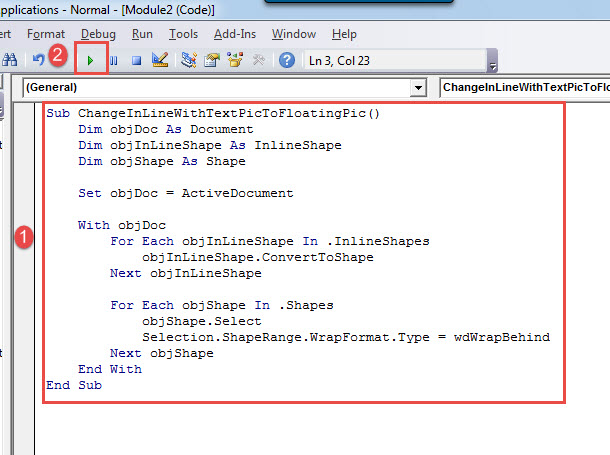
Piezīmes:
Šis makro mainīs visus aktīvajā dokumentā iekļautos attēlus uz peldošajiem un iestatīs tos stilā “Aiz teksta”. Ja jums ir nepieciešams tos formatēt citā stilā, vienkārši mainiet konstantu koda rindā “Selection.ShapeRange.WrapFormat.Type = wdWrapBehind”. Lai iegūtu detalizētu uzskaitījumu, varat apmeklēt šo saiti: https://docs.microsoft.com/en-us/office/vba/api/Word.WdWrapType
Dublēšanas jautājums
Kā jau teikts, ka profilakses unce ir mārciņas vērta. Lai arī pēc tam mēs varam atrast veidus, kā glābt failus Vārdu korupcija, vienmēr šķiet par vēlu. Visideālāk, protams, ir veikt preventīvus pasākumus, piemēram, veidot dublējumkopijas. Ar tām pa rokai jūs jutīsieties ērtāk veikt darbības, neuztraucoties par datu zaudēšanu.
Autora ievads:
Vera Čena ir datu atkopšanas eksperte DataNumen, Inc., kas ir pasaules līderis datu atkopšanas tehnoloģiju, tostarp korumpēti xls un pdf programmatūras produktu labošana. Lai iegūtu vairāk informācijas, apmeklējiet vietni www.datanumen. Ar