
Šajā rakstā mūsu uzmanības centrā ir parādīt 3 ātrus veidus, kā atlasīt visas zemsvītras piezīmes vienlaikus jūsu Word dokumentā.
Tagad apskatīsim visu zemsvītras piezīmju izvēles iemeslus:
- Formatējiet visas zemsvītras piezīmes. Lai dokuments būtu profesionālāks, ir jāiestata visas zemsvītras piezīmes vienā formātā.
- Izveidojiet atsauču sarakstu vai bibliogrāfiju. Dažreiz mēs vēlamies izveidot atsauču sarakstu vai bibliogrāfiju, pamatojoties uz esošajām zemsvītras piezīmēm. Tad mums tie būtu jāatlasa un pat jāeksportē uz citu vietu.
Cik mums zināms, zemsvītras piezīmes parasti nelīp viena pie otras vienā vietā. Tā rezultātā dažiem cilvēkiem var būt grūti tās visas atlasīt vienā piegājienā. Ja tādas ir, šajā ierakstā ir sniegtas tieši nepieciešamās metodes.
1. metode: izmantojiet “Ctrl + A”
- Pirmkārt, ievietojiet ievietošanas rādītāju zemsvītras zonā.
- Pēc tam nospiediet “Ctrl + A”. Tad jūs atradīsit visas zemsvītras piezīmes.

Protams, ja jūs nolemjat atlasīt visas zemsvītras piezīmes tūlīt pēc to visu apskates, ir piemērojama šī metode “Ctrl+A”. Lai uzzinātu, kā tās visas apskatīt, varat izlasīt šo saistīto rakstu: 3 veidi, kā vienlaikus apskatīt visas zemsvītras piezīmes jūsu Word dokumentā
2. metode: izmantojiet komandu “Atlasīt”
Ja visos zemsvītras piezīmju tekstos tiek izmantots vienāds vai līdzīgs formatējums, varat rīkoties saspringti:
- Vispirms novietojiet kursoru zemsvītras zonā.
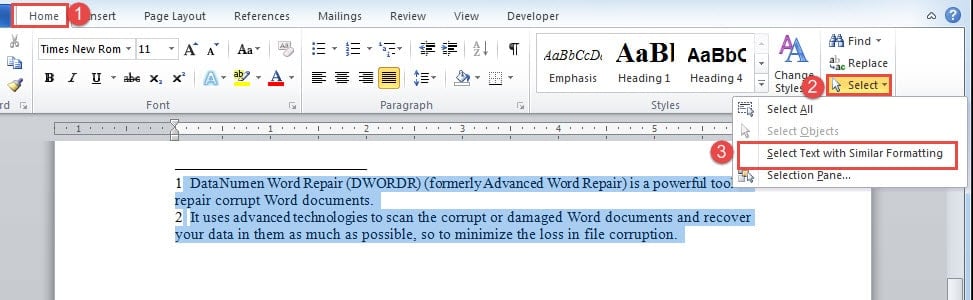
- Pēc tam noklikšķiniet uz cilnes Sākums.
- Pēc tam grupā “Rediģēšana” noklikšķiniet uz “Atlasīt”.
- Un nolaižamajā izvēlnē izvēlieties “Atlasīt tekstu ar līdzīgu formatējumu”.

3. metode: izmantojiet VBA kodus
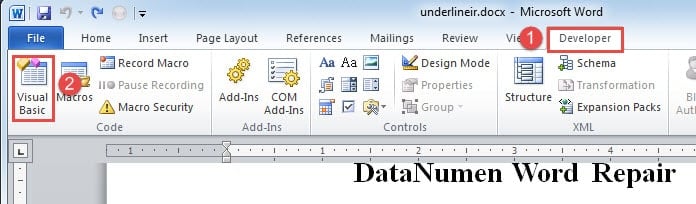
- Vispirms noklikšķiniet uz cilnes Izstrādātājs.
- Pēc tam noklikšķiniet uz komandas Visual Basic. Vai arī tā vietā nospiediet “Alt + F11”, lai atvērtu VBA redaktoru.

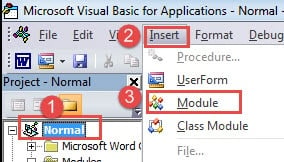
- Pēc tam kreisajā kolonnā noklikšķiniet uz “Normal”.
- Noklikšķiniet uz “Ievietot”.
- Un izvēlieties “Module”. Pēc tam projektā “Normal” esat ievietojis jaunu moduli.

- Tagad veiciet dubultklikšķi uz moduļa, lai atvērtu kodēšanas vietu.
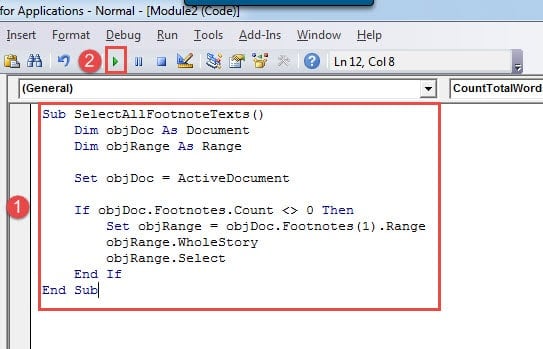
- Pēc tam tur ielīmējiet silto makro:
Sub SelectAllFootnoteTexts()
  Dim objDoc As Document
  Dim objRange As Range

  Set objDoc = ActiveDocument

  If objDoc.Footnotes.Count <> 0 Then
    Set objRange = objDoc.Footnotes(1).Range
    objRange.WholeStory
    objRange.Select
  End If
End Sub
- Visbeidzot, noklikšķiniet uz “Run” vai nospiediet “F5”.

Labot bojātos Word dokumentus
Parasti, kad fails tiek sabojāts, mēs vienmēr varam izmantot Word iebūvēto labošanas rīku, lai mēģinātu atrisināt problēmu. Tomēr dažreiz, ja jums nav paveicies, jums, iespējams, būs jāapsver iespēja izmantot trešās puses rīku atgūt Word.
Autora ievads:
Vera Čena ir datu atkopšanas eksperte DataNumen, Inc., kas ir pasaules līderis datu atkopšanas tehnoloģiju, tostarp remonta jomā Excel korupcija un pdf programmatūras produktu labošana. Lai iegūtu vairāk informācijas, apmeklējiet vietni www.datanumen. Ar