
Dokumentu drukāšanas laikā ir veidi, kā noņemt galveni un kājeni. Šodienas rakstā mēs iepazīstināsim jūs ar 3 metodēm, kā drukāt Word dokumentu bez galvenes un kājenes.
Daudziem Word dokumentiem ir ievietota galvene un kājene. Tas nav liels darījums, kad viņi ir uz ekrāna. Tomēr, ja vēlaties drukāt tikai dokumenta tekstus, nevis visu saturu, ieskaitot galveni un kājeni, jums jāizdomā veids, kā tos noņemt.
Un mēs varam piedāvāt 3 metodes.
1. metode: noņemiet galveni un kājeni
Vienkāršākais veids, protams, ir tos vienreiz izdzēst. Neskatoties uz to, iesakām paņemt dublējumu vai saglabāt dokumenta kopiju ar galveni un kājeni, ja jums tās būs nepieciešamas vēlāk.
- Pirmkārt, veiciet dubultklikšķi, lai ievadītu galvenes vai kājenes zonu.
- Pēc tam cilnē “Dizains” noklikšķiniet uz “Galvene” vai “Kājene”.
- Pēc tam nolaižamajā izvēlnē izvēlieties attiecīgi “Noņemt galveni” vai “Noņemt kājeni”.
- Visbeidzot, lai izietu, veiciet dubultklikšķi uz vietas ārpus galvenes vai kājenes apgabala.

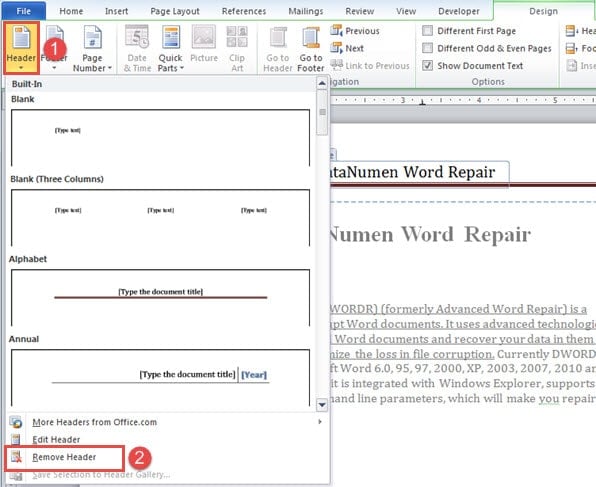
Starp citu, šī metode vislabāk darbojas, ja visas galvenes vai kājenes visā dokumentā ir vienādas. Tas nozīmē, ka, ja ir vairākas sadaļas, kurās galvenes un kājenes nav saistītas ar iepriekšējām, galvenes un kājenes būs jānoņem atkārtoti.
2. metode: formatējiet galveni un kājeni kā slēptos tekstus
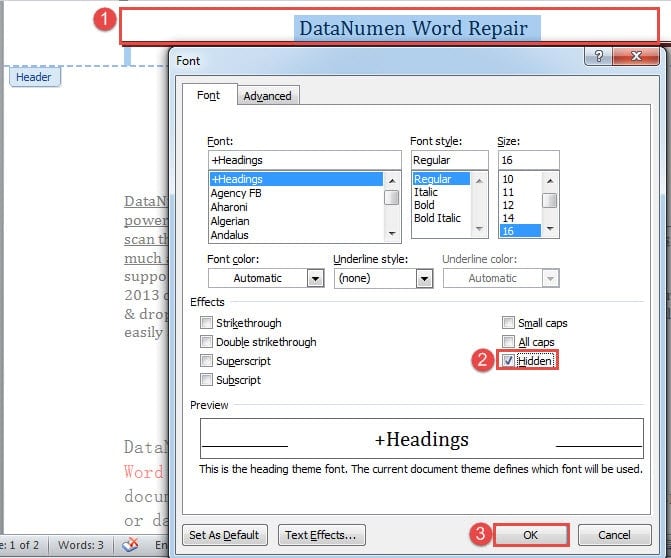
- Vispirms ievadiet galveni vai kājeni, veicot dubultklikšķi.
- Pēc tam nospiediet “Ctrl + A”, lai atlasītu visu tur esošo saturu.
- Pēc tam nospiediet “Ctrl + D”, lai atvērtu dialoglodziņu “Fonts”.
- Lodziņā sadaļā “Efekti” atzīmējiet izvēles rūtiņu “Slēpts”.
- Visbeidzot, noklikšķiniet uz Labi.

- Izmantojiet to pašu veidu, kā paslēpt kājenes.
3. metode: palaidiet Word Macro
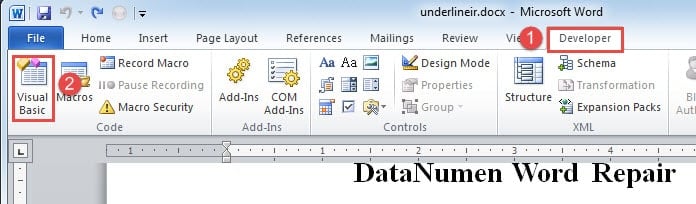
- Vispirms noklikšķiniet uz cilnes “Izstrādātājs”, pēc tam uz “Visual Basic”. Vai arī nospiediet taustiņu kombināciju “Alt+F11”, lai aktivizētu VBA redaktoru.

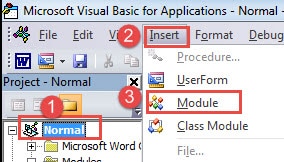
- Pēc tam redaktora kreisajā kolonnā noklikšķiniet uz “Normal”.
- Pēc tam noklikšķiniet uz cilnes “Ievietot” un izvēlieties “Modulis”.

- Veiciet dubultklikšķi uz jaunā moduļa “Normal” projektā, lai parādītu rediģēšanas apgabalu.
- Ielīmējiet šādus kodus:
Sub HideHeadersAndFooters()
  Dim objDoc As Document
  Dim nSection As Long

  Set objDoc = ActiveDocument

  With objDoc
    For nSection = .Sections.Count To 1 Step -1
      .Sections(nSection).Headers(wdHeaderFooterPrimary).Range.Font.Hidden = True
      .Sections(nSection).Headers(wdHeaderFooterEvenPages).Range.Font.Hidden = True
      .Sections(nSection).Headers(wdHeaderFooterFirstPage).Range.Font.Hidden = True

      .Sections(nSection).Footers(wdHeaderFooterPrimary).Range.Font.Hidden = True
      .Sections(nSection).Footers(wdHeaderFooterEvenPages).Range.Font.Hidden = True
      .Sections(nSection).Footers(wdHeaderFooterFirstPage).Range.Font.Hidden = True
    Next
  End With
  Word.Application.Options.PrintHiddenText = False
End Sub
- Visbeidzot, noklikšķiniet uz Palaist.

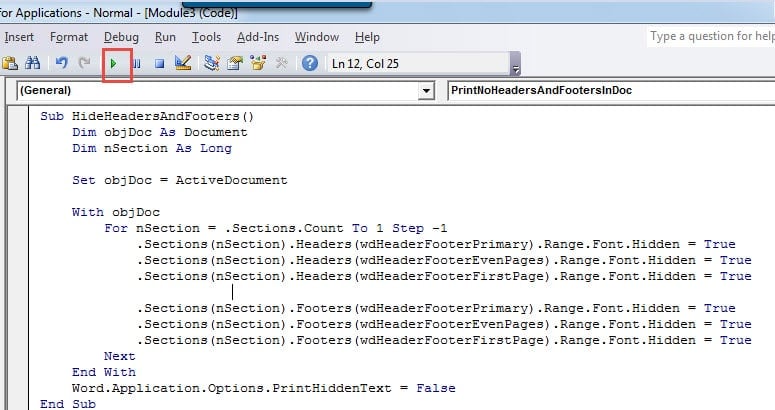
Pēc makro palaišanas visas galvenes un kājenes vairs nebūs, jūs varat tās izdrukāt. Nākamo makro var palaist, lai atkal parādītu galvenes un kājenes:
Sub ShowHiddenHeadersAndFooters()
  Dim objDoc As Document
  Dim nSection As Long

  Set objDoc = ActiveDocument

  With objDoc
    For nSection = .Sections.Count To 1 Step -1
      .Sections(nSection).Headers(wdHeaderFooterPrimary).Range.Font.Hidden = False
      .Sections(nSection).Headers(wdHeaderFooterEvenPages).Range.Font.Hidden = False
      .Sections(nSection).Headers(wdHeaderFooterFirstPage).Range.Font.Hidden = False

      .Sections(nSection).Footers(wdHeaderFooterPrimary).Range.Font.Hidden = False
      .Sections(nSection).Footers(wdHeaderFooterEvenPages).Range.Font.Hidden = False
      .Sections(nSection).Footers(wdHeaderFooterFirstPage).Range.Font.Hidden = False
    Next
  End With
End Sub
Labojiet vārdu problēmas
Vārds nav drošs. Tāpēc to viegli var izslēgt vai sabrukt. Tas absolūti rada lielas briesmas mūsu failu drošībai. Kas ir vēl ļaunāk, ja notiek neparedzēts gadījums, tas būtu tik sāpīgi, ja nevarētu atgūt informāciju. Vārdu sakot, jums būs nepieciešams Vārdu labojums programma, kas palīdzēs efektīvi atjaunot bojātus failus.
Autora ievads:
Vera Čena ir datu atkopšanas eksperte DataNumen, Inc., kas ir pasaules līderis datu atkopšanas tehnoloģiju, tostarp xlsx noteikt un pdf programmatūras produktu labošana. Lai iegūtu vairāk informācijas, apmeklējiet vietni www.datanumen. Ar