
Šajā rakstā mēs parādīsim 3 efektīvus veidus, kā Word dokumentā vienlaikus skatīt visas zemsvītras piezīmes.
Pēc noklusējuma zemsvītras piezīmes vienmēr atrodas lapas beigās. Tas nozīmē, ka, ja jums ir dokuments simtiem lokšņu, kur ir vēl simtiem zemsvītras piezīmju, kas izkaisīti apkārt, būtu tik sāpīgi ritināt ar peli uz augšu un uz leju.
Neuztraucieties. Ir gudri triki, kas palīdzēs skatīt visas zemsvītras piezīmes vienlaikus. Vienkārši lasiet tālāk, lai uzzinātu vairāk.
1. metode: konvertējiet zemsvītras piezīmes par beigu piezīmēm
- Vispirms novietojiet ievietošanas rādītāju jebkur zemsvītras piezīmju apgabalā.
- Pēc tam ar peles labo pogu noklikšķiniet un konteksta izvēlnē izvēlieties "Piezīmes opcijas".
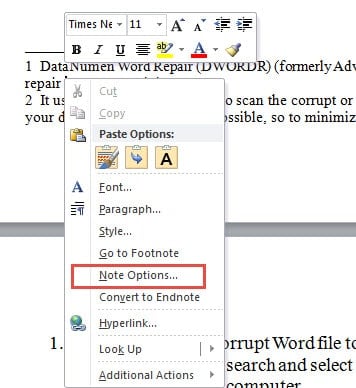
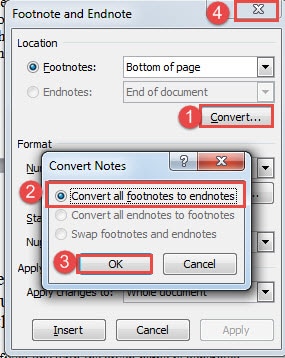
- Tagad dialoglodziņā “Zemsvītras piezīme un beigu piezīme” noklikšķiniet uz pogas “Konvertēt”.
- Pēc tam atlasiet opciju "Pārvērst visas zemsvītras piezīmes par beigu piezīmēm" un noklikšķiniet uz "OK".
- Visbeidzot, aizveriet lodziņu “Zemsvītras piezīme un beigu piezīme”.

Tagad jūs varat redzēt, ka visas zemsvītras piezīmes ir pārveidotas par beigu piezīmēm, kas ir ievietotas kopā dokumenta beigās. Jūs varat skatīt tos visus vienlaikus, nenovēršot uzmanību no galvenā dokumenta.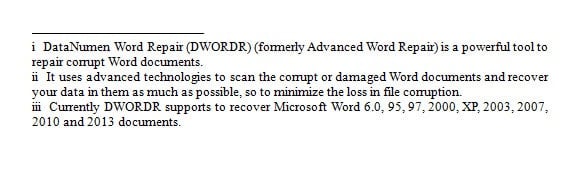
2. metode: parādiet piezīmju rūti
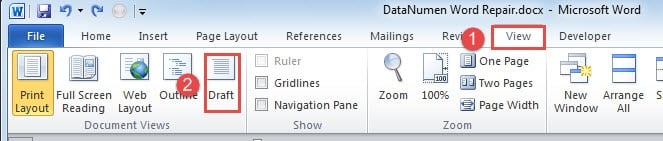
- Vispirms noklikšķiniet uz cilnes “Skatīt”.
- Pēc tam izvēlieties skatu uz melnrakstu.

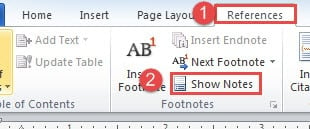
- Pēc tam noklikšķiniet uz cilnes “Atsauces”.
- Un pēc tam noklikšķiniet uz opcijas "Rādīt piezīmes" grupā "Fotogrāfijas".

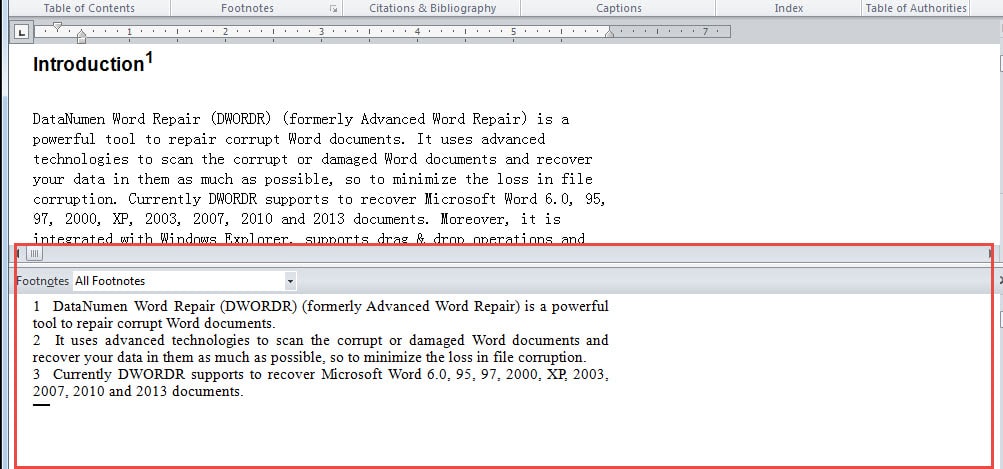
- Tagad ekrāna apakšā ir piezīmju rūts, kuras izmēru varat pielāgot. Noteikti atlasiet “Visas zemsvītras piezīmes”. Noklikšķinot uz zemsvītras piezīmes atsauces numura, jūs nonāksit galvenajā dokumentā, lai jūs varētu tos skatīt vienlaikus.

3. metode: palaidiet Word Macro
Ja iepriekš minētie 2 veidi jums šķiet nedaudz nogurdinoši, varat izvēlēties makro veidu.
- Sākumā, lai palaistu makro, nospiediet taustiņu kombināciju Alt+F11, lai atvērtu VBA redaktoru.
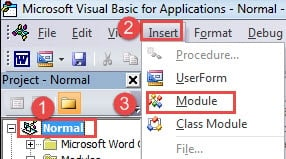
- Pēc tam noklikšķiniet uz “Normal”.
- Pēc tam noklikšķiniet uz cilnes Ievietot.
- Un pēc tam izvēlieties "Modulis".

- Pēc tam veiciet dubultklikšķi uz jaunā moduļa, lai parādītu kodēšanas vietu.
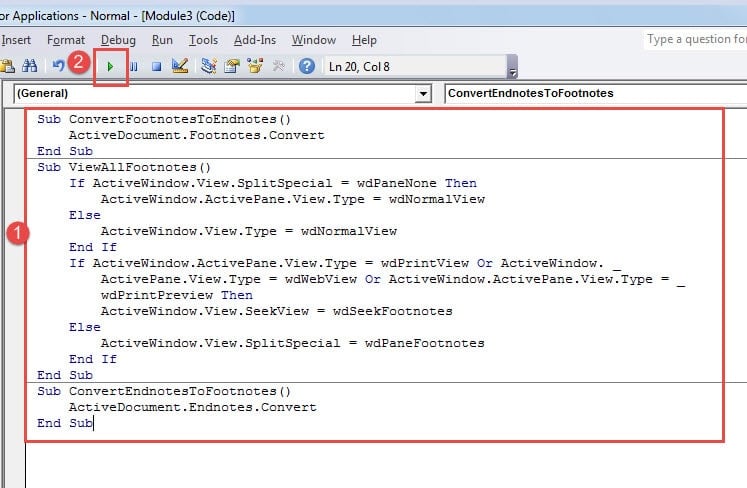
- Izvēlieties vienu no diviem makro un ielīmējiet to tur:
1. makro:
Sub ConvertFootnotesToEndnotes()
  ActiveDocument.Footnotes.Convert
End Sub
2. makro:
Sub ViewAllFootnotes()
  If ActiveWindow.View.SplitSpecial = wdPaneNone Then
      ActiveWindow.ActivePane.View.Type = wdNormalView
  Else
      ActiveWindow.View.Type = wdNormalView
  End If
  If ActiveWindow.ActivePane.View.Type = wdPrintView Or ActiveWindow. _
      ActivePane.View.Type = wdWebView Or ActiveWindow.ActivePane.View.Type = _
      wdPrintPreview Then
      ActiveWindow.View.SeekView = wdSeekFootnotes
  Else
      ActiveWindow.View.SplitSpecial = wdPaneFootnotes
  End If
End Sub
- Visbeidzot, nospiediet “Run”.

Starp citu, ja izvēlaties makro 1, iespējams, vēlēsities arī konvertēt beigu piezīmes atpakaļ par zemsvītras piezīmēm. Varat izmantot šo makro:
Sub ConvertEndnotesToFootnotes()
  ActiveDocument.Endnotes.Convert
End Sub
Pareizi pārvaldiet Word failus
Lai pārvaldītu failus, nevajadzētu ietvert tikai to ievietošanu direktorijos. Vēl viena koncepcija, kas mums jāpatur prātā, ir datu integritātes garantēšana. Un labs piesardzības pasākums ir dublējumkopiju izveide. Fakts, ka Vārdu korupcija var gadīties jebkurā laikā ar jebkuru, tikai vairāk novērtē dublējumu. Tāpēc mēs ļoti iesakām jums izveidot rezerves plānu.
Autora ievads:
Vera Čena ir datu atkopšanas eksperte DataNumen, Inc., kas ir pasaules līderis datu atkopšanas tehnoloģiju, tostarp Excel atgūšana un pdf programmatūras produktu labošana. Lai iegūtu vairāk informācijas, apmeklējiet vietni www.datanumen. Ar