
Šajā rakstā mēs koncentrēsimies uz to, lai izskaidrotu divus ātrus veidus, kā mainīt vairāku pasvītrojumu krāsu jūsu Word dokumentā.
Pēc noklusējuma pasvītrojuma krāsa programmā Word ir iestatīta kā “Automātiski”. Bet dažreiz tas var būt vienmuļi. Tāpēc, lai gan dažādotu dokumenta krāsu kopu, gan izceltu svarīgo saturu, ir laba izvēle mainīt pasvītrojuma krāsu.
Pirms pasvītrojuma izveides ir viegli mainīt pasvītrojuma krāsu. Tāpēc turpmākajā saturā mēs vēlamies likt uzsvaru uz esošo pasvītrojumu krāsas pārveidošanu.
1. metode: izmantojiet funkciju “Papildu atrašana”.
Pirmkārt un galvenokārt, jums ir jāatrod visi pasvītrojumu gadījumi pašreizējā dokumentā. Šim nolūkam varat skatīt mūsu iepriekšējo rakstu: 2 ātri paņēmieni pasvītrotu tekstu meklēšanai jūsu Word dokumentā
Kad esat atradis un atlasījis visus pasvītrojumus, veiciet tālāk norādītās darbības.
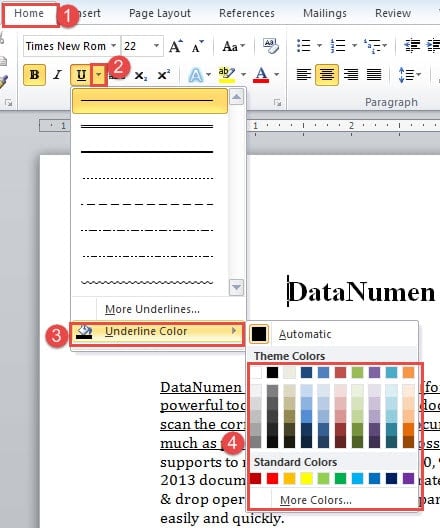
- Vienkārši noklikšķiniet uz apgrieztā trīsstūra pogas aiz pasvītrojuma ikonas cilnē “Sākums”.
- Pēc tam paplašinātajā izvēlnē “Pasvītrojuma krāsa” izvēlieties sev tīkamu krāsu.
Šeit ir mūsu video demonstrācija:
2. metode: palaidiet Word Macro
Word makro ir tik pārsteidzošs rīks. Mēs to varam ne tikai izmantot, lai meklētu visas pasvītrojumus, bet arī mainītu to krāsu. Un abas procedūras var pabeigt tikai vienā makro.
- Lai sāktu, aktivizējiet cilni “Izstrādātājs” un noklikšķiniet uz tās.
- Pēc tam grupā "Kods" noklikšķiniet uz "Visual Basic".

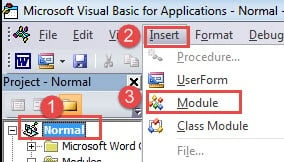
- Pēc tam noklikšķiniet uz “Normal”.
- Pēc tam noklikšķiniet uz cilnes “Ievietot”.
- Izvēlnē atlasiet “Module”.

- Veiciet dubultklikšķi uz jaunā moduļa, lai atvērtu rediģēšanas vietu.
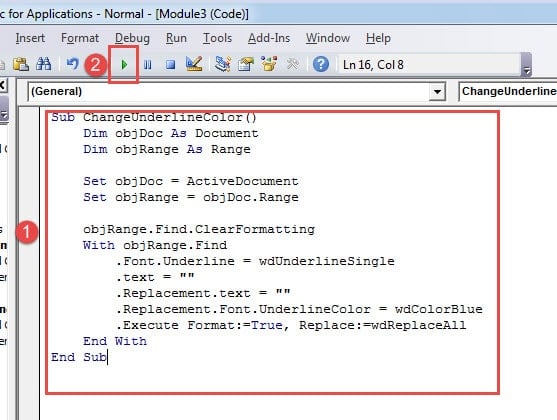
- Tagad ielīmējiet tur tālāk norādītos kodus:

Sub ChangeUnderlineColor()
  Dim objDoc As Document
  Dim objRange As Range

  Set objDoc = ActiveDocument
  Set objRange = objDoc.Range

  objRange.Find.ClearFormatting
  With objRange.Find
    .Font.Underline = wdUnderlineSingle
    .text = ""
    .Replacement.text = ""
    .Replacement.Font.UnderlineColor = wdColorBlue
    .Execute Format:=True, Replace:=wdReplaceAll
  End With
End Sub
- Visbeidzot, bet ne mazāk svarīgi, noklikšķiniet uz Palaist.

Piezīmes:
- Pirmkārt, koda rinda “.Font.Underline = wdUnderlineSingle” nozīmē, ka šis makro atrod tikai vienus pasvītrojumus. Varat mainīt “wdUnderlineSingle” uz “wdUnderlineDouble”, “wdUnderlineThick” utt. Lai iegūtu vairāk pasvītrojuma konstantu, varat apmeklēt šo saiti: https://docs.microsoft.com/en-us/previous-versions/office/developer/office-2003/aa224269(v=office.11)
- Otrkārt, koda rinda “.Replacement.Font.UnderlineColor = wdColorBlue” nozīmē, ka makro mainīs pasvītrojuma krāsu uz zilu. Un, lai uzzinātu vairāk krāsu konstantes, varat apmeklēt: https://docs.microsoft.com/en-us/office/vba/api/Word.WdColor
Izgūstiet apdraudētos Word datus
Mūsdienās Word datu zudums ir ļoti iespējams. Piemēram, visizplatītākā kļūda programmā Word ir ekrāna iesaldēšana. Protams, varat izvēlēties restartēt programmu. Dažreiz dokumenta, ar kuru strādājat, versija tiks automātiski saglabāta. Tomēr mēs nevaram izslēgt vai pieļaut iespēju pilnībā vai daļēji zaudēt dokumentu. Tādēļ mums ir jādomā par veidiem, kā atgūt datus. Un, runājot par to, profesionālis... Vārdu labošana rīks ir tā panākumu atslēga.
Autora ievads:
Vera Čena ir datu atkopšanas eksperte DataNumen, Inc., kas ir pasaules līderis datu atkopšanas tehnoloģiju, tostarp labošanas rīku, jomā bojāti xls un pdf programmatūras produktu labošana. Lai iegūtu vairāk informācijas, apmeklējiet vietni www.datanumen. Ar