
Dažreiz jūs varētu vēlēties precīzi noskaņot objektu izvietojumu programmā Word. Šajā rakstā tiks runāts par to, kā pārvietot objektus ar lielāku precizitāti.
Pārvietojot teksta lodziņu vai attēlu programmā Word, tie, šķiet, tiek iezīmēti līdz tuvākajam līniju krustojumam režģī. Bet dažreiz mēs vēlamies precīzi kontrolēt šo objektu izvietojumu. Šajā rakstā galvenokārt tiks apskatīti 3 veidi, kā objektu pārvietot tieši tajā vietā, kur vēlaties.
1. metode: turiet nospiestu taustiņu “Alt”, lai precīzi pārvietotu objektu
Piemēram, mēs vēlamies pārvietot zemāk esošo tekstlodziņu tieši tur, kur mēs vēlamies. Veiciet šīs divas darbības:
- Vispirms noklikšķiniet uz kreisās puses tekstlodziņā un pēc tam turiet tastatūras taustiņu Alt.
- Pēc tam izmantojiet mūsu peli, lai vilktu tekstlodziņu jaunajā pozīcijā, kuru vēlaties.
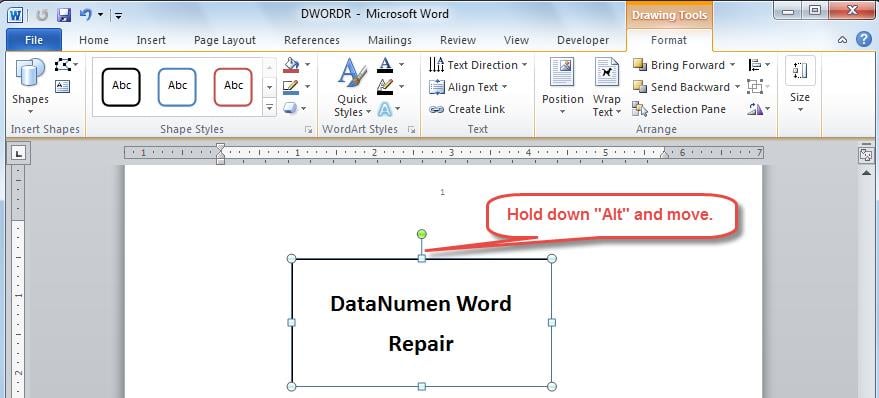
Tā kā esam turējuši nospiestu taustiņu “Alt”, režģim nebūs ietekmes uz objektu kustību. Taču ņemiet vērā, ka šī metode tikai īslaicīgi izslēgs “piesaisti režģim”.
2. metode: samaziniet režģu horizontālo un vertikālo atstarpi
Tā kā mūsu Vārdā ir neredzams režģis, viens vienkāršs veids ir samazināt režģa horizontālo un vertikālo atstarpi. Lai to izdarītu, varat atsaukties uz šo sadaļu.
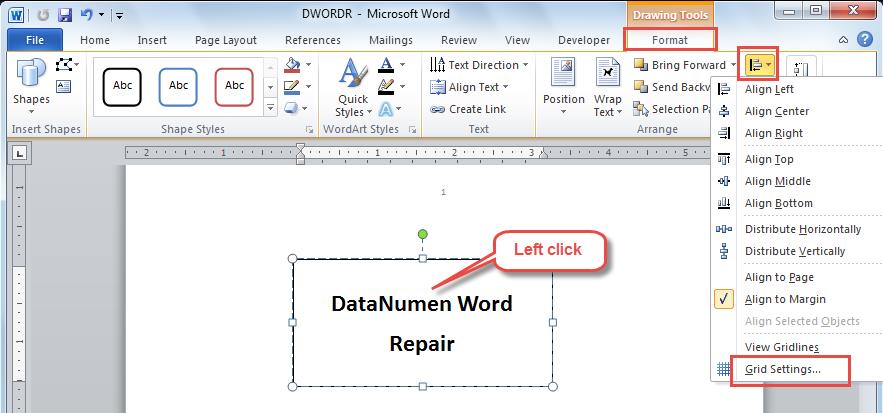
- Novietojiet kursoru uz tekstlodziņa un pēc tam noklikšķiniet uz tā ar peles kreiso taustiņu.
- Pārslēdzieties uz cilni Formatēt un pēc tam grupā “Sakārtot” noklikšķiniet uz nolaižamās bultiņas “Līdzināt”.
- Nolaižamajā sarakstā atlasiet “Režģa iestatījumi”.

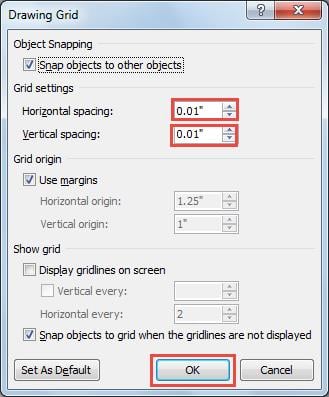
- Nākamajā dialoglodziņā “Zīmēšanas režģis” ievadiet nelielu vērtību lodziņos “Horizontālais atstatums” un “Vertikālais atstatums”. Piemēram, šeit mēs ievadām “0.01”.
- Visbeidzot, noklikšķiniet uz Labi, lai to saglabātu. Un tas attieksies uz visiem jūsu dokumentiem.

3. metode: neatgriezeniski atspējojiet opciju Snap-to-Grid
Vēl viens veids ir atspējot opciju “Piespraust”, lai objekti netiktu fiksēti pie režģa. Un jūs varat arī neatgriezeniski izslēgt šo opciju. Izpildiet šo sadaļu, lai uzzinātu, kā to izdarīt.
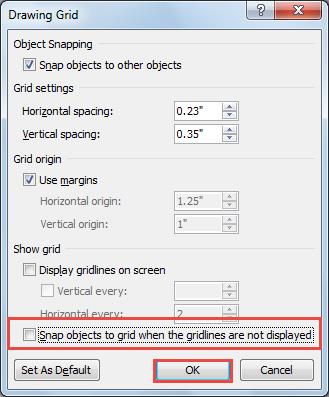
- Atkārtoti dodieties uz dialoglodziņu “Zīmēšanas režģis”, veicot pēdējā sadaļā norādītās darbības.
- Noklikšķiniet uz atzīmes “Piespraust objektus režģī, kad režģlīnijas netiek parādītas”, lai to atceltu. Pēc tam noklikšķiniet uz Labi.
Vārds ir uzņēmīgs pret korupciju
Rezumējot, mēs varam precīzi kontrolēt teksta lodziņu vai attēlu izvietojumu mūsu Word programmā. Lai gan Word piedāvā virkni noderīgu opciju parastiem lietotājiem, tas nevar izvairīties no failu bojājumiem.
Tāpēc tas nosaka nepieciešamību pēc specializēta rīka remonta vārds. Ar moderno tehnoloģiju tas garantē jūsu Word atkopšanu ar izcilu atkopšanas līmeni.
Autora ievads
Kellija Džao ir datu atkopšanas eksperte DataNumen, Inc., kas ir pasaules līderis datu atkopšanas tehnoloģiju, tostarp Excel atgūšana un pdf programmatūras produktu labošana. Lai iegūtu vairāk informācijas, apmeklējiet vietni www.datanumen. Ar