
Katru reizi, kad izveidojat jaunu mapi, jums būs jāmaina tās skats atbilstoši jūsu vēlmēm. Kāpēc jūs tieši nemaināt noklusējuma skatu jaunām mapēm?
Kāds, iespējams, nekad nav pamanījis, ka jauno mapju noklusējuma skats programmā Outlook ir “Kompakts”. Tāpēc, ja maināt skata “Kompakts” skata iestatījumus, atbilstoši tiks mainīts arī jauno mapju noklusējuma skats. Šeit ir konkrēti soļi.
Darbības, lai pielāgotu noklusējuma skatu jaunām mapēm
- Sākumā pārslēdzieties uz cilni “Skatīt” un noklikšķiniet uz pogas “Mainīt skatu”. Nolaižamajā sarakstā varat atrast opciju Pārvaldīt skatus un noklikšķiniet uz tā.
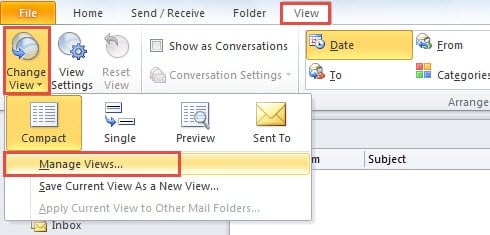
- Pēc tam tiks atvērts jauns dialoglodziņš “Pārvaldīt visus skatus”. Jums jāizvēlas “Compact”. Noklikšķiniet uz pogas Modificēt.
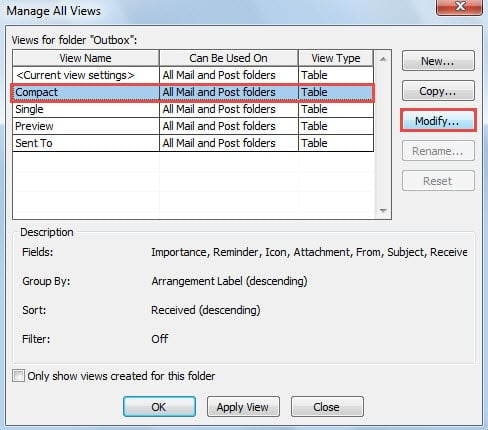
- Pēc tam jūs redzēsiet vēl vienu uznirstošo dialoglodziņu “Papildu skata iestatījumi: Kompakts”, kurā varat pielāgot skatu, kas pielāgots jūsu vēlmēm. Tagad es iepazīstināšu, kā to detalizēti pielāgot.

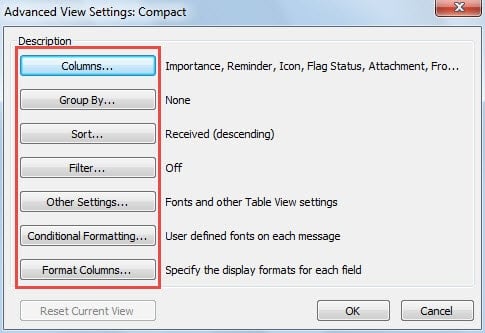
- Kolonnas: vienumu saraksta galvenē varat pievienot un noņemt noklusējuma kolonnas, piemēram, karodziņu, statusu un tā tālāk.
- Grupēt pēc: Kā norāda nosaukums, tā mērķis ir mainīt vienumu grupēšanu. Varat izvēlēties vēlamo grupu, piemēram, Termiņš, Kontakti utt.
- Kārtot: Šajā funkcijā varat mainīt vienumu saraksta secību, teiksim izmēru, saņemto, priekšmetu un tā tālāk.
- Filtrs: caur to jūs varat padarīt tos vienumus, kas vienkārši atbilst filtriem, no saraksta pazust.
- Nosacītais formatējums: šo funkciju īpaši atbalsta parastie Outlook lietotāji. Ar to jūs varat mainīt fontus, fonta lielumu, kā arī krāsas, kuras programma Outlook var kļūt krāsaināka.
- Visbeidzot, pēc iepriekšminētā modificēšanas, varat noklikšķināt uz virknes “OK”, līdz visi dialoglodziņi ir aizvērti.
Kopš tā laika jūs esat veiksmīgi mainījis “Compact” skata noklusējuma iestatījumus. Tas nozīmē, ka, izveidojot jaunas mapes, tās būs jūsu pielāgotajā skatā tā, ka jums tās katru reizi nav jāmaina.
Papildu padoms: pēc noklusējuma lietojiet vienu skatu jaunām mapēm
Šeit ir interesants jautājums par noklusējuma skatu. Ja dodat priekšroku vienotajam skatam un cerat, ka katrā jaunajā mapē pēc noklusējuma var izmantot vienoto skatu, veiciet tālāk norādītās vienkāršās darbības, lai nomainītu “Compact” uz “Single”.
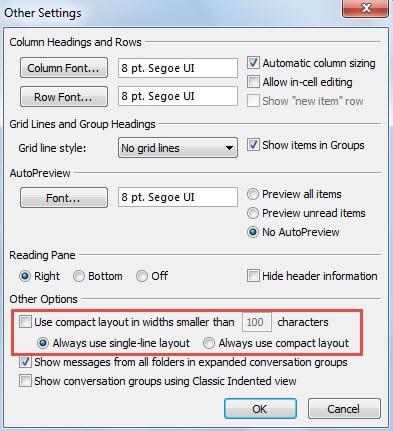
- Veicot iepriekšminēto metožu 3. darbību, noklikšķiniet uz “Citi iestatījumi”.
- Pēc tam uznirstošajā dialoglodziņā noņemiet atzīmi no “Izmantot kompaktu izkārtojumu, kura platums ir mazāks par 100 rakstzīmēm”, un izvēlieties “Vienmēr izmantot vienas rindas izkārtojumu”.

- Galu galā noklikšķiniet uz vairākiem “OK”, lai saglabātu izmaiņas un atgrieztos programmā Outlook.
Uzmanies no katras Outlook kļūdas
Lai gan programma Outlook ir aprīkota ar neskaitāmām funkcijām, reizēm tajā var rasties kļūdas. Tādēļ jums vajadzētu piesargāties no šīm kļūdām. Montāžas kļūdas beidzot kādu dienu izraisīs smagas avārijas. Ja avāriju gadījumā Scanpst.exe vairs nevar glābt programmu Outlook. Jums jābalstās uz citiem spēcīgiem rīkiem, piemēram, DataNumen Outlook Repair, kas labi pārzina Outlook atkopšana.
Autora ievads:
Šērlija Džana ir datu atkopšanas eksperte DataNumen, Inc., kas ir pasaules līderis datu atkopšanas tehnoloģiju, tostarp sql atgūšana un perspektīvas remonta programmatūras produktus. Lai iegūtu vairāk informācijas, apmeklējiet vietni www.datanumen. Ar