
Mēģinot izveidot jaunu Outlook vienumu, bet izpildot šo kļūdu “Nevar parādīt šī ziņojuma skatīšanai nepieciešamo veidlapu”, varat to veikt, lai to izskaustu.
Šī kļūda bieži notiek, ja izmantojat pielāgotu veidlapu vai veidlapas kešatmiņa ir bojāta vai no programmas Outlook tiek atinstalēti pievienojumprogrammas, uz kurām balstītas veidlapas. Atkarībā no šī iemesla turpmāk tiks piedāvāti 3 līdzekļi.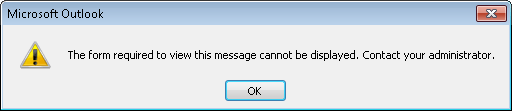
Notīrīt Outlook veidlapu kešatmiņu
- Sākumā dodieties uz izvēlni Fails un atlasiet Opcijas.
- Pēc tam sadaļā “Outlook opcijas” atlasiet cilni “Papildu”. Šajā cilnē atrodiet grupu “Izstrādātāji” un noklikšķiniet uz pogas “Pielāgotas veidlapas”.
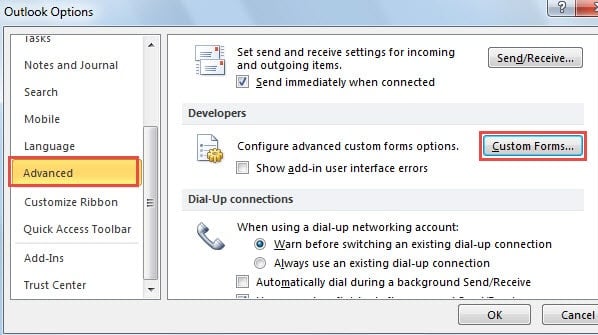
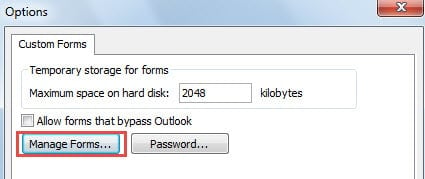
- Pēc tam parādīsies jauns dialoglodziņš. Tajā jums jānoklikšķina uz pogas Pārvaldīt veidlapas.

- Vēlāk jūs redzēsiet vēl vienu jaunu dialoglodziņu, kurā jums jānoklikšķina uz pogas “Iestatīt”, lai atlasītu mērķa failu. Pēc tam noklikšķiniet uz pogas “Notīrīt kešatmiņu”.

- Visbeidzot noklikšķiniet uz “Aizvērt” un uz virknes “Labi”, lai atgrieztos Outlook mājas lapā. Varat mēģināt vēlreiz izveidot jaunu vienumu. Ļoti iespējams, ka jums izdosies.

Papildu padomi: manuāli notīrīt veidņu kešatmiņu
Kešatmiņu var izdzēst pats. Aizveriet programmu Outlook. Pēc tam atveriet File Explorer un adreses joslā nokopējiet “C: \ Users \% username% \ AppData \ Local \ Microsoft \ FORMS” un nospiediet “Enter”. Pēc piekļuves mapei izdzēsiet visus tajā esošos vienumus.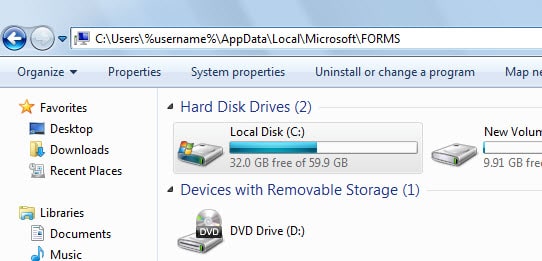
Pārbaudiet, vai Outlook vienums izmanto pareizu veidlapu
Ja kļūda joprojām pastāv pēc formas kešatmiņas notīrīšanas, jums jāpārbauda, vai katrs vienums izmanto pareizo veidlapu. Veiciet tālāk norādītās darbības, lai pārbaudītu.
- Navigācijas rūtī atrodiet mapi, kurā vēlaties izveidot jaunu vienumu.
- Pēc tam ar peles labo pogu noklikšķiniet uz tā un konteksta izvēlnē izvēlieties Rekvizīti.

- Uznirstošajā dialoglodziņā cilnē “Vispārīgi” varat redzēt, no kā tas ir norādīts sadaļā “Publicējot šajā mapē, izmantojiet:”.

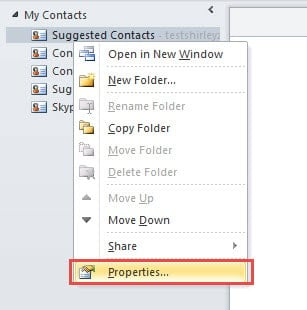
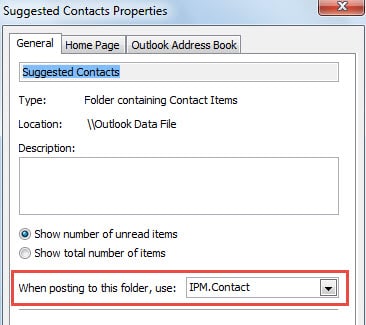
Piezīme: Jums jāzina, ka e-pasta veidlapa ir IPM.Post, kontaktpersonu vienumiem ir IPM. Sazinieties, kalendāra vienumiem ir IPM. Tikšanāsuzdevumu vienumiem ir IPM. Uzdevums, piezīmēm ir IPM.StickyNote un žurnāla rakstiem ir IPM. Aktivitāte.
Cits noziedznieks par korumpētām iecelšanas veidlapām
Ja, veidojot jaunu tikšanos, jūs sastopaties ar šo kļūdu, izņemot divus iepriekš minētos gadījumus, cits noziedznieks var būt Live Search Maps pievienojumprogramma. Kalendāra skatu var mainīt uz Saraksts un pēc tam pārbaudīt visas tikšanās ikonas. Tikšanās ikonas, kas tiek izveidotas, pamatojoties uz šo kļūdaino papildinājumu, būs līdzīgas  . Šajā gadījumā jums ir jānoņem šis pievienojumprogramma un jāiztīra visas tā paliekas.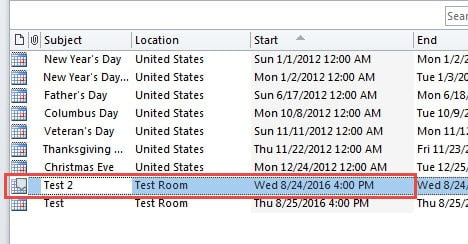
Nodarbojieties ar dažādām Outlook kļūdām
Regulāri lietojot programmu Outlook, jūs noteikti saskarsieties ar visa veida kļūdām. Tāpēc ir svarīgi zināt, kā tās novērst. Pirmkārt, varat restartēt programmu Outlook, lai redzētu, vai kļūdas ir pazudušas. Otrkārt, varat izmantot programmu Scanpst.exe, lai skenētu failu un labotu attiecīgās kļūdas. Visbeidzot, ja Scanpst.exe neizdodas, jums jāizmanto ārēji rīki, piemēram, DataNumen Outlook Repair, kas ir pietiekami jaudīgs, lai novērstu kļūdas un remonts PST failu ātri.
Autora ievads:
Šērlija Džana ir datu atkopšanas eksperte DataNumen, Inc., kas ir pasaules līderis datu atkopšanas tehnoloģiju, tostarp sql atgūšana un perspektīvas remonta programmatūras produktus. Lai iegūtu vairāk informācijas, apmeklējiet vietni www.datanumen. Ar