
Šajā rakstā mēs jums parādīsim 3 efektīvus veidus, kā izveidot divu kolonnu Word dokumentu, kur pirmās kolonnas teksts nav atkarīgs no otrā.
Protams, veidojot dokumentu kolonnās, pirmās kolonnas teksts vienmēr ir saistīts ar nākamās kolonnas tekstu tajā pašā lapā. Tomēr dažos gadījumos mums tas var būt jāsaista ar pirmās kolonnas tekstu nākamajā lapā. Piemēram, lai apkopotu tulkojuma darbu divās valodās, avota saturs un mērķa tulkojums būs jāievieto paralēlās kolonnās vienā lapā. Turklāt daži cilvēki var vēlēties veikt piezīmes kolonnā blakus pamatteksta tekstam.
Par laimi šādas 3 metodes ļaus sasniegt šo mērķi.
1. metode: ievietojiet tabulu
- Pirmkārt un galvenokārt, noklikšķiniet uz cilnes “Ievietot”.
- Pēc tam noklikšķiniet uz “Tabula”.
- Nolaižamajā izvēlnē izvēlieties tabulu vienas rindas un divu kolonnu lielumā.
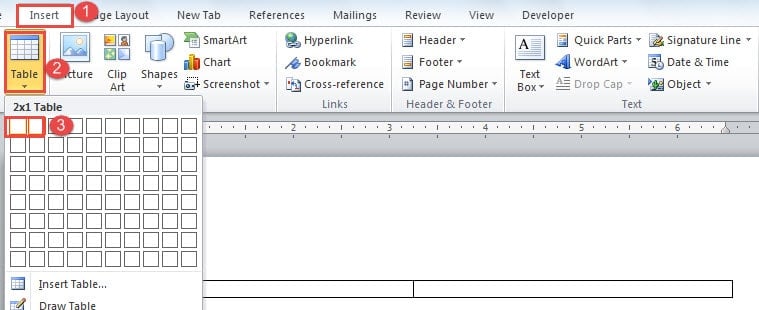
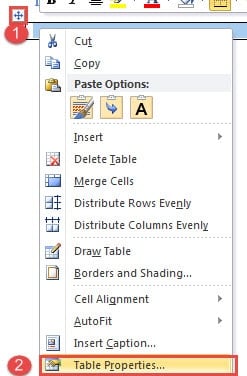
- Pēc tam noklikšķiniet uz pluszīmes augšējā kreisajā stūrī, lai atlasītu tabulu.
- Ar peles labo pogu noklikšķiniet un izvēlieties “Table Properties”.

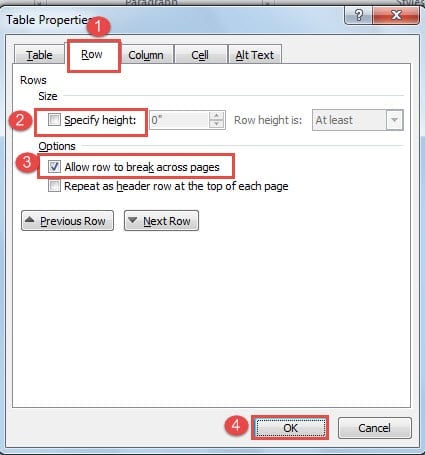
- Tagad vispirms noklikšķiniet uz cilnes “Rinda”.
- Pārliecinieties, vai rūtiņa “Norādīt augstumu” ir notīrīta, un ir atzīmēta izvēles rūtiņa “Atļaut rindai sadalīties pa lapām”.
- Pēc tam noklikšķiniet uz Labi.

- Varat noklikšķināt un vilkt līniju starp 2 kolonnām, lai pielāgotu kolonnas platumu.

- Pēc tam vēlreiz atlasiet tabulu.
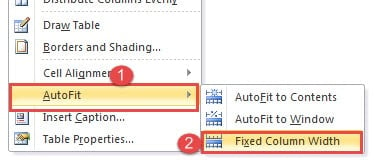
- Ar peles labo pogu noklikšķiniet un izvēlieties “AutoFit”.
- Pēc tam paplašināšanas izvēlnē izvēlieties “Fiksētais kolonnas platums”.

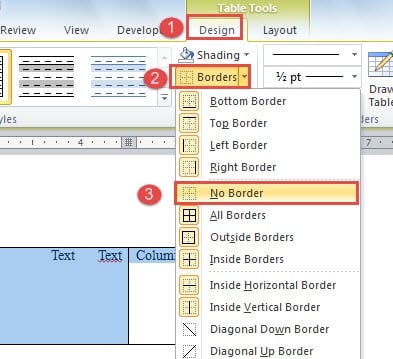
- Ja vēlaties, lai tabulai nebūtu apmales, vienkārši atlasiet to un cilnē “Dizains” noklikšķiniet uz “Robežas”. Pēc tam izvēlieties “Bez robežas”.


2. metode: ievietojiet sasaistītos teksta lodziņus
- Vispirms atveriet jaunu dokumentu.
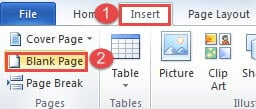
- Pēc tam noklikšķiniet uz “Ievietot” un noklikšķiniet uz “Tukša lapa”, lai ievietotu jaunu lapu.

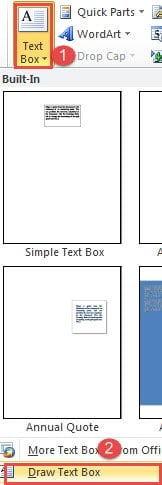
- Tagad atgriezieties pirmajā lapā un cilnē “Ievietot” noklikšķiniet uz “Tekstlodziņš”.
- Izvēlieties “Zīmēt tekstlodziņu”.

- Pēc tam pirmajā lapā uzzīmējiet 2 tekstlodziņus ar vienu kreisajā pusē un otru labajā pusē. Šeit mēs tos vienkārši nosaucam par A1 un B1.
- Atkārtojiet 2. darbību, lai ievietotu vēl vienu jaunu lapu, kas ir 3. lapa. Tas garantē, ka jūs vienmēr varat ievietot jaunu lapu tukšā lapā, nenogriežot saiti starp tekstlodziņiem.
- 2. lappusē uzzīmējiet 2 tekstlodziņus. Šeit mēs tos nosaucam par A2 un B2.
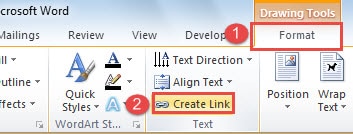
- Pārliecinieties, vai visi tekstlodziņi ir tukši. Tagad noklikšķiniet uz tekstlodziņa A1 un pēc tam cilnē “Formatēt” noklikšķiniet uz “Izveidot saiti”.

- Jāņem vērā, ka kursors mainās uz tādu formu kā tējkanna. Atveriet noklikšķiniet uz tekstlodziņa, kuru vēlaties saistīt. Šajā gadījumā tas ir tekstlodziņš A2. Un pēc tam izmantojiet to pašu veidu, kā saistīt tekstlodziņus otrā pusē, piemēram, B1 un B2. Kad pirmais teksta lodziņš ir piepildīts, saturs automātiski plūst uz saistīto.
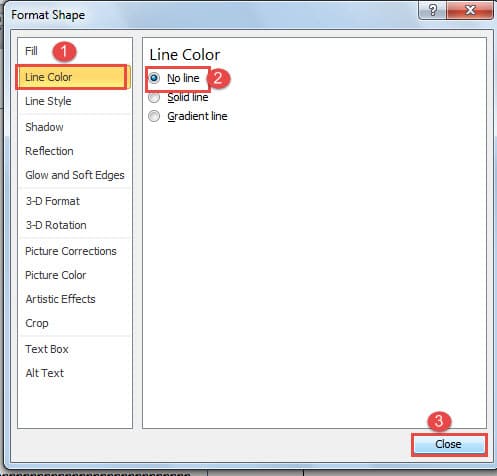
- Lai noņemtu lodziņu rindas, varat ar peles labo pogu noklikšķināt uz tekstlodziņa rindas un izvēlēties “Format Shape”. Pēc tam sadaļā “Line Color” izvēlieties “No line” un aizveriet dialoglodziņu “Format Shape”.

3. metode: izmantojiet teksta lodziņu divu kolonnu dokumentā
Dokumentiem, kuru galīgais saturs ir nokārtots, varat izmantot 3. metodi.
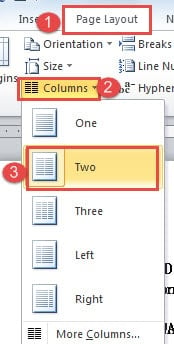
- Sākumā noklikšķiniet uz cilnes “Lapas iestatīšana” un pēc tam uz “Kolonnas”.
- Pēc tam izvēlieties “Divi”, lai dokumentu iestatītu 2 kolonnās.

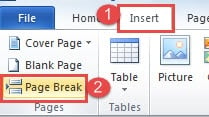
- Tagad ievietojiet kursoru pirmās lapas pirmās kolonnas beigās un noklikšķiniet uz cilnes “Ievietot”.
- Pēc tam noklikšķiniet uz “Page Break”. Jūs redzēsiet, ka otrās kolonnas teksts pirmajā lappusē otrajā lappusē vienkārši pāriet pa kreisi, pirmās lapas labo pusi atstājot tukšu.

- Pielietojiet to pašu veidu, kā pārvietot otrās lapas otro kolonnu uz trešās lapas kreiso pusi utt. Mērķis ir saglabāt visu lapu labo pusi tukšu.
- Pēc tam katras lapas labajā pusē varat ievietot tekstlodziņu un saistīt tos, veicot darbības 2. metodē.
Pārvaldiet garu vārdu dokumentus
Visu iemeslu dēļ garu dokumentu apstrāde biroja darbā ir neizbēgama. Tā kā mēs zinām, ka Word ir pakļauts korupcijai, garie faili tikai palielina tā apdraudējuma risku. Tādējādi failu dublēšana parastajā kārtībā, šķiet, nekad nav svarīgāka. Tas ļauj jums pāriet uz jaunāko datu versiju gadījumā Vārdu bojājumi notiek.
Autora ievads:
Vera Čena ir datu atkopšanas eksperte DataNumen, Inc., kas ir pasaules līderis datu atkopšanas tehnoloģiju, tostarp korumpēts Excel xls labojums un pdf programmatūras produktu labošana. Lai iegūtu vairāk informācijas, apmeklējiet vietni www.datanumen. Ar