
Šajā rakstā ir 2 efektīvi veidi, kā jūs varat sērijveidā ievietot vairākus attēlus savā Word dokumentā, izmantojot pasta sapludināšanu.
Veidojot akreditācijas datus, mums bieži ir jāievieto attēli. Tomēr mēs nevaram tieši ievietot attēlus Excel failā, tāpēc, izmantojot Word sapludināšanu, maz ticams, ka iegūsit atbilstošos attēlus. Lai atrisinātu šo problēmu, jums vajadzēs tieši šādas 2 metodes.
1. metode: ievietojiet attēla atrašanās vietu Excel failā
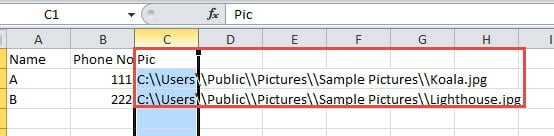
- Pirmkārt un galvenokārt, avota Excel failā ievietojiet jaunu kolonnu, lai norādītu attēlu atrašanās vietu. Un atcerieties aizstāt “\” faila ceļā ar “\\”, kā parādīts zemāk:

- Pēc tam atveriet Word un pabeidziet visas pārējās rediģēšanas darbības.
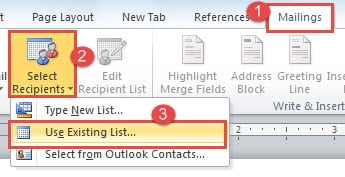
- Noklikšķiniet uz cilnes “Mailings”.
- Pēc tam noklikšķiniet uz “Atlasīt adresātus” un izvēlieties “Izmantot esošo sarakstu”.

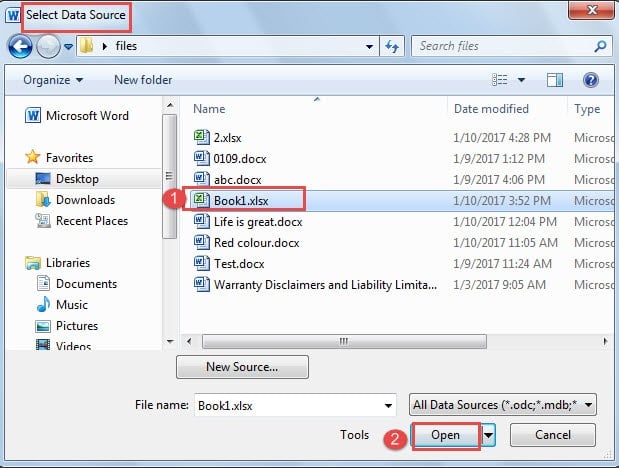
- Tagad logā “Atlasīt datu avotu” atlasiet failu un noklikšķiniet uz “Atvērt”.

- Pēc tam dialoglodziņā “Apstiprināt datu avotu” noklikšķiniet uz “Labi”.
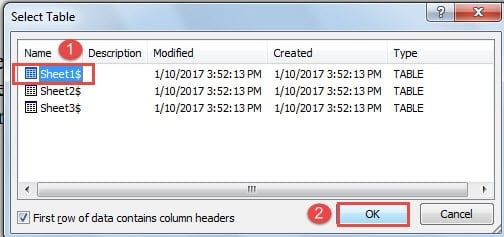
- Tad dialoglodziņā “Atlasīt tabulu” atlasiet pareizo darblapu un noklikšķiniet uz “Labi”.

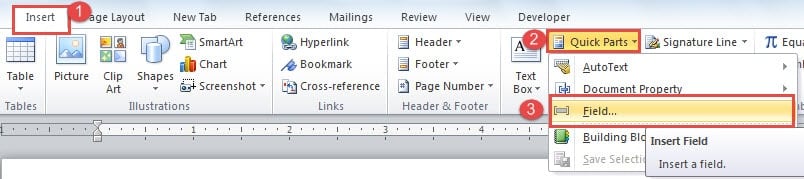
- Tagad novietojiet kursoru vietā, kur jāattēlo attēlu, un noklikšķiniet uz cilnes “Ievietot”.
- Pēc tam noklikšķiniet uz “Quick Parts” un izvēlieties “Field”.

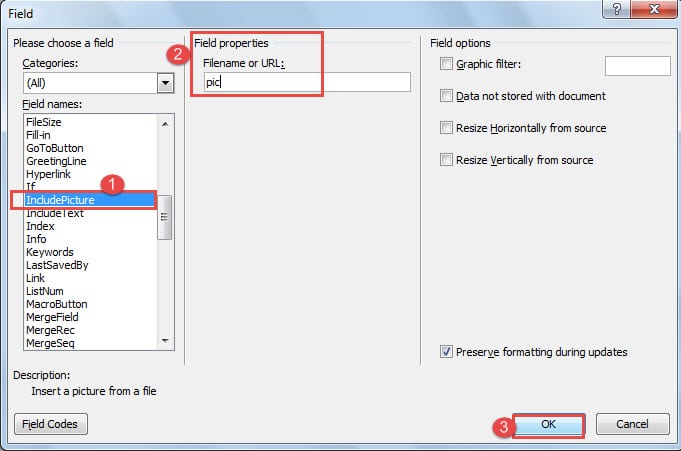
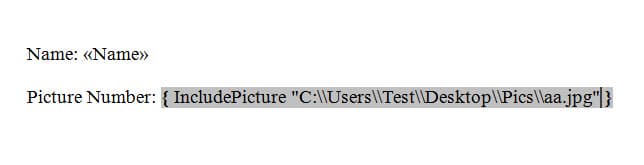
- Dialoglodziņā “Field” lauka nosaukumam izvēlieties “IncludePicture”.
- Pēc tam tekstlodziņā “Lauka rekvizīti” ievadiet visu, piemēram, “pic”.
- Noklikšķiniet uz "Labi".

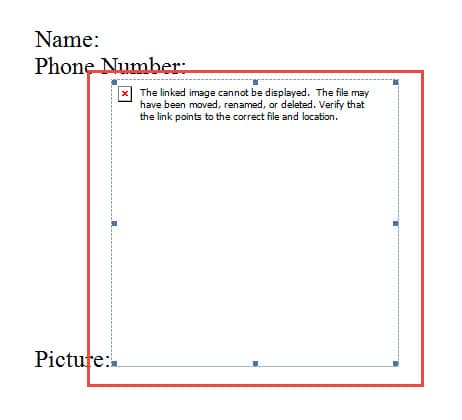
- Tagad jūs nevarat redzēt attēlu. Noklikšķiniet uz attēla un nospiediet “Alt + F9”, lai pārslēgtos uz lauka kodiem.

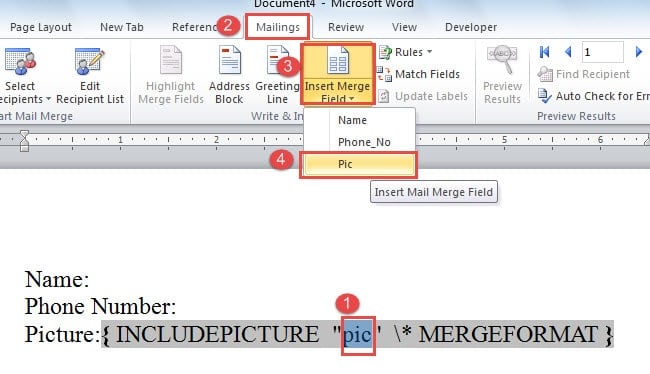
- Atlasiet tikko ievadīto attēlu un noklikšķiniet uz cilnes Pasta sūtījumi.
- Pēc tam noklikšķiniet uz “Insert Merge Field” un izvēlieties pareizo lauku. Šajā gadījumā tas ir “Pic”.

- Nospiediet “Alt + F9”, lai pārslēgtu lauku kodus, un jūs joprojām nevarat redzēt attēlu. Tomēr jūs joprojām varat mainīt attēla izmēru.
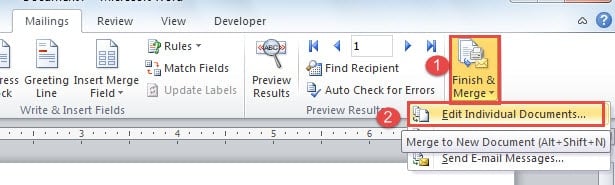
- Pēc tam cilnē “Pasta sūtījumi” noklikšķiniet uz “Pabeigt un apvienot”.
- Pēc tam izvēlieties Rediģēt atsevišķus dokumentus.

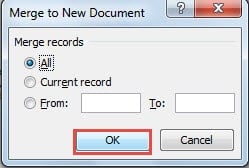
- Pēc tam dialoglodziņā “Apvienot uz jaunu dokumentu” noklikšķiniet uz “Labi”.

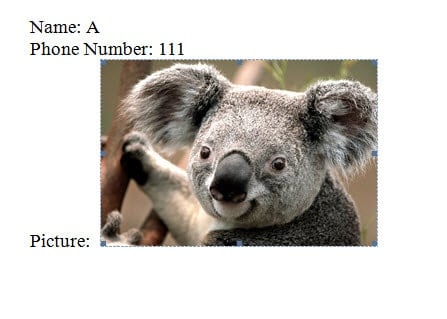
- Tagad nospiediet “Ctrl + A” un nospiediet “F9”. Tad redzēsiet attēlu.

2. metode: ievietojiet attēla nosaukumu Excel failā
- Vispirms ievietojiet visu attēlu vienā faila mapē un pārliecinieties, vai tiem ir tāds pats faila formāts kā, piemēram, “.jpg” fails.
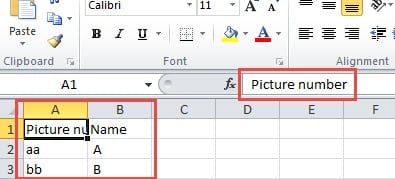
- Šoreiz Excel failā tā vietā jānovieto attēla nosaukums.

- Lai pabeigtu citu lauku ievietošanu, atkārtojiet 2. metodes 7. līdz 1. darbību.
- Pēc tam novietojiet kursoru pie attēla pozīcijas.
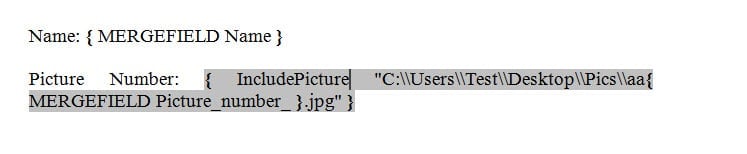
- Nospiediet “Ctrl + F9”, lai ievietotu lauku. Starp lauka iekavām ievadiet Iekļaujiet attēlu “C: \\ test \\. Jpg”. "C: pārbaude”Attiecas uz attēla atrašanās vietu.

- Pēc tam novietojiet kursoru tieši pirms “.jpg” un noklikšķiniet uz “Insert Merge Field” un pēc tam izvēlieties labo lauku.
- Tagad jūs atradīsit, ka lauks ir neredzams. Varat nospiest “Alt + F9”, lai pārbaudītu lauku kodus.

- Atkārtojiet no 17. līdz 20. darbībai 1. metodē.
Uzlabojiet failu aizsardzību
Jūsu datorā, iespējams, ir simtiem tūkstošu vērtīgu failu. Tas nozīmē, ka jums ir simtiem tūkstošu iespēju, ka fails tiek bojāts iekšējo vai ārējo faktoru dēļ. Tāpēc ir ļoti svarīgi stiprināt šos failus, regulāri veicot dublējumkopijas vai ierīcēs palaižot pretvīrusu programmu. Jums var nākties iegūt arī docx failu labošanas rīks iepriekš, ja faili vienkārši tiek sabojāti.
Autora ievads:
Vera Čena ir datu atkopšanas eksperte DataNumen, Inc., kas ir pasaules līderis datu atkopšanas tehnoloģiju, tostarp bojāts xls remonta rīks un pdf programmatūras produktu labošana. Lai iegūtu vairāk informācijas, apmeklējiet vietni www.datanumen. Ar